
AI-Indicator-Bot
Der AI-Indicator-Bot tradet den Markt des Charts für dich. Er beobachtet einen Indikator, Delta Vol oder AI SMC, im Zeitrahmen deiner Wahl und eröffnet, schließt und dreht die Position selbstständig, wenn eine Kerze mit einem Signal schließt. Es ist derselbe Bot mit denselben Einstellungen wie in der Himbit-App.
Den Tab Bot öffnen
Am Computer öffnest du das Order-Panel (Panels › Trade oder das Order-Panel rechts) und klickst neben Market und Limit auf Bot. Am Handy öffnest du das Order-Fenster und tippst auf Bot. Der Tab zeigt, welchen Indikator und welchen Markt er tradet, zum Beispiel „Trades automatisch mit Delta Vol (BTC) eröffnen.“ Der Bot tradet den Markt, der beim Start im Chart geöffnet ist.
Im Demokonto siehst du den Tab und kannst dir die Einstellungen ansehen, aber Bots laufen dort nicht: Beim Start erscheint der Hinweis, dass diese Funktion für Demokonten nicht verfügbar ist.
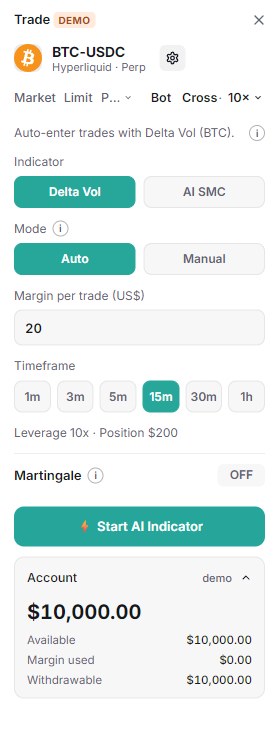
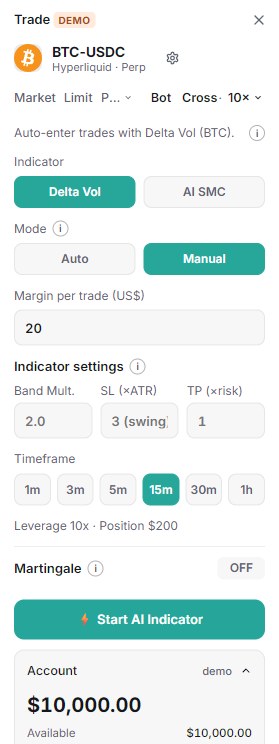
Delta Vol
Wähle unter Indicator (Indikator) Delta Vol. Ein BUY-Signal eröffnet einen Long, ein SELL-Signal einen Short, und das Gegensignal schließt die Position und eröffnet die Gegenseite. Eingestiegen wird mit Market-Orders zum Schluss der Signalkerze.
Mode (Modus) legt fest, wie Stop und Ziel gesetzt werden:
- Auto: Der Stop folgt dem Indikator (ATR), ein festes Ziel gibt es nicht. Der Trade läuft, bis das Gegensignal ihn dreht oder der Stop greift.
- Manual (Manuell): Du stellst die Indicator settings (Indikator-Einstellungen) selbst ein. Band Mult. ist die Breite des ATR-Bands (standardmäßig 2.0). SL (×ATR) und TP (×risk) legen Stop und Ziel fest: Risiko = ATR(200) × SL, Ziel = Risiko × TP. Lässt du SL (×ATR) leer, bleibt der Stop stattdessen am 25-Kerzen-Swing.
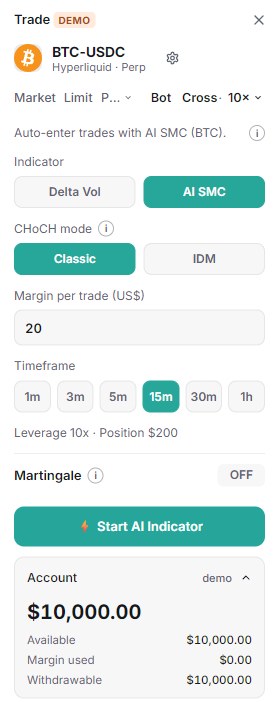
AI SMC
Wähle AI SMC, um die CHoCH-Signale (Change of Character) des SMC-Charts zu traden. Ein grüner CHoCH eröffnet einen Long, ein roter CHoCH einen Short, und ein entgegengesetzter CHoCH dreht die Position (Market zum Kerzenschluss).
- CHoCH mode (CHoCH-Modus): Classic tradet jeden CHoCH, den der SMC-Chart standardmäßig zeichnet. IDM tradet nur einen CHoCH an einem Swing, der durch einen Inducement-Sweep bestätigt ist (die IDM-Einstellung des Charts): deutlich weniger Signale, später, aber strenger. Schalte den Bot aus, um den Modus zu ändern.
- Der Stop liegt an dem Swing, den der CHoCH gebrochen hat, das Ziel beim doppelten Abstand (R:R 1:2). Du stellst nur Margin, Hebel und Martingale ein.
Margin, Zeitrahmen und Martingale
- Margin per trade (US$) (Margin pro Trade): die Margin, die jeder Trade nutzt. Die Zeile unter den Zeitrahmen zeigt das Ergebnis mit deinem Kontohebel, zum Beispiel Leverage 10x · Position $200.
- Timeframe (Zeitrahmen): die Kerzen, die der Bot liest, 1m, 3m, 5m, 15m, 30m oder 1h.
- Liegt die Position unter dem Minimum des Handelsplatzes, fordert dich eine Warnung auf, Margin oder Hebel zu erhöhen; sonst kann der Bot nicht einsteigen.
- Martingale (standardmäßig aus) erhöht die Größe nach einem Verlust. Ein Verlusttrade (ROE ≤ −1%) multipliziert die Größe des nächsten Trades mit dem Factor (Faktor, zum Beispiel 1.2), höchstens Max increases (maximale Erhöhungen) Mal. Ein Gewinn (ROE ≥ +1%) oder das Erreichen des Maximums setzt die Größe auf die Basis zurück.
Drücke ⚡ Start AI Indicator. Solange er läuft, zeigt der Tab ● RUNNING mit dem Zeitrahmen und der Position des Bots; ⚡ Stop AI Indicator schaltet ihn aus.
Hyperliquid
Auf Hyperliquid läuft der Bot auf der Bot-Engine von Himbit mit deiner verbundenen Wallet. Ein Bot, den du hier startest, erscheint auch in der Himbit-App, und ein in der App gestarteter Bot erscheint hier.
Für die Wallet muss zuerst Trading aktiviert sein. Ist es das nicht, zeigt der Tab 🔓 Enable Trading (Trading aktivieren): Signiere einmal (ohne Gas), um den Kanal zu öffnen, und starte dann den Bot. Siehe Hyperliquid und Binance verbinden. Kann der Bot deinen Kontohebel für den Coin nicht lesen, stelle den Hebel einmal im Order-Panel ein und starte erneut.
Binance: der Bot-Key
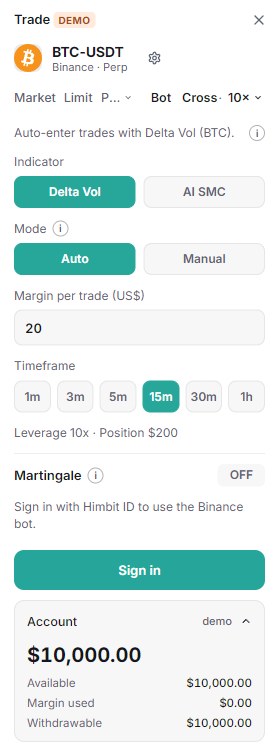
Auf Binance läuft der Bot rund um die Uhr auf dem Server von Himbit, mit einem eigenen Key. Der Key wird verschlüsselt auf dem Server gespeichert und kann nur Futures traden; er kann niemals abheben. Es ist ein anderer Key als der, mit dem du im Chart tradest.
- Melde dich über Sign in (Anmelden) mit deiner Himbit ID an. Der Binance-Bot braucht sie.
- Drücke Create bot key (Bot-Key erstellen). Der Tab zeigt einen öffentlichen Schlüssel mit Copy (Kopieren) und Open Binance ↗.
- Erstelle auf Binance unter API Management einen Self-generated-Key und füge diesen öffentlichen Schlüssel ein.
- Aktiviere Enable Futures, lass Abhebungen AUS und beschränke den Zugriff auf die vertrauenswürdige IP 103.200.20.162.
- Füge den API-Key ein, den Binance anzeigt, und drücke Verify and save (Prüfen und speichern). Der Tab meldet dann, dass der Bot-Key verbunden ist.
Ein Key, der abheben kann, nicht auf eine IP beschränkt ist oder kein Futures aktiviert hat, wird abgelehnt, mit einem Hinweis, was du ändern musst. Start over with a new key (Mit neuem Key neu beginnen) erstellt ein neues Schlüsselpaar. Stoppe die laufenden Bots, bevor du den Key ersetzt.
Am Handy
Das Order-Fenster am Handy hat denselben Tab Bot mit allen oben genannten Einstellungen. Bots laufen auf dem Server, deshalb traden sie weiter, wenn du die App schließt.
Was der Bot immer tut
- Er steigt nur ein, wenn eine Kerze mit einem Signal schließt, nie mitten in einer Kerze.
- Jeder Trade hat einen Stop, der auf dem Handelsplatz liegt.
- Das Gegensignal schließt die Position und eröffnet die Gegenseite.
- Fällt die Position unter das Minimum des Handelsplatzes von $10, stoppt sich der Bot selbst.
- Lehnt der Handelsplatz seinen Key immer wieder ab, pausiert der Bot.
Automatisiertes Trading nutzt echtes Geld, und du kannst dabei Geld verlieren. Starte mit einer kleinen Margin und prüfe in deinen Positionen und deiner Trade-Historie, was der Bot getan hat.
Wenn etwas schiefgeht
- „Bitte aktiviere zuerst Enable Trading“ (Hyperliquid): Aktiviere Trading für die Wallet und starte dann erneut.
- „Maximum von … laufenden Bots erreicht“: Schalte einen Bot aus und versuche es erneut.
- „Dieses Symbol wird noch nicht unterstützt“: Der Bot tradet diesen Markt nicht; wähle einen anderen.
- „Binance hat diesen Key abgelehnt“: Prüfe, ob der öffentliche Schlüssel und der API-Key zusammengehören, oder beginne mit einem neuen Key neu.
- „Der Bot für … kommt bald“: Bots laufen vorerst nur auf Hyperliquid und Binance.