
Himbit ID : connexion et synchronisation
La connexion est facultative. Sans elle, Market Open fonctionne entièrement dans un seul navigateur. Connectez-vous avec votre Himbit ID, le même compte que sur himbit.com, si vous voulez retrouver votre configuration sur tous vos appareils.
Comment se connecter
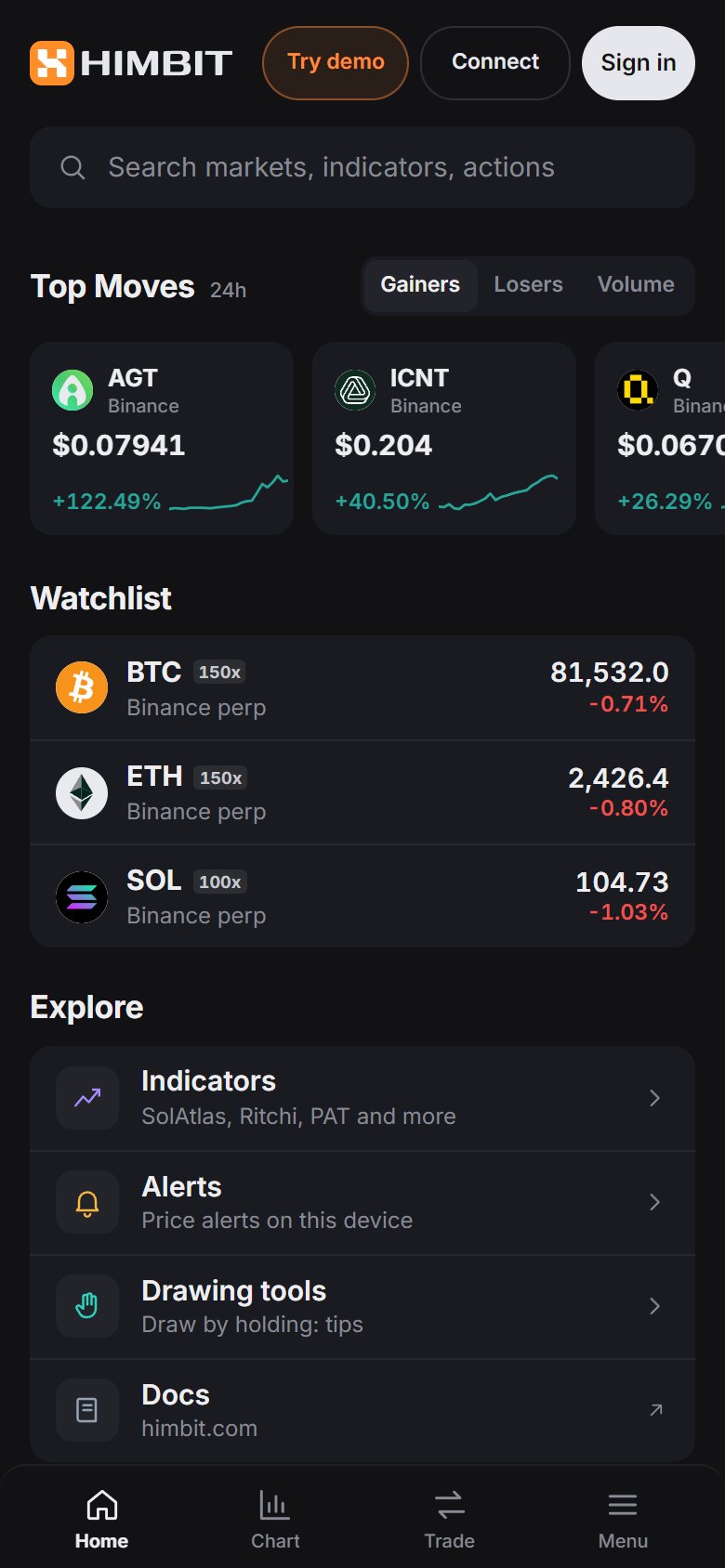
Appuyez sur Sign in (Se connecter) dans la barre du haut (sur mobile, le bouton se trouve dans l'en-tête de l'accueil, à côté de Try demo (Essayer la démo) et Connect (Connecter)). Vous pouvez utiliser :
- Email code (Code par e-mail) : nous vous envoyons un code à 6 chiffres par e-mail.
- Password (Mot de passe) : si vous en avez défini un.
- Google : la fenêtre de connexion de Google, qui affiche Himbit.
- Passkey (Clé d'accès) : Face ID, empreinte digitale ou code PIN de votre appareil, une fois que vous avez ajouté une clé d'accès depuis le menu du compte.
Pas encore de compte ? La même fenêtre permet d'en créer un.

Ce qui vous suit d'un appareil à l'autre
Une fois connecté, les éléments suivants sont synchronisés avec votre compte :
- les mises en page, dessins et indicateurs avec leurs réglages ;
- les listes de surveillance et les alertes de prix / d'indicateur ;
- le thème, la langue, l'affichage des panneaux, votre journal de trading et l'effet de levier par coin ;
- la liste des plateformes connectées (quelle adresse de wallet ou quel compte Binance, pas les clés).
Les clés d'exchange restent dans votre navigateur. Elles n'arrivent sur votre compte que si vous activez la sauvegarde chiffrée des clés, et même dans ce cas elles sont d'abord chiffrées sur votre appareil.
Le menu du compte
Appuyez sur votre avatar pour ouvrir le menu. Profile (Profil) regroupe votre compte, vos connexions, vos clés d'accès, la langue, le thème, les raccourcis et le journal des mises à jour. Notifications liste les alertes déclenchées. Sur mobile, le menu s'ouvre en volet depuis le bas de l'écran.
En vous connectant sur un nouvel appareil, vous voyez tout de suite le compte Hyperliquid de votre autre appareil. Pour y trader, connectez votre wallet une fois, ou approuvez l'appareil depuis l'autre (Trader sur un second appareil).
