
Chat
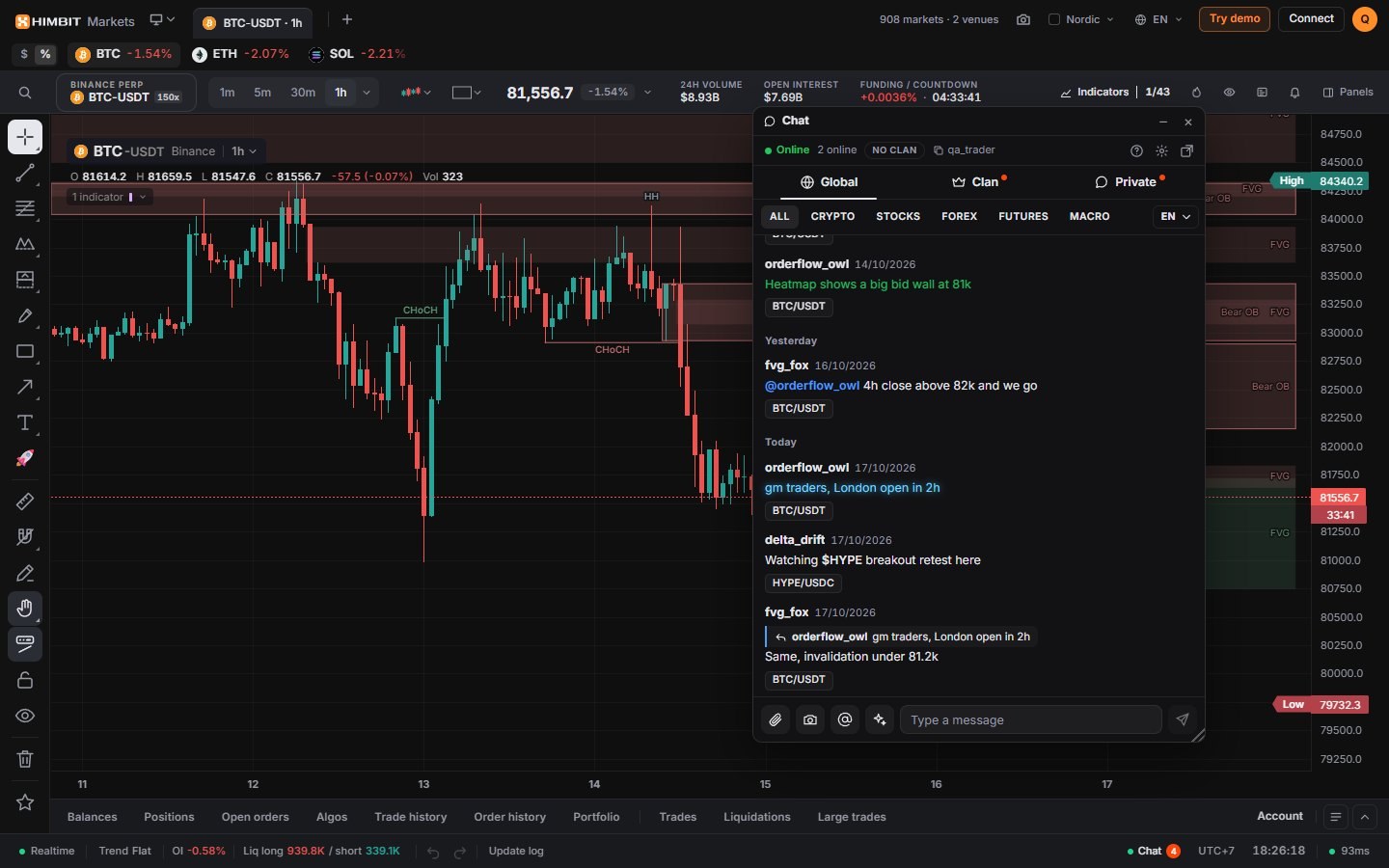
Le Chat est l'endroit où les traders parlent de ce qu'ils voient sur le graphique : un salon commun, des salons dans votre langue, des clans et des messages privés. Tout le monde peut lire les salons publics. Pour publier, connectez-vous avec votre Himbit ID.
Où le trouver
- Ordinateur : Panels › Community › Chat (Panneaux › Communauté › Chat) l'ouvre à côté du graphique, et le bouton ● Chat de la barre d'état l'affiche ou le masque, avec votre nombre de messages non lus. Détachez-le dans une fenêtre flottante que vous pouvez déplacer, redimensionner et réduire, ou ancrez-le à nouveau.
- Téléphone : l'onglet Chat de la barre du bas, entre Home et Chart. Un badge indique les messages non lus.
La première fois que vous ouvrez le Chat, un court guide vous le présente. Un message commencé est conservé si vous passez à autre chose.

Salons
Global est le salon que tout le monde partage. Les boutons du haut servent à le filtrer : All, Crypto, Stocks, Forex, Futures et Macro. À côté, vous pouvez passer à un salon dans votre langue. Un salon peut avoir un mode lent, par exemple un message toutes les 10 secondes ; le salon l'indique quand il est actif. Les messages sont regroupés par date, les plus récents en bas.

Écrire un message
- Tapez $ suivi d'un ticker, par exemple $BTC, pour identifier un marché. Le tag s'affiche sous forme de pastille ; touchez-la pour ouvrir ce graphique.
- Tapez @ pour mentionner quelqu'un. Market Open propose les personnes qui ont publié récemment.
- Avec Reply (Répondre), vous citez un message au-dessus du vôtre.
- ✦ ouvre Text effects (Effets de texte) pour votre prochain message : 10 couleurs (Yellow, Red, Green, Cyan, Purple, White, Flash 1, Flash 2, Glow 1, Glow 2) et 5 animations (Wave, Wave 2, Shake, Scroll, Slide).
- Un message compte au maximum 300 caractères. Les liens s'affichent comme [link] au lieu de l'adresse.


Partager un graphique ou une image
Touchez 📎 pour partager une capture du graphique que vous regardez, avec une ligne de texte si vous le souhaitez. Elle est publiée sous forme de carte avec le symbole et l'unité de temps, et toute personne qui touche Open chart (ouvrir le graphique) obtient le même symbole et la même unité de temps sur son propre écran.
Vous pouvez aussi joindre ou coller une image. Les images sont redimensionnées avant l'envoi, et vous pouvez en envoyer jusqu'à 4 par minute et 40 par jour.
Messages privés
L'onglet Private (Privé) regroupe vos conversations en tête-à-tête. Chacune indique si l'autre personne est en ligne et quand elle écrit, et un point signale les messages non lus. Seuls vous deux pouvez lire une conversation privée.

Clans
Un clan est un groupe avec son propre salon. Sous Clan, vous pouvez en créer un (le nom compte 3 à 20 caractères : lettres, chiffres, espaces, _ ou -) ou accepter une invitation. Les membres invitent d'autres personnes par @username. Les rangs sont Owner (Propriétaire), Officer (Officier) et Member (Membre), le clan peut épingler une annonce en haut de son salon, et Members (Membres) liste tout le monde. Vous pouvez quitter un clan à tout moment.


Personnes
Faites un clic droit sur un nom, ou utilisez le menu ⋯ d'un message, pour Reply (Répondre), Send message (Envoyer un message), Add friend (Ajouter en ami), Block (Bloquer), Report (Signaler) ou Copy username (Copier le nom d'utilisateur). Toutes les personnes que vous bloquez sont listées dans Chat settings (Paramètres du chat).
Paramètres du chat
La roue dentée dans l'en-tête du Chat ouvre Chat settings (Paramètres du chat) : Text size (Taille du texte : Small, Medium, Large) et vos Blocked users (Utilisateurs bloqués).

Rester en sécurité
Utilisez Report (Signaler) pour tout ce qui enfreint les règles ; les modérateurs examinent les signalements. Ne publiez jamais votre seed phrase, votre clé privée, votre API secret ou votre mot de passe de sauvegarde, et ne faites confiance à personne dans le chat, y compris en message privé, qui vous les demande.