Trading sur le graphique
Dès qu'un wallet (Hyperliquid) ou une clé API (Binance, bêta) est connecté, vos positions et vos ordres apparaissent sur le graphique. Chaque action demande d'abord une confirmation.
La ligne de position
Les étiquettes se placent à gauche du graphique et restent courtes, avec des tailles comme 219,3K, pour masquer moins le prix. À l'extrémité droite de la ligne de position :
- Reverse (Inverser) : retourner la position dans l'autre sens.
- Cases TP et SL : faites-en glisser une vers le haut ou vers le bas depuis votre entrée pour placer un take-profit ou un stop-loss. Pendant le glissement, la ligne indique l'écart avec l'entrée, par exemple +0,13 % ou −0,40 %. Une case disparaît dès que l'ordre correspondant existe. Un simple clic ouvre la fenêtre TP/SL.
- Taille et PnL.
- × : clôturer la position.
Les lignes d'ordre se lisent ainsi : Sell · Stop ≤ price · size · value. Faites glisser une ligne limite, TP ou SL vers un nouveau prix.


Marqueurs
- B / S : vos propres exécutions. Survolez-les pour voir le prix moyen (VWAP) et les frais.
- Étoile : un TP ou un SL déclenché.
- Marqueur d'épisode sur l'axe du temps : le début et la fin de chaque position.
Les lignes hors de l'écran apparaissent sous forme de marqueurs ↑ / ↓ sur le bord, avec le même % par rapport à l'entrée.
Dans l'app Himbit, le graphique SMC de l'onglet Perp affiche les mêmes marqueurs d'exécution pour le wallet avec lequel vous tradez, dès que vous activez le trading.


Frais
Chaque exécution sur Hyperliquid paie des frais de builder Himbit de 0,055 % en plus des frais propres à Hyperliquid, affichés avant que vous ne tradiez. Vous les approuvez dans la même étape que Enable trading (Activer le trading) : après avoir touché Enable (Activer), votre wallet signe la clé de trading puis, s'ils ne sont pas encore approuvés, les frais de builder (au maximum 0,055 % par ordre). Aucune de ces deux signatures ne peut déplacer ni retirer de fonds, et vous pouvez révoquer l'approbation des frais sur Hyperliquid à tout moment.
En octobre 2026, Himbit a transféré ces frais vers un nouveau compte builder : ils doivent donc être approuvés une nouvelle fois, même si vous les aviez déjà approuvés. Si le trading est déjà activé, votre wallet vous les demande quand vous touchez Connect (Connecter) ; rien ne s'ouvre tout seul. Si vous refusez cette signature, vos ordres passent sans les frais Himbit, et la question ne vous est plus posée pendant 7 jours.

Déposer des USDC sur Hyperliquid
Un nouveau compte Hyperliquid n'a pas de fonds, donc le trading ne peut pas encore être activé. Dans ce cas, Enable trading (Activer le trading) affiche un bouton Deposit (Déposer). Vous pouvez aussi lancer un dépôt depuis Deposit USDC (Déposer des USDC) dans le menu du compte Hyperliquid, ou depuis la carte du compte dans le panneau Trade.
- Deposit USDC affiche votre wallet, le réseau (Arbitrum One) et votre solde USDC. Saisissez un montant ou touchez 20, 50, 100 ou Max, puis Continue (Continuer). Le minimum est de 20 USDC, et seuls les USDC natifs sur Arbitrum fonctionnent.
- Confirm deposit (Confirmer le dépôt) indique où va l'argent : de votre wallet vers le Hyperliquid Bridge officiel, avec les frais de réseau. Votre wallet signe le transfert. Hyperliquid crédite l'adresse qui l'a envoyé.
- Les fonds arrivent généralement en une minute environ. Deposited (Déposé) le confirme, avec un lien vers la transaction sur Arbiscan, et Enable trading vous ramène pour terminer.
Si votre wallet est sur un autre réseau, ou n'a pas assez d'USDC ou d'ETH pour les frais de réseau, la fenêtre vous le signale avant tout envoi.


Taille d'ordre
Le panneau Trade s'ouvre sur Market (Marché). À côté de Order size (Taille d'ordre), le bouton d'unité (par exemple USDC ⇄) ouvre Unit options (Options d'unité) :
- Le coin, par exemple STRK : vous saisissez et voyez la taille en coin.
- USDC : vous saisissez la taille en dollars, soit comme Order size (la valeur de la position), soit comme Cost (Coût, la marge initiale). Avec Cost, la position vaut coût × levier, donc $100 à 5× ouvrent une position de $500.
Market Open mémorise votre choix dans ce navigateur.

Trader sur un téléphone
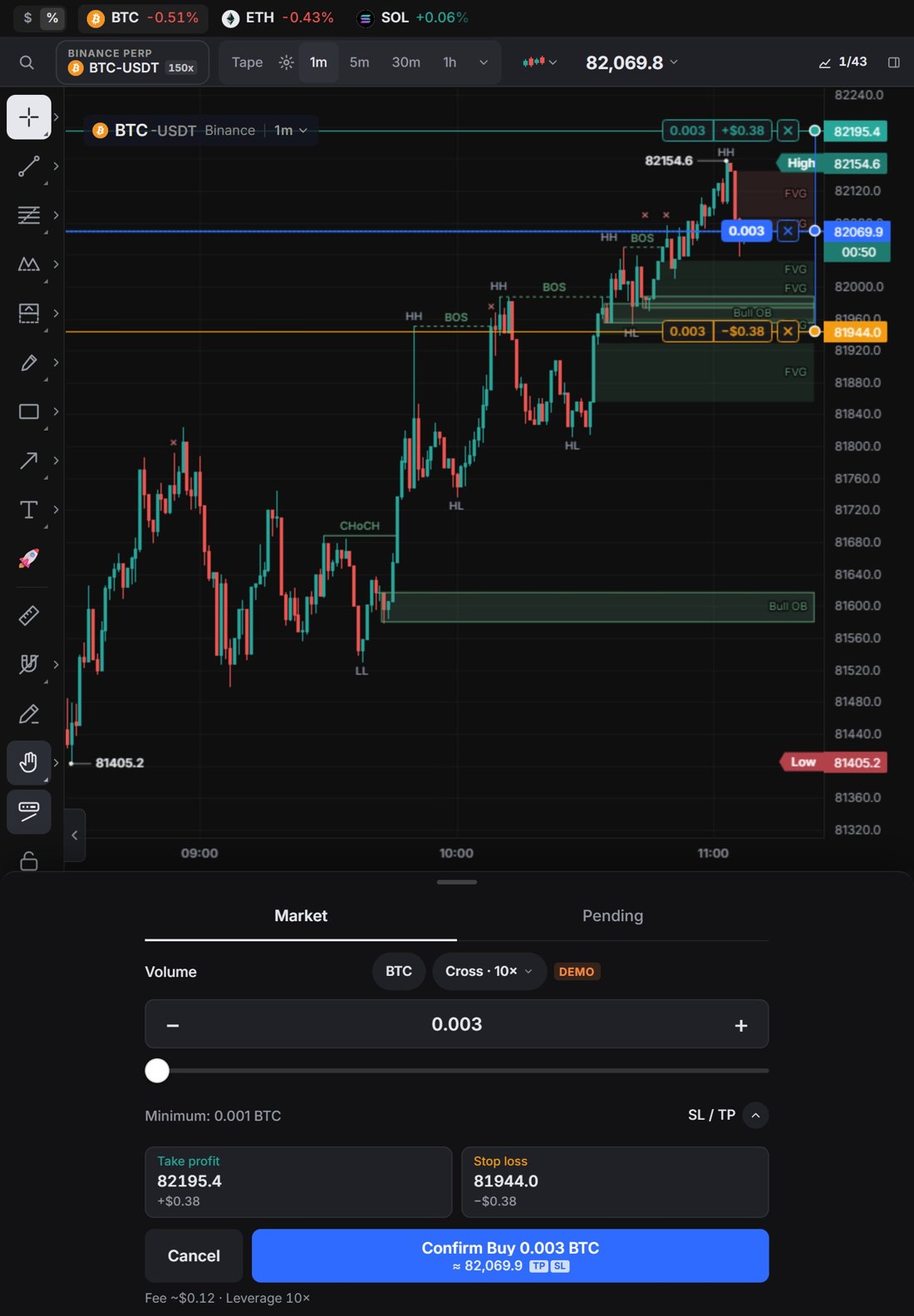
Sur les téléphones, ainsi que sur l'iPad mini et l'iPad Air en mode portrait, de grands boutons Sell (Vendre) et Buy (Acheter) avec le bid et l'ask en direct se trouvent sous le graphique, avec le Spread (Écart) entre les deux. L'onglet Trade (Trader) de la barre du bas ouvre la même fiche.
Touchez-en un pour ouvrir une fiche d'ordre compacte. Le graphique reste visible au-dessus.
- Market (Marché) ou Pending (En attente, un ordre limite).
- Volume avec − / + et un curseur de 0 à 100 %, la taille Minimum et Deposit (Déposer). Touchez l'unité à côté de Volume pour ouvrir Unit options (Options d'unité) : le coin, ou USDC comme Order size ou Cost (la marge initiale), comme sur ordinateur.
- SL / TP, ainsi que la puce du mode de marge et du levier, par exemple Cross · 10×.
- Cancel (Annuler) et un seul bouton de confirmation qui indique le sens et la taille, par exemple Confirm Buy 0.036 BTC (Confirmer l'achat de 0.036 BTC), avec le prix en dessous (≈ pour un ordre au marché, @ pour un ordre limite). Le pied de la fiche affiche les frais estimés et le levier.
Pendant que vous saisissez une taille ou un prix, la fiche se replie sur ce champ, avec Cancel (Annuler) et le bouton de confirmation juste au-dessus du clavier, pour que le graphique reste visible.
Avant que vous confirmiez, l'ordre s'affiche sur le graphique sous forme de ligne avec des cases TP et SL. Faites-les glisser pour placer un take-profit ou un stop-loss ; chaque ligne affiche la taille et le profit ou la perte à ce prix, avec son étiquette à droite, à côté de l'axe des prix, et les champs de la fiche se remplissent. Pendant que vous passez un ordre, la légende du graphique n'affiche que le symbole. Pour un ordre Pending, faites glisser la ligne d'entrée pour fixer le prix limite, même lorsqu'elle commence au prix de votre position ouverte.
Si le compte n'a pas assez de marge, Not enough money (Pas assez d'argent) indique combien l'ordre nécessite et combien est disponible, avec Deposit ; sur le compte démo, il propose plutôt Use the maximum (Utiliser le maximum). Si vous n'êtes pas encore connecté, le bouton de confirmation affiche Connect wallet (Connecter le wallet), Connect Binance (Connecter Binance) ou Enable trading (Activer le trading), avec un lien Try the demo account (Essayer le compte démo) en dessous.
Les ordres Stop et TWAP ne sont disponibles que dans le panneau Trade sur ordinateur. L'iPad en mode paysage et l'iPad Pro gardent le panneau Trade sur le côté, comme sur ordinateur.