Indicateurs
Market Open propose 85 indicateurs intégrés en cinq groupes. Lors de votre première visite, seul Price Action — SolAtlas est activé ; les autres sont à un clic dans la fenêtre Indicators (Indicateurs), et ce que vous configurez est enregistré avec votre layout.
Ouvrir la fenêtre Indicators
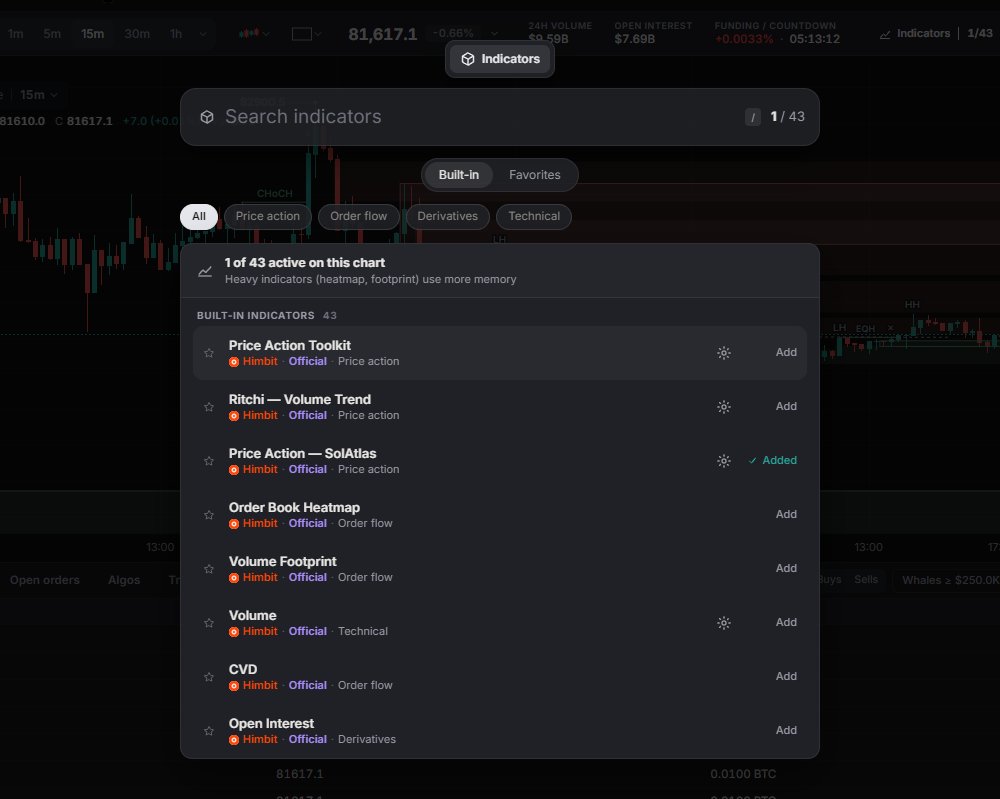
Cliquez sur Indicators dans la barre du ticker (il affiche un compteur comme 1/85), appuyez sur / ou utilisez Ctrl + K. La fenêtre contient :
- un champ Search indicators (Rechercher des indicateurs) et un compteur, par exemple « 1 of 85 active on this chart » ;
- trois onglets, Built-in (Intégrés), Favorites (Favoris) et New (Nouveaux ; les indicateurs ajoutés ces derniers jours, les plus récents en premier ; les récents portent un badge Nouveau dans chaque liste) ;
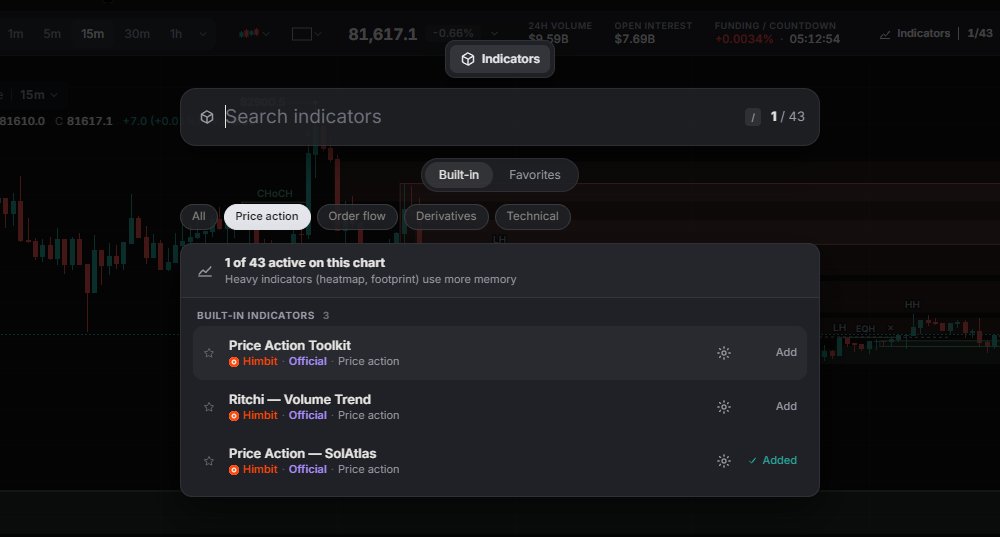
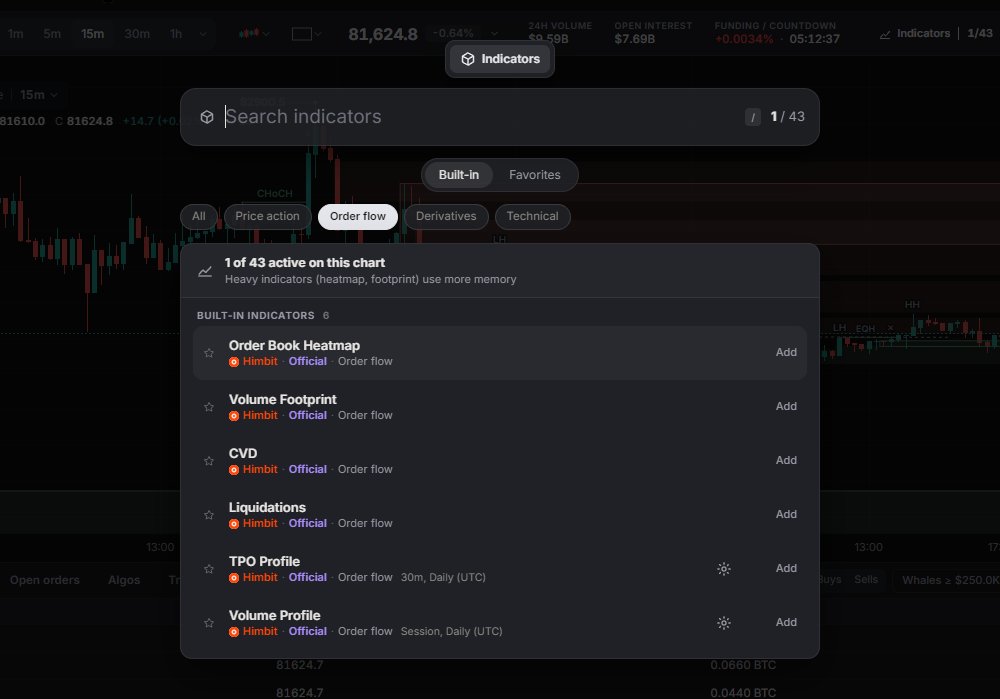
- des pastilles de catégorie : All, Price action, Order flow, Levels & structure, Derivatives, Technical.
Le bouton Add (Ajouter) d'une ligne (ou ↑ / ↓ et Entrée) ajoute l'indicateur aussitôt. Il affiche alors ✓ Added (Ajouté), et un nouveau clic le retire.
Cliquez sur l'indicateur lui-même pour ouvrir sa page : une image de votre graphique actuel avec uniquement cet indicateur (prise en direct ; rien ne change sur votre graphique), Add to chart (Ajouter au graphique) ou On the chart · Remove (Sur le graphique · Retirer), ses paramètres et une présentation : ce qu'il montre, comment le lire, les réglages clés et ce qu'il faut savoir, avec Learn more in the Academy (En savoir plus dans l'Academy) quand une leçon s'y prête. Back (Retour) ramène à la liste. Les mêmes présentations se trouvent sur ces pages, une par indicateur : cliquez sur un nom dans la liste ci-dessous. La roue dentée ouvre ses paramètres et l'☆ le place dans Favorites. Les lignes techniques affichent leurs paramètres, comme 9 pour l'EMA ou 14, close pour le RSI. Les indicateurs lourds (heatmap, footprint) utilisent plus de mémoire, ajoutez-les donc quand vous en avez besoin.
Les 85 indicateurs
Price action (10) : Price Action Toolkit, Ritchi — Volume Trend, Price Action — SolAtlas, Equal Highs/Lows FVG Breakouts, Session Sweep + Inverse FVG, Breakout Tests & Retests, Marubozu, Gravestone Doji, Piercing Line, Mirage Liquidity Sweep Pro.
Order flow (15) : Order Book Heatmap, Volume Footprint, CVD, Liquidations, TPO Profile, Volume Profile, Liquidity Sweeps, Volume Delta, CVD Divergence, Absorption, Big Trades, Volume Bubbles, Volume Delta Pro, Liquidation Bursts, Session Volume Profile. Big Trades fonctionne uniquement en direct : ses bulles commencent au moment où vous ouvrez le graphique. La heatmap, TPO Profile et Volume Profile sont expliqués en détail sur la page Outils du graphique.
Levels & structure (9) : Session Sweeps, Asian Session Sweeps, Structure Shift Sweeps, Supply and Demand Zones, Prior Day High/Low FVG, Anchored Market Structure, Key Levels (Prior Day High/Low), Market Sessions, Day Type.
Derivatives (3) : Open Interest, Funding Rate, OI Changes.
Technical (48) : Volume, Exponential Moving Average (EMA), VWAP, Relative Strength Index (RSI), Bollinger Bands, Moving Average Convergence Divergence (MACD), Average True Range (ATR), Simple Moving Average (SMA), Ichimoku Cloud, Parabolic SAR, Average Directional Index (ADX), Stochastic Oscillator, Commodity Channel Index (CCI), Money Flow Index (MFI), Accumulation / Distribution Line (ADL), Weighted Moving Average (WMA), Hull Moving Average (HMA), Volume Weighted Moving Average (VWMA), Supertrend, Keltner Channels (KC), Donchian Channels (DC), Aroon, Awesome Oscillator (AO), Stochastic RSI, Momentum, Rate of Change (ROC), Williams %R, On-Balance Volume (OBV), Chaikin Money Flow (CMF), Pivot Points Standard, Zig Zag, Anchored VWAP, Williams Alligator, Moving Average Cross, Chandelier Exit, SafeZone Stop, Choppiness Index (CHOP), Gator Oscillator, Volume Zone Oscillator (VZO), Average Daily Range (ADR), Garman-Klass Volatility, Parkinson Volatility, Rogers-Satchell Volatility, Yang-Zhang Volatility, EWMA Volatility, Volume Ratio, Volume Heat Hours, Bar Statistics. Volume Heat Hours ne fonctionne que sur les unités de temps de 1h et moins.
Les oscillateurs comme RSI, MACD, ADX et Stochastic s'ouvrent dans leur propre volet sous le graphique de prix, tout comme CVD, Open Interest, Funding Rate et Liquidations. Volume peut se placer sur le volet du prix ou dans son propre volet : Volume settings › Placement › Overlay / Own pane (Paramètres du volume › Placement › Superposé / Volet séparé).

La légende sur le graphique
Sous la ligne OHLC, une ligne comme 4 indicators se déplie en liste ; des traits colorés associent chaque courbe à son indicateur. Chaque ligne affiche le nom, les paramètres et les valeurs en direct, puis :
- l'œil pour l'afficher ou le masquer (Show / Hide) ;
- la roue dentée pour Settings (Paramètres ; un double-clic sur la ligne fait la même chose) ;
- × pour le retirer (Remove) ;
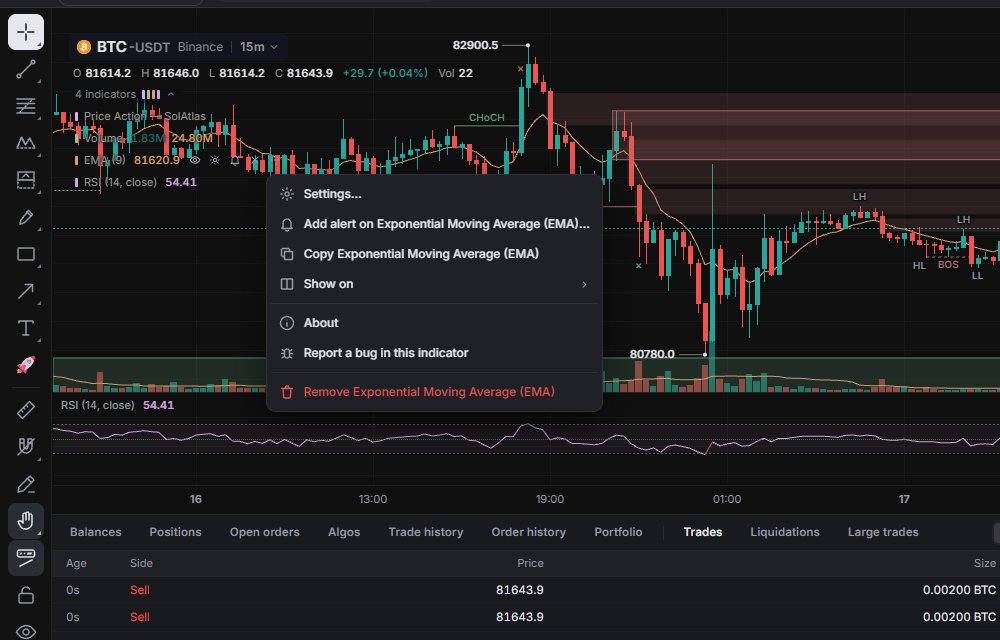
- More (Plus, …).
Le menu More contient Settings…, Add alert on {name}…, Copy {name} (copie ses paramètres dans le presse-papiers), Show on › All splits / This split, About (un court texte sur ce que fait l'indicateur), Report a bug in this indicator et Remove {name}.
La pastille du symbole en haut de la légende a son propre œil, qui masque ou affiche d'un coup tous les indicateurs de ce graphique, ainsi qu'un menu More qui liste « {name} settings… » pour chaque indicateur qui a des paramètres.
Paramètres et modèles
La plupart des indicateurs ont un panneau de paramètres. Ceux qui n'ont pas leurs propres paramètres sont Order Book Heatmap (il utilise la carte Heatmap à la place), Volume Footprint, CVD, Open Interest, Funding Rate et Liquidations.
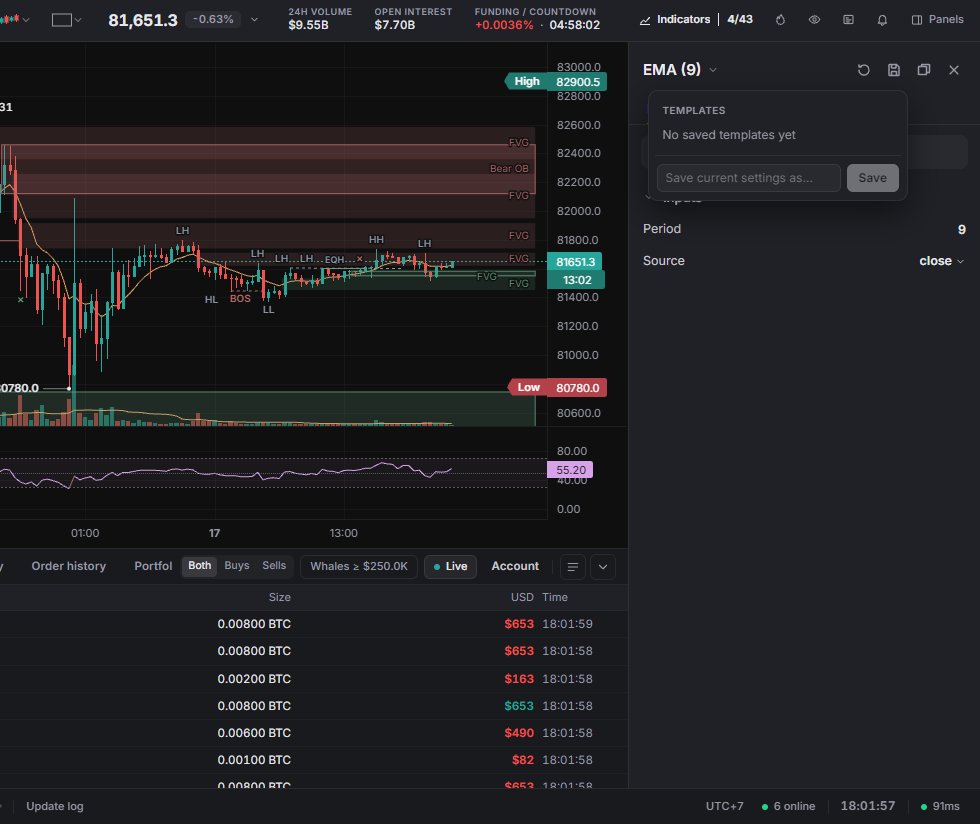
Le panneau se place à droite (Dock to the side, ancrer sur le côté) ou flotte (Float as a window, flotter en fenêtre) ; cliquez sur son titre pour changer d'indicateur. Les paramètres sont répartis en onglets, comme Inputs et Style pour l'EMA, et Filter {n} settings trouve vite une option. Reset to defaults (Rétablir les valeurs par défaut) remet tout à zéro, et chaque ligne modifiée a sa propre réinitialisation. Les modifications s'appliquent immédiatement et sont enregistrées avec le layout (synchronisées si vous êtes connecté avec un Himbit ID). Il n'y a pas d'option « enregistrer comme défaut » : un nouveau layout part des valeurs par défaut intégrées.
Les Templates (Modèles) conservent les paramètres que vous utilisez souvent. Tapez un nom sous Save current settings as… (Enregistrer les paramètres actuels sous…) (jusqu'à 40 caractères) et appuyez sur Save (Enregistrer). Cliquez sur un modèle pour l'appliquer, ou sur × pour le supprimer. Les modèles sont conservés par indicateur et uniquement dans ce navigateur ; ils ne se synchronisent pas avec votre Himbit ID.
Masquer, afficher et retirer
- Un indicateur : l'œil dans sa ligne de légende, ou l'onglet Indicators du panneau Objects (Panels › Yours › Objects, Alt + Shift + O).
- Tous les indicateurs d'un graphique : l'œil de la pastille du symbole, ou Show all / Hide all (Tout afficher / Tout masquer) dans le panneau Objects. L'œil Hide onchart indicators de la barre de dessin ne masque que ceux tracés sur le volet du prix.
- En retirer un : × dans la légende, More › Remove, sa ligne dans la fenêtre, Chart settings › Indicators ou le panneau Objects.
- Tout retirer : clic droit sur le graphique › Remove all indicators ({n}).
- Sur un seul graphique d'un layout à plusieurs graphiques : More › Show on › This split. Voir Layouts.
Alertes sur un indicateur
Faites un clic droit sur le graphique (appui long sur téléphone) et choisissez Add alert on {indicator} (Ajouter une alerte sur l'indicateur). Vous pouvez définir des conditions de croisement, de niveaux, de canaux, de mouvements en %, et les signaux propres à l'indicateur, comme un BOS haussier ou un CHoCH baissier. Les alertes tournent dans l'application tant qu'un graphique de ce marché et de cet intervalle est ouvert. Tout le parcours est décrit sur la page Alertes.
Sur téléphone
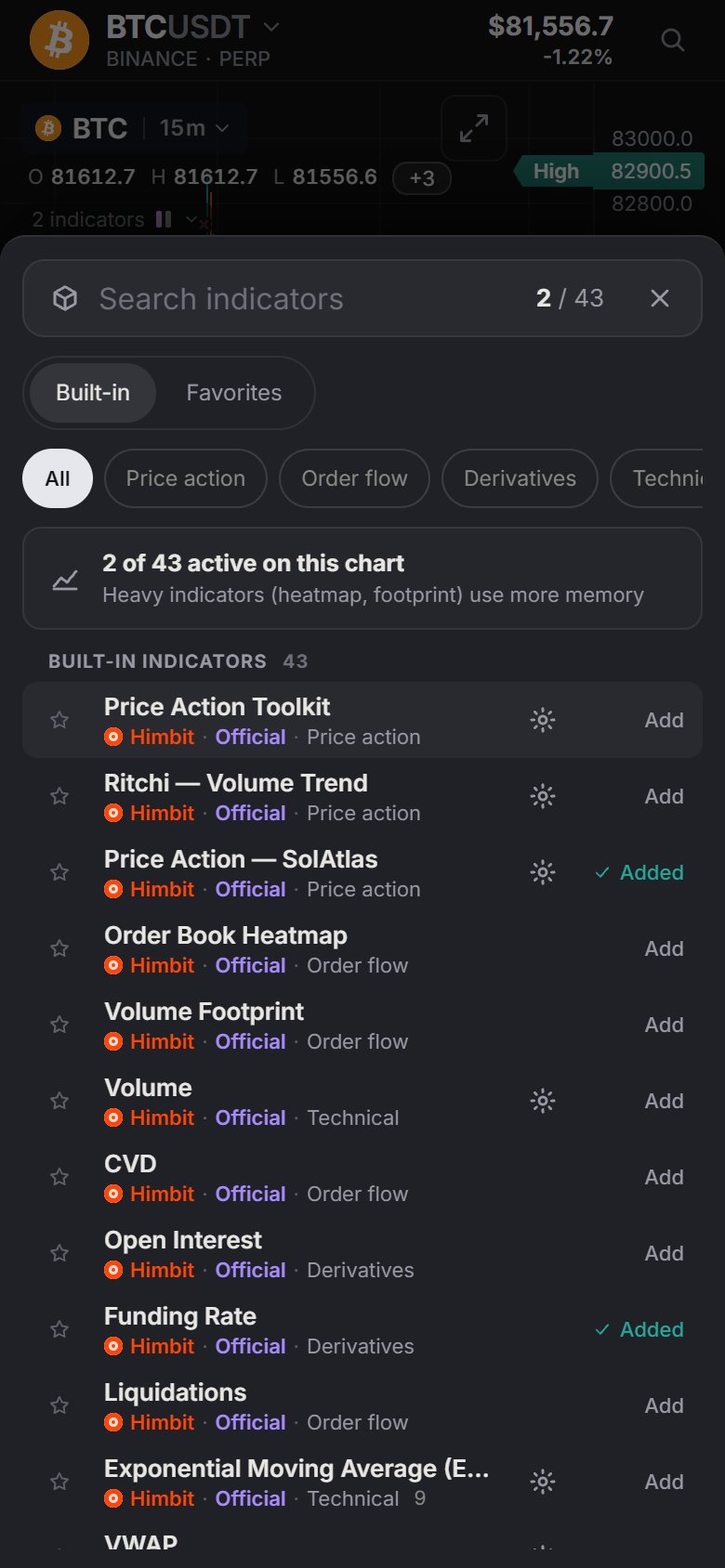
Dans l'onglet Chart, le bouton des indicateurs (icône de barres, avec le compteur) ouvre la même fenêtre sous forme de feuille du bas, pastilles de catégorie comprises. Menu › Chart › Indicators y mène aussi. La légende fonctionne comme sur ordinateur, et les paramètres s'ouvrent en pleine largeur.