Petit tour de l'interface
Market Open fait tenir beaucoup de choses sur un seul écran. Cette page le parcourt une fois, de haut en bas, pour que vous sachiez où se trouve chaque élément. Les écrans de 600 px de large et plus ont la disposition ordinateur décrite ci-dessous ; les téléphones ont leur propre disposition avec une barre d'onglets, présentée à la fin.
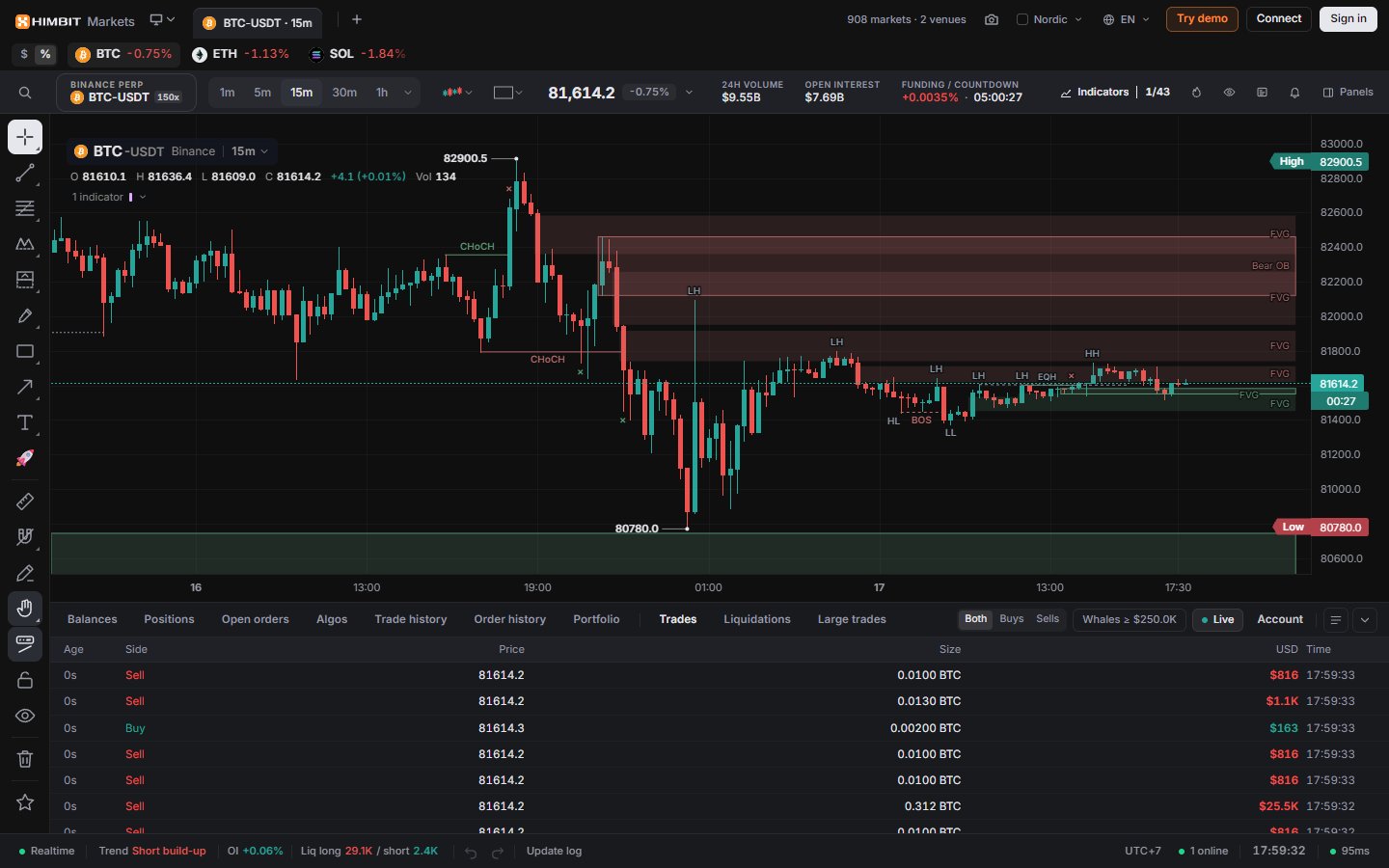
L'écran en un coup d'œil
- Top bar (barre du haut) : onglets de layout, boutons de l'application et votre compte.
- Watch strip (bandeau de la watchlist) : les marchés de votre watchlist sous forme de pastilles. Cliquez sur l'un d'eux pour l'ouvrir. Le sélecteur $ / % affiche le dernier prix ou la variation sur 24 h.
- Ticker bar (barre du ticker) : recherche, marché, intervalle, type de graphique et les principaux outils.
- La Drawing toolbar (barre de dessin) à gauche (Outils de dessin), le graphique au centre et, à droite, des colonnes de panneaux quand vous en ouvrez.
- Le Bottom dock (dock du bas) avec les onglets du compte et du marché.
- La Status bar (barre d'état) tout en bas.
Barre du haut
À côté du logo se trouvent vos onglets de layout (Layouts). À droite :
- le nombre de marchés et de plateformes en direct ;
- Take a screenshot (Faire une capture, Ctrl + Shift + S) : Download PNG (Télécharger en PNG) ou Copy to clipboard (Copier dans le presse-papiers) ;
- Theme, qui affiche le nom du thème ou « Auto » (Thèmes), et Language (Langue) ;
- Try demo (Essayer la démo) pour un compte fictif sans wallet, et Connect (Connecter) pour Binance ou Hyperliquid ;
- Sign in (Se connecter) avec votre Himbit ID. Ensuite, il devient votre menu d'avatar (Paramètres du compte).

Barre du ticker
De gauche à droite :
- Search the platform (Rechercher sur la plateforme, Ctrl + K) : marchés, indicateurs, panneaux et actions dans un seul champ.
- Le champ de symbole, par exemple BINANCE PERP / BTC-USDT 150x : plateforme, paire et levier maximal de la plateforme. Cliquez dessus pour changer de marché.
- Les boutons d'intervalle, Chart type (Type de graphique) et Layout.
- Le prix avec Market stats (Statistiques du marché) : variation et volume sur 24 h, open interest, funding avec son compte à rebours, prix mark.
- Indicators (Indicateurs, /), avec un compteur comme 1/85 (Indicateurs).
- Heatmap (Alt + Shift + H), et des boutons rapides pour Watchlist, Orderbook (Carnet d'ordres) et Alerts (Alertes).
- Panels (Panneaux), pour tout le reste (Flux d'ordres).
Choisir un marché
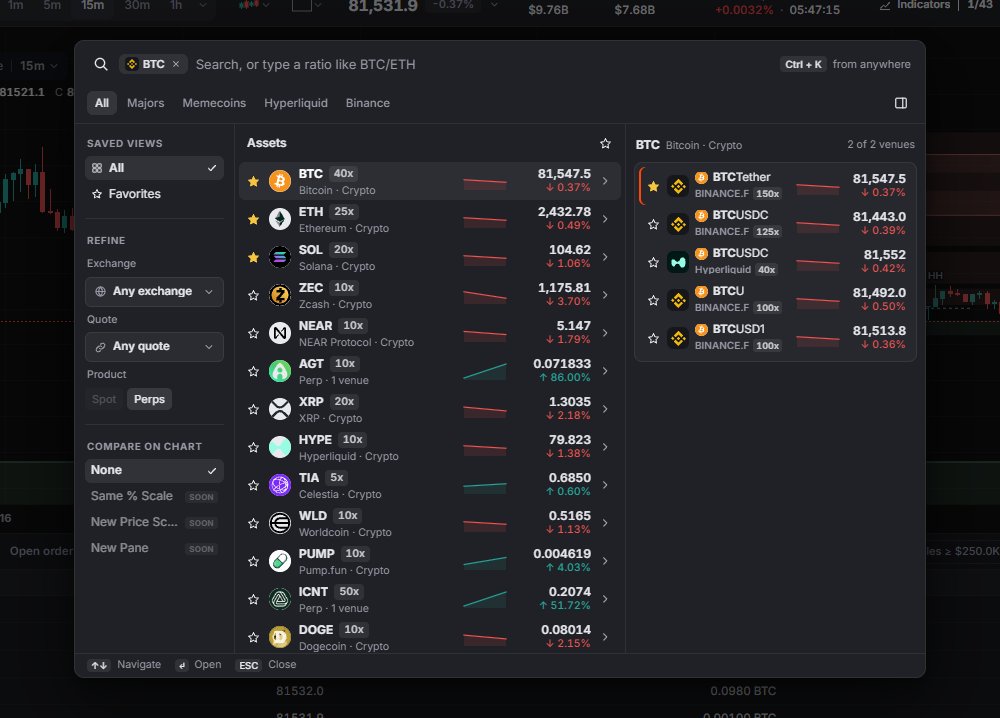
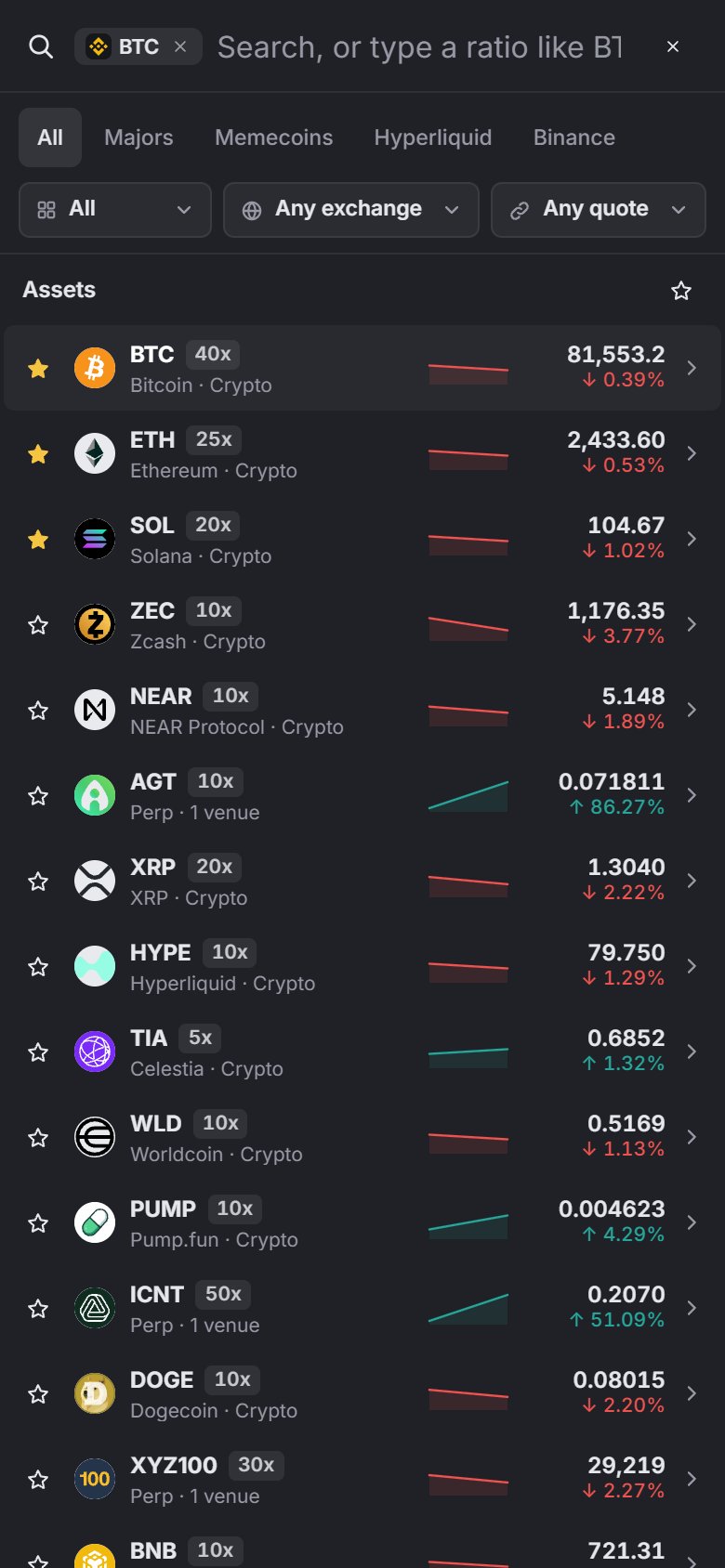
Symbol search (Recherche de symbole) s'ouvre depuis le champ de symbole, le symbole dans la légende du graphique ou Ctrl + K. Tapez un nom, ou un ratio comme BTC/ETH.
- Onglets : All, Majors (les 20 actifs avec le plus de volume sur 24 h), Memecoins, Hyperliquid, Binance.
- Une ligne par actif, triée par volume sur 24 h. Le panneau de droite liste tous les marchés de l'actif sélectionné sur chaque plateforme.
- Filtrez à gauche par plateforme d'échange et par devise de cotation (USDT, USDC, USD).
- L'étoile ajoute un marché à votre watchlist, qui alimente aussi le bandeau de la watchlist et l'onglet Home sur téléphone.
Seuls les contrats perpétuels sont proposés : Binance USDⓈ-M et Hyperliquid, y compris les marchés HIP-3. Le spot n'est pas encore pris en charge.
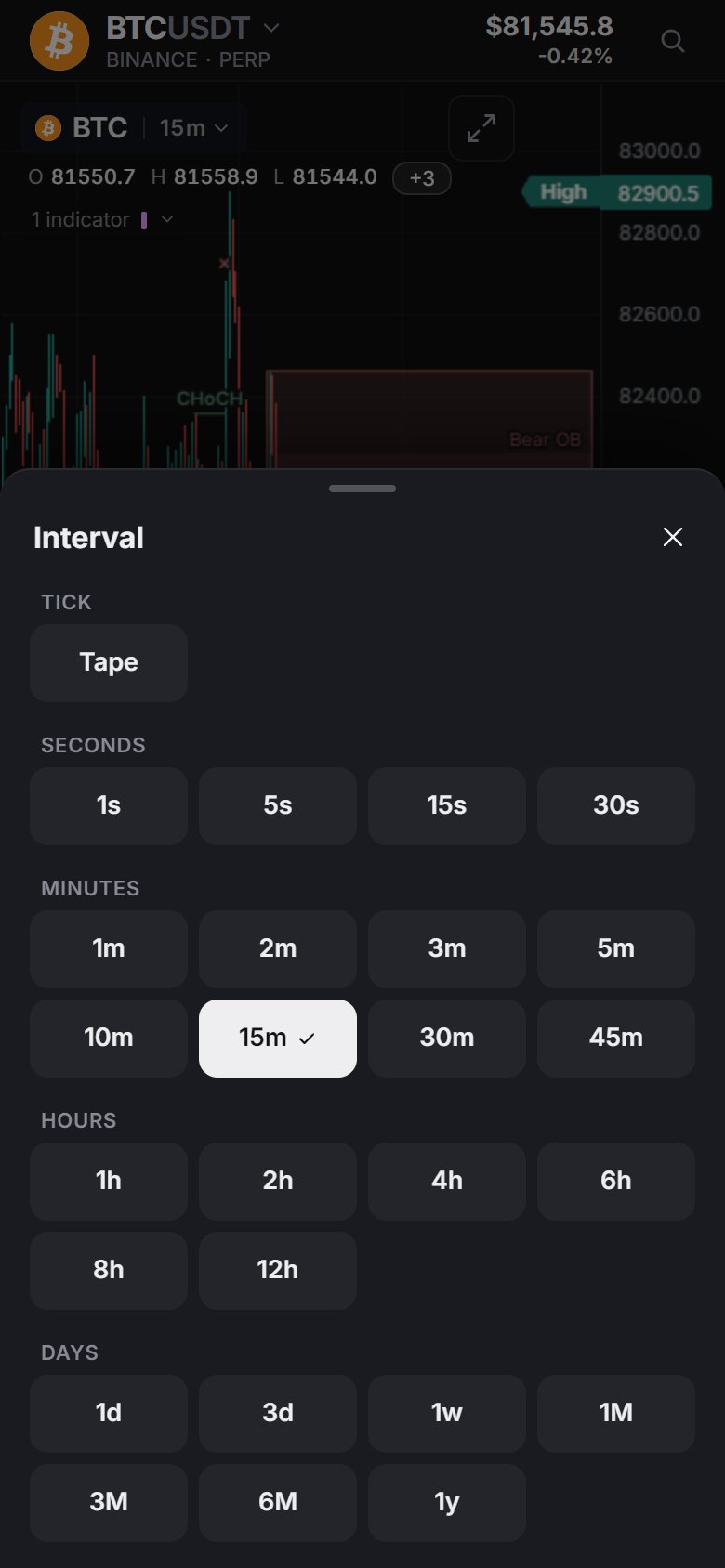
Intervalles
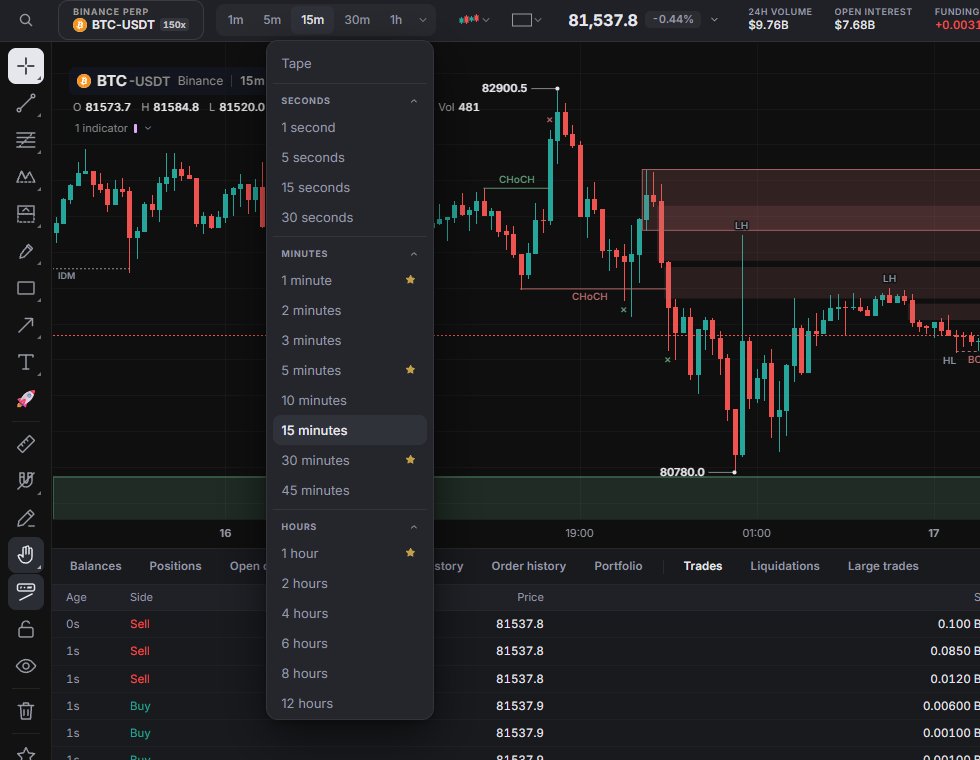
25 intervalles plus Tape, qui affiche chaque transaction en direct (voir Mode Tape plus bas).
| Groupe | Intervalles |
|---|---|
| Secondes | 1s 5s 15s 30s |
| Minutes | 1m 2m 3m 5m 10m 15m 30m 45m |
| Heures | 1h 2h 4h 6h 8h 12h |
| Jours | 1d 3d 1w 1M 3M 6M 1y |
Chaque intervalle fonctionne sur chaque plateforme. Si une plateforme n'en fournit pas un, l'application le construit dans le navigateur ; les secondes et Tape viennent des transactions en direct. Mettez une étoile à un intervalle sous More intervals (Plus d'intervalles) pour le placer sur les boutons. Par défaut, ce sont 1m, 5m, 30m et 1h, et celui que vous utilisez s'affiche toujours.
Dans la légende du graphique, cliquez sur l'intervalle à côté du nom du marché (par exemple 15m ▾) pour ouvrir le même menu d'intervalles, étoiles comprises ; cliquez sur le nom pour changer de marché.

Mode Tape
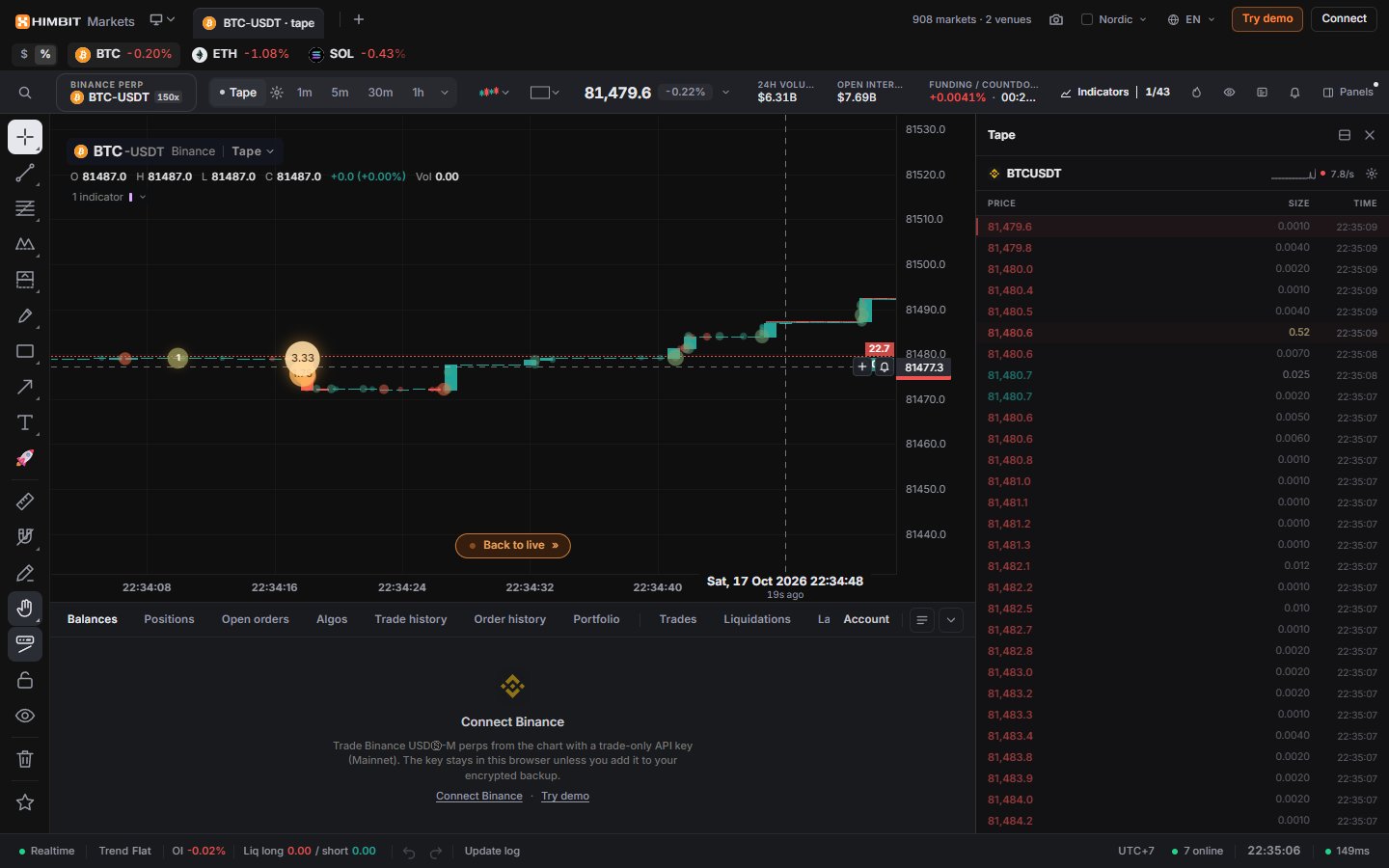
Choisissez Tape dans les boutons d'intervalle ou dans le menu pour voir chaque transaction au moment où elle a lieu. Le graphique trace des bougies de 1 seconde en direct, et chaque transaction apparaît comme une bulle avec sa taille à l'intérieur. Les lignes bid et ask avec leurs tailles se trouvent sur l'axe des prix. Le graphique suit le bord en direct ; si vous faites défiler vers l'arrière, Back to live » (Retour au direct) vous ramène à la dernière transaction.
La roue dentée à côté de Tape ouvre ses paramètres :
- Speed (Vitesse) : Slow (Lent), Normal ou Fast (Rapide), selon la vitesse à laquelle le graphique avance avec le flux.
- Print style (Style des transactions) : Heat (Chaleur), Sphere (Sphère), Flat (Plat), Comet (Comète) ou Sizes (Tailles), plus un curseur Size (Taille) pour les bulles.
- Min print size (Taille minimale) : masque les transactions sous une taille que vous fixez, séparément pour chaque marché. 0 affiche toutes les transactions.
- On the chart (Sur le graphique) : Bid/ask lines (Lignes bid/ask), Size labels (Étiquettes de taille), Live edge strip (Bande du bord en direct), Mute projected edge (Atténuer le bord projeté) et Candles (Bougies).
- Auto-open order book (Ouvrir automatiquement le carnet d'ordres) : ouvre le panneau Orderbook quand vous activez Tape.
- Reset to defaults (Rétablir les valeurs par défaut).


Types de graphique
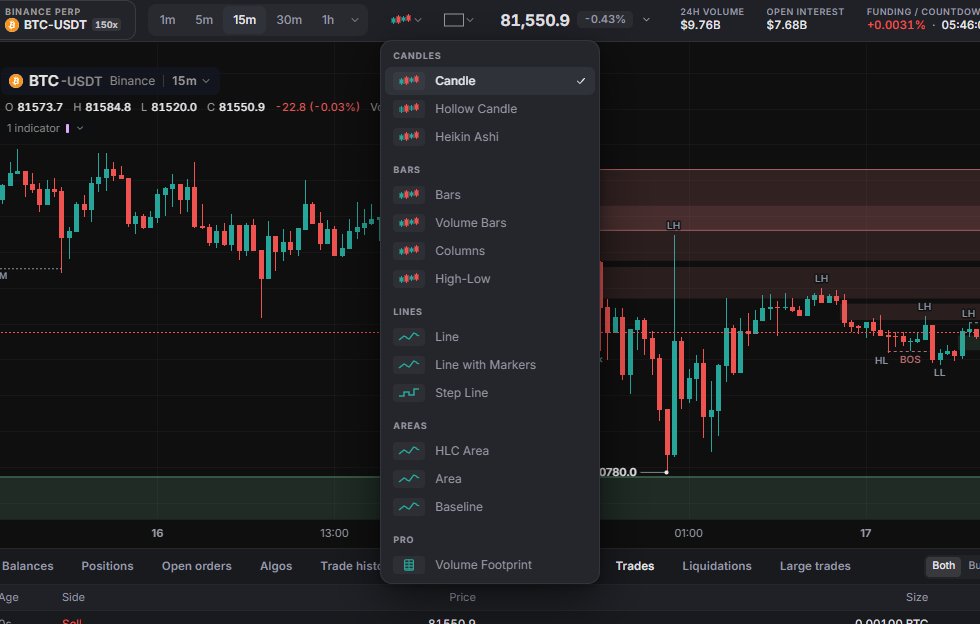
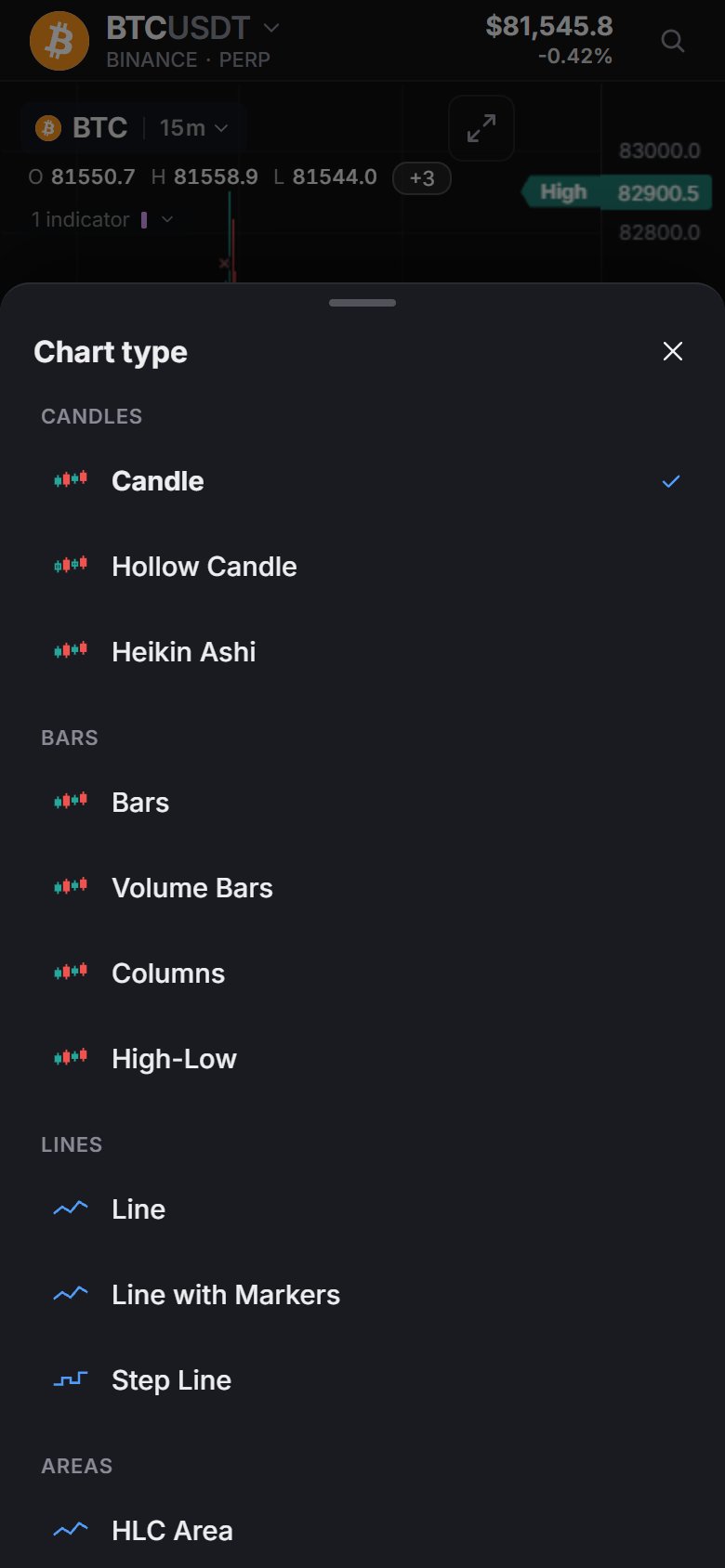
13 types en 4 groupes :
| Groupe | Types |
|---|---|
| Candles (Bougies) | Candle, Hollow Candle, Heikin Ashi |
| Bars (Barres) | Bars, Volume Bars, Columns, High-Low |
| Lines (Lignes) | Line, Line with Markers, Step Line |
| Areas (Aires) | HLC Area, Area, Baseline |
Le menu sur ordinateur a aussi une section Pro avec Volume Footprint, une option qui s'active par-dessus le graphique et non un 14e type. Dans un layout divisé, chaque graphique garde son propre type.
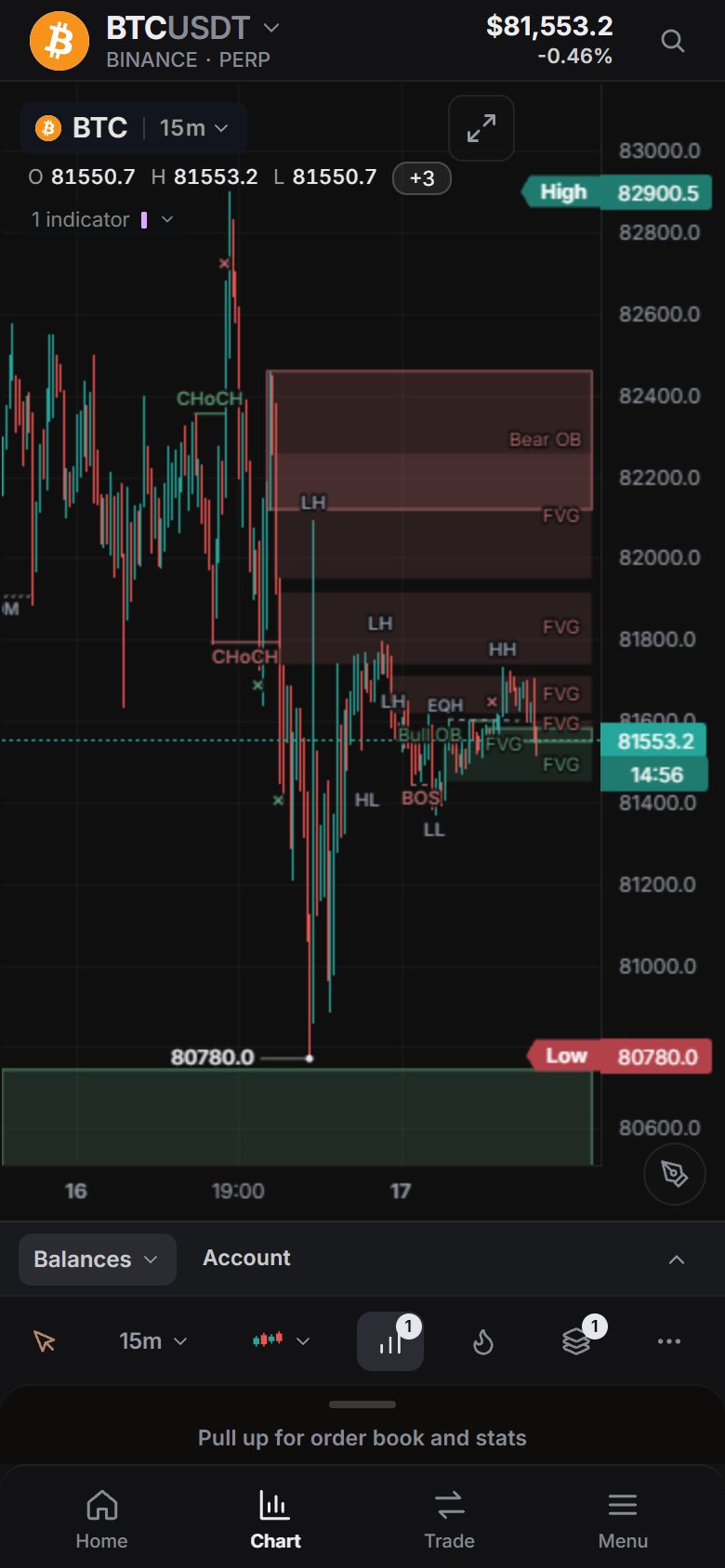
La légende en haut à gauche d'un graphique affiche le symbole et l'intervalle (cliquez pour changer de marché), O H L C, la variation et le volume, ainsi que la ligne des indicateurs, qui se déplie en une ligne par indicateur.
Dock du bas et barre d'état
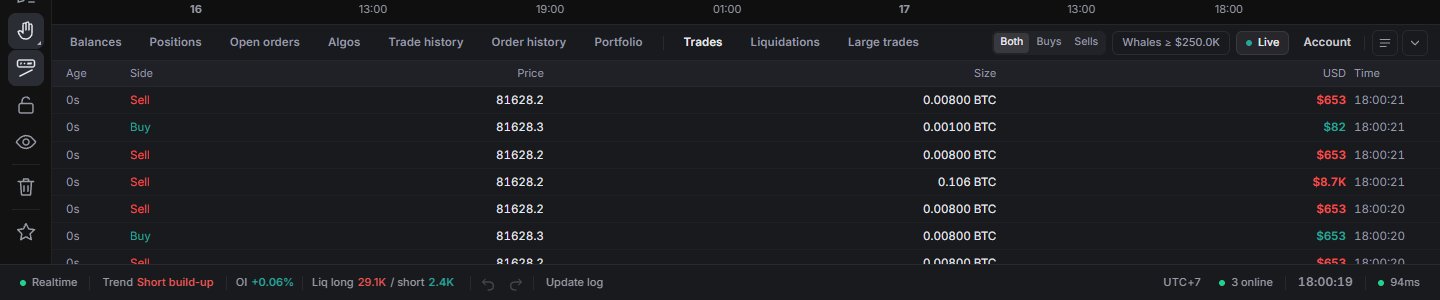
Le dock contient les onglets de votre compte (Balances, Positions, Open orders, Algos, Trade history, Order history, Portfolio) et trois onglets de marché : Trades, Liquidations et Large trades. Filtrez par Both / Buys / Sells (Les deux / Achats / Ventes), affichez seulement les baleines ou mettez le flux en pause. Hyperliquid ne publie pas les liquidations, donc cet onglet reste vide sur ses marchés. Faites glisser le bord supérieur pour redimensionner ; un double-clic le réinitialise. Le dock est ouvert par défaut sur les écrans de 1200 px de large et plus.
La barre d'état affiche la connexion, la tendance du prix et de l'OI sur les 12 dernières barres, la variation de l'OI, les liquidations, les alertes de funding, annuler / rétablir pour les dessins, Update log (Journal des mises à jour), la prochaine ouverture ou clôture de Tokyo, Londres ou New York, le fuseau horaire du graphique (cliquez pour 18 choix), le nombre de personnes qui ont Market Open ouvert en ce moment, l'horloge et votre latence vers la plateforme.
Sur téléphone
La barre d'onglets est Home · Chat · Chart · Trade · Menu.
- Home : recherche, Top Moves (Gainers, Losers, Volume), votre Watchlist et Explore (Explorer).
- Chat : le salon de la communauté (Chat).
- Chart : en-tête de prix, le graphique et une rangée d'outils avec les outils de dessin, l'intervalle, le type de graphique, les indicateurs, la heatmap, les objets et More (Plus). Tirez la feuille du bas vers le haut pour le carnet d'ordres et les statistiques.
- Trade : ouvre la fiche d'ordre (Trader sur un téléphone).
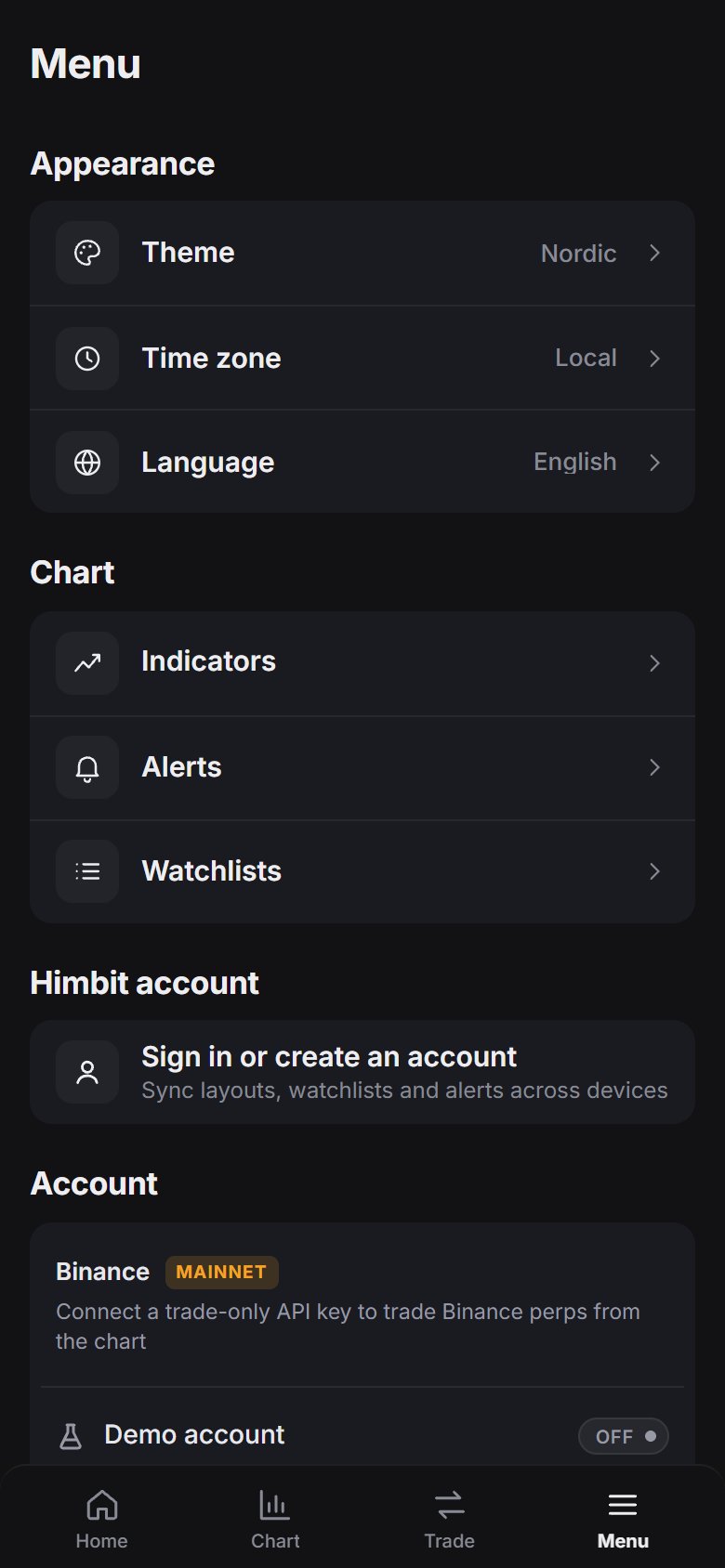
- Menu : d'abord votre compte Himbit et votre compte de trading, puis les outils du graphique (watchlists, alertes, indicateurs), l'affichage (langue, thème, fuseau horaire), les paramètres de l'app et About (À propos).
More (…) dans l'onglet Chart regroupe Panels, Layouts, Alerts, Bar replay, Screenshot, Drawing tips et Settings.
Raccourcis clavier
- Ctrl + K recherche, / indicateurs.
- Space / Shift + Space : symbole suivant / précédent de la watchlist.
- Alt + → / Alt + ← : graphique suivant / précédent.
- Alt + E ou ` : agrandir le graphique. Shift + F : masquer la barre d'outils latérale.
- Alt + R : réinitialiser la plage du graphique. Alt + S : échelle automatique / manuelle.
Ctrl + / ouvre la liste complète.
Signaler un problème
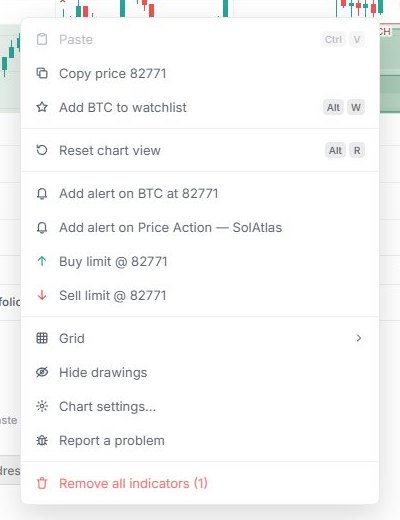
Faites un clic droit sur le graphique et choisissez Report a problem (Signaler un problème). L'option se trouve aussi dans le menu du compte, dans Menu sur téléphone, et derrière Report a bug or request a feature (Signaler un bug ou demander une fonctionnalité) en bas de la fenêtre What's new. Sur téléphone, elle s'ouvre en feuille du bas.
- Choisissez Bug, Feature (Fonction) ou Feedback (Avis) et écrivez quelques mots, 500 caractères au plus.
- Sous Attached (Joint), cochez ce qu'il faut envoyer : Load log (Journal de chargement), Version, chart and recent errors (Version, graphique et erreurs récentes) et The chart, as it looked (Le graphique, tel qu'il était ; une capture d'écran, avec aperçu). Un signalement de bug coche les trois ; Fonction et Avis partent sans aucun.
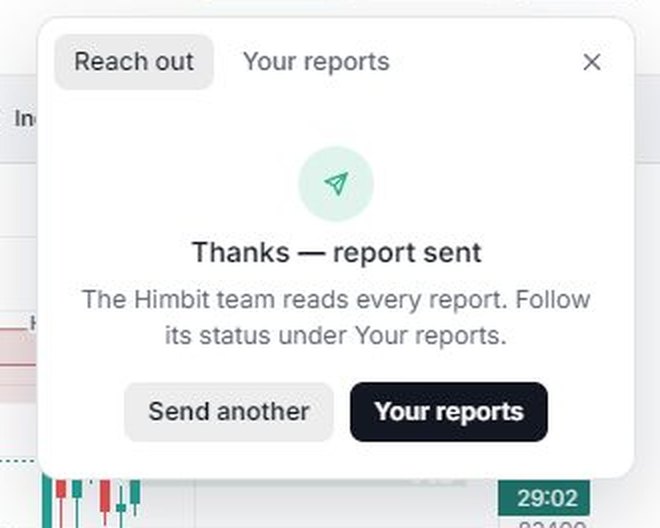
- Appuyez sur Send report (Envoyer). Thanks — report sent (Merci — signalement envoyé) le confirme.
Les signalements n'incluent jamais vos clés, mots de passe, adresse e-mail ou données de wallet. Your reports (Vos signalements) liste ce que vous avez envoyé depuis ce navigateur, avec un champ de recherche et un statut : New (Nouveau), Seen (Vu) ou Resolved (Résolu).