Paramètres du compte
Les paramètres du compte sont l'endroit où vous modifiez votre profil, vos méthodes de connexion et quelques préférences de l'application. Ils sont disponibles dès que vous êtes connecté avec votre Himbit ID.
Les ouvrir
Sur ordinateur, touchez votre avatar en haut à droite, puis la carte avec votre nom ou Account settings (Paramètres du compte). Une grande fenêtre s'ouvre avec les sections à gauche ; fermez-la avec × ou Échap. Sur téléphone, allez dans l'onglet Menu puis dans la section du compte Himbit. Les paramètres s'y ouvrent en plein écran, avec un bouton Retour dans chaque section.
Si vous essayez de partir avec des modifications du profil non enregistrées, les paramètres du compte vous demandent confirmation avant de se fermer.
Profil
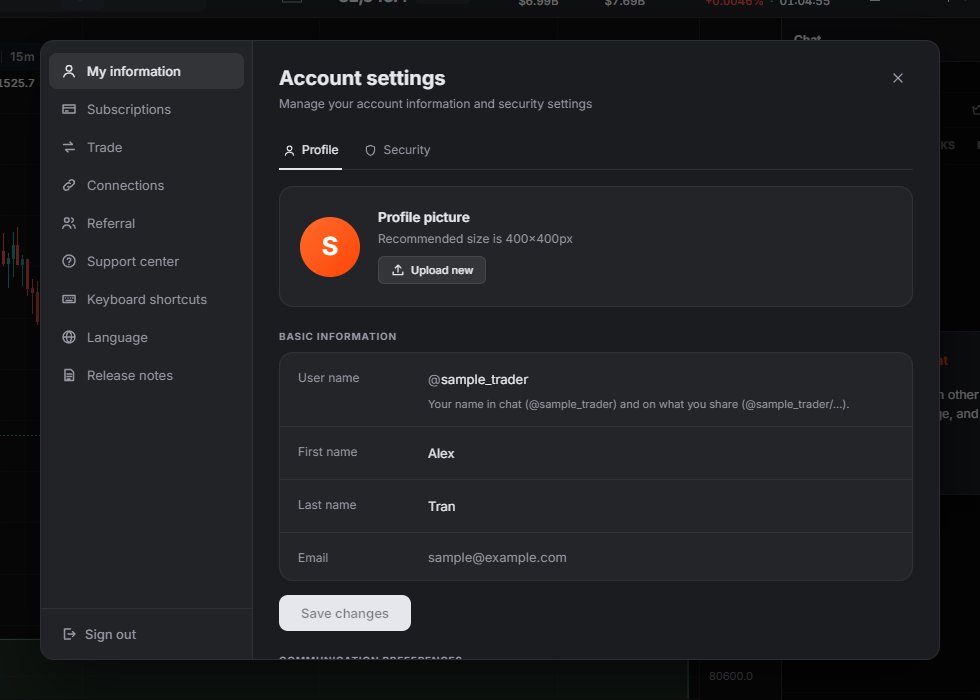
Sous My information › Profile (Mes informations › Profil) :
- Profile picture (Photo de profil) : Upload new (Importer une nouvelle) accepte un JPG, PNG, WebP ou GIF jusqu'à 15 Mo. Faites glisser et zoomez pour la recadrer, puis Apply (Appliquer). Elle est enregistrée en carré de 400 × 400. Remove (Supprimer) la retire.
- User name (Nom d'utilisateur) : votre @username dans le chat et sur ce que vous partagez. Il compte 3 à 20 caractères et n'utilise que a–z, 0–9 et _. Il doit commencer et finir par une lettre ou un chiffre, sans double tiret bas. Les majuscules sont converties en minuscules. Les noms réservés, et les noms contenant des mots comme himbit, admin ou support, sont refusés, et chaque nom doit être unique. Le champ vérifie pendant la saisie et vous indique si un nom est disponible ou ce qui ne va pas.
- First name (Prénom) et Last name (Nom) : jusqu'à 40 caractères chacun. Lettres, espaces, apostrophes, points et traits d'union.
- Email (E-mail) : votre e-mail de connexion, en lecture seule.
Save changes (Enregistrer les modifications) enregistre le profil. Discard (Annuler) annule vos modifications.
Sécurité
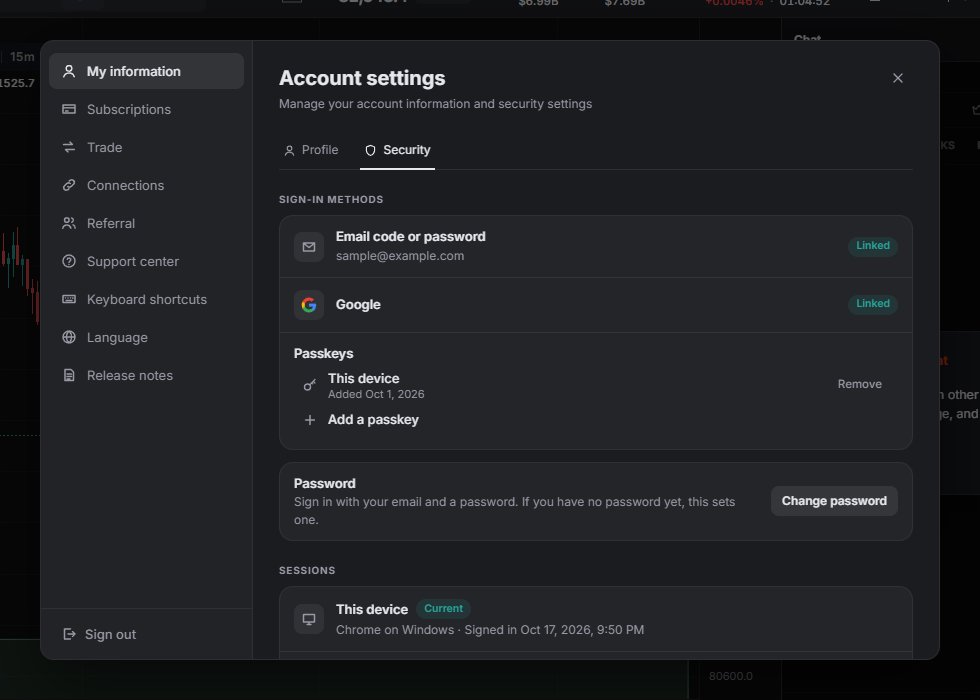
Sous My information › Security (Mes informations › Sécurité) :
- Sign-in methods (Méthodes de connexion) : code par e-mail ou mot de passe (toujours liés), Google (lié ou non) et vos passkeys. Add a passkey (Ajouter une passkey) pour vous connecter sans mot de passe.
- Password (Mot de passe) : Change password (Changer le mot de passe) en définit un nouveau, ou votre premier. Il faut au moins 8 caractères avec des lettres et des chiffres. Si vous ne vous êtes pas connecté récemment, vous confirmez d'abord avec un code envoyé à votre e-mail.
- Sessions : affiche cet appareil. Sign out other devices (Déconnecter les autres appareils) met fin à toutes les autres sessions et vous garde connecté ici. Sign out everywhere (Se déconnecter partout) met fin à toutes, y compris celle-ci.
- Trading key backup (Sauvegarde des clés de trading) : indique si vous avez une sauvegarde. Manage backup (Gérer la sauvegarde) ouvre Connections. Voir Sauvegarde chiffrée des clés.
- Delete account (Supprimer le compte) : il n'y a pas encore de bouton de suppression. Pour fermer votre compte, contactez l'équipe via Support center.
Abonnements
Affiche votre formule. La formule actuelle est Free (Gratuite), avec les graphiques en direct, le flux d'ordres, les alertes, le chat et le trading depuis le graphique. Les formules payantes sont annoncées comme bientôt disponibles.
Trade
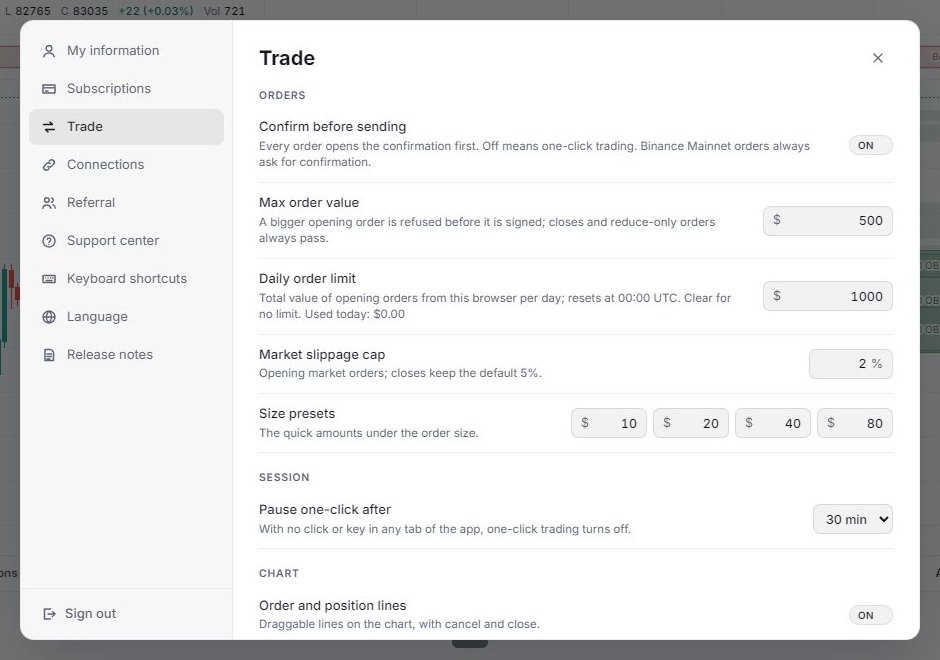
Sous Trade se trouvent des réglages qui s'appliquent à chaque ordre, qu'il vienne du ticket d'ordre, du graphique, de la fiche d'ordre sur téléphone ou d'un TWAP. Ils sont enregistrés dans ce navigateur.
- Confirm before sending (Confirmer avant l'envoi) : activé, chaque ordre ouvre d'abord la confirmation. Désactivé, c'est le trading en un clic : les ordres, déplacements, annulations et clôtures partent directement. Les ordres Binance Mainnet demandent toujours une confirmation, et les ordres Binance passés depuis le graphique utilisent de vrais fonds sur votre compte Binance.
- Max order value (Valeur maximale par ordre) : un ordre d'ouverture plus gros est refusé avant d'être signé. Les clôtures et les ordres reduce-only passent toujours.
- Daily order limit (Limite d'ordres quotidienne) : la valeur totale des ordres d'ouverture passés depuis ce navigateur par jour. Elle est remise à zéro à 00:00 UTC ; laissez le champ vide pour ne pas avoir de limite. Le champ indique ce que vous avez déjà utilisé aujourd'hui. Les clôtures passent toujours.
- Market slippage cap (Plafond de slippage au marché) : votre propre plafond pour les ordres au marché d'ouverture. Les clôtures gardent la valeur par défaut de 5%.
- Size presets (Montants prédéfinis) : les quatre montants rapides sous la taille d'ordre, $25 / $50 / $100 / $250 tant que vous ne les changez pas.
- Pause one-click after (Suspendre le un clic après) : sans clic ni touche dans aucun onglet de l'application pendant 5, 15, 30 ou 60 minutes (30 par défaut), le trading en un clic se désactive. Never (Jamais) le laisse activé.
- Order and position lines (Lignes d'ordre et de position) : affiche ou masque vos lignes d'ordre et de position déplaçables sur le graphique.
Connexions
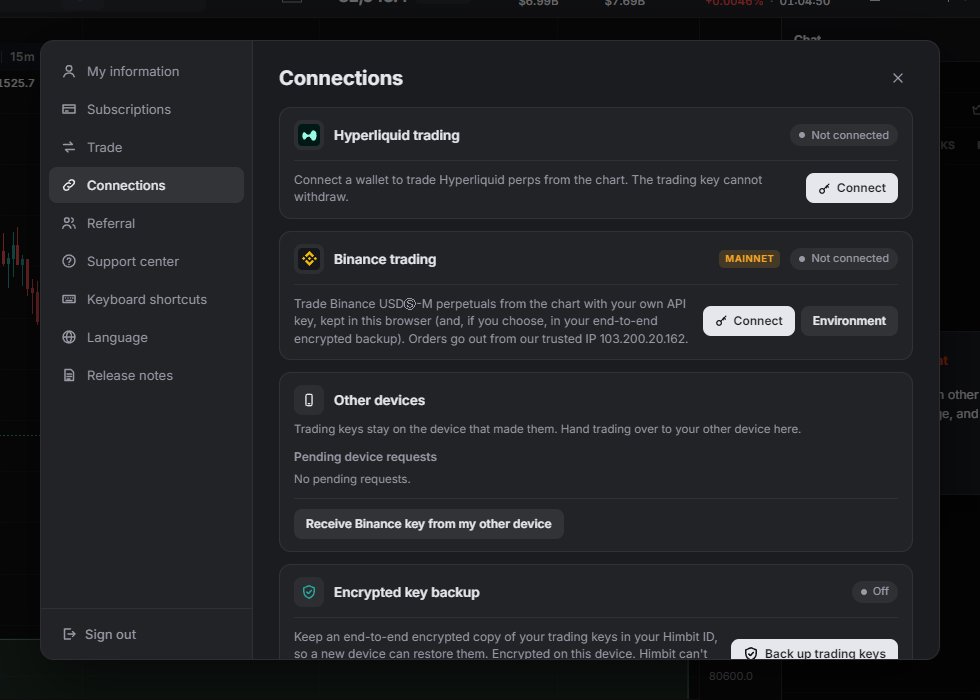
Des cartes pour Hyperliquid trading, Binance trading et Encrypted key backup (Sauvegarde chiffrée des clés), avec Bybit marqué comme bientôt disponible. La connexion d'une plateforme est expliquée dans Himbit ID : connexion et synchronisation, Trader sur un second appareil et Sauvegarde chiffrée des clés.
Trade et Connections n'apparaissent que là où vous pouvez trader depuis le graphique. Dans le graphique intégré de Himbit, ces sections indiquent que le trading depuis le graphique n'y est pas disponible.
Autres sections
- Referral (Parrainage) : bientôt disponible.
- Support center : Help center (Centre d'aide) ouvre help.himbit.com pour les questions sur votre compte Himbit, la connexion et les clés de trading. Docs ouvre ces pages.
- Keyboard shortcuts (Raccourcis clavier, ordinateur uniquement) : la liste complète par groupe, et Open the shortcut search (Ouvrir la recherche de raccourcis), comme Ctrl + /.
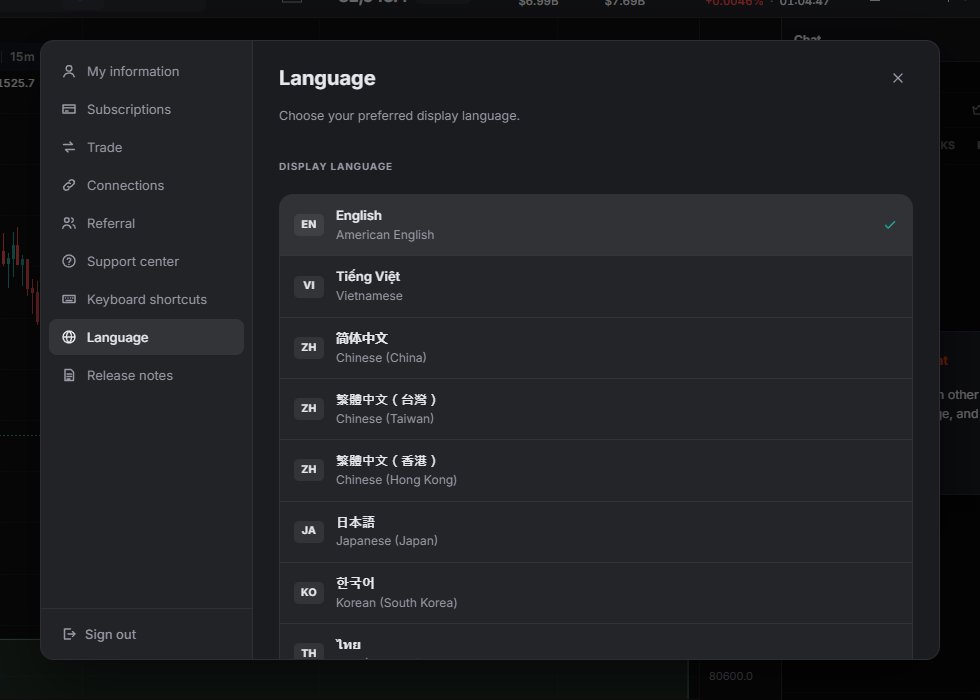
- Language (Langue) : choisissez l'une des 19 langues d'affichage. Elle s'applique immédiatement et se synchronise avec votre compte.
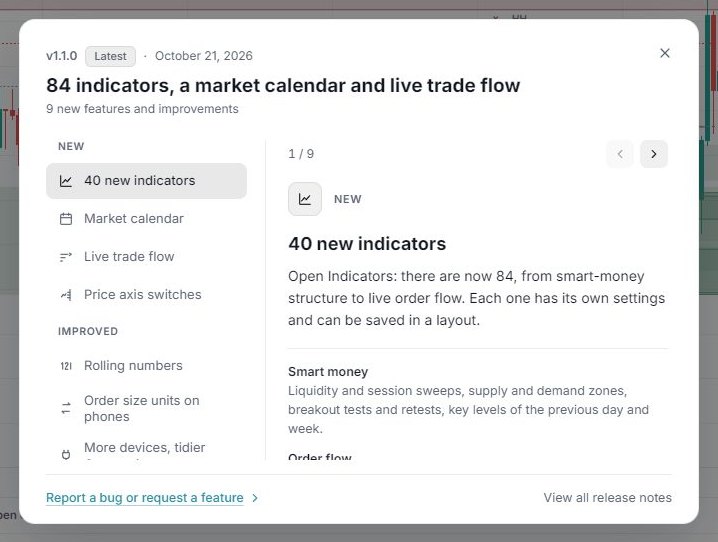
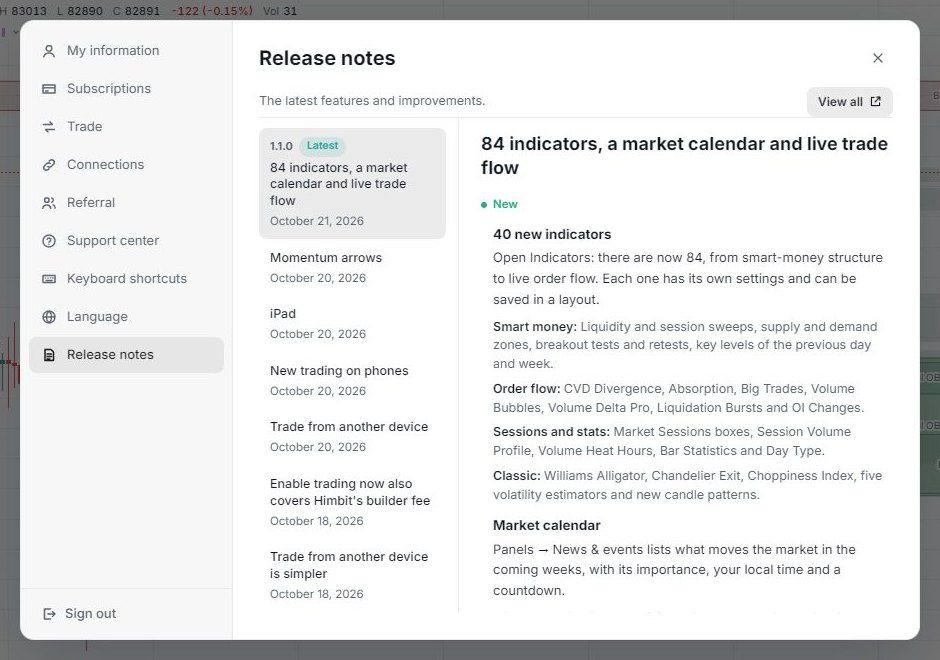
- Release notes (Notes de version) : les versions à gauche, la plus récente marquée Latest (Dernière) ; choisissez-en une pour lire ses détails à droite. View all (Tout afficher) ouvre toutes les notes de version dans votre langue.
- Sign out (Se déconnecter) se trouve en bas de la liste.
Interrupteurs du menu du compte
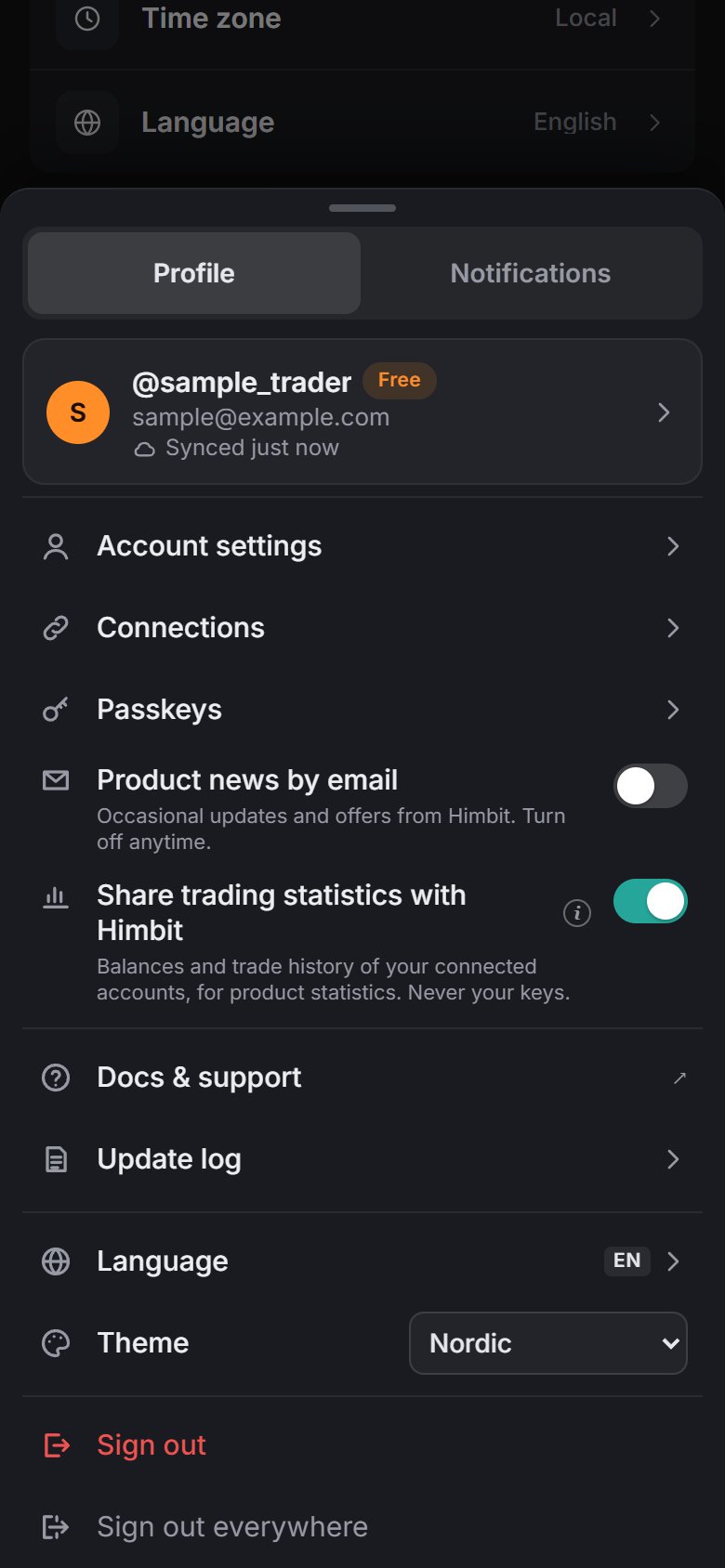
L'onglet Profile (Profil) du menu d'avatar a deux interrupteurs :
- Product news by email (Actualités produit par e-mail), désactivé par défaut.
- Share trading statistics with Himbit (Partager les statistiques de trading avec Himbit), activé par défaut. Il partage les soldes et l'historique des transactions de vos comptes connectés pour des statistiques produit. Les clés API, les secrets et les signatures ne quittent jamais votre appareil. What is shared? (Qu'est-ce qui est partagé ?) explique les détails, et le désactiver arrête le partage et supprime ce qui a été collecté.
Nouveautés
Quand Himbit Markets reçoit une mise à jour, une fenêtre What's new (Nouveautés) s'ouvre au chargement suivant : la version et la date, les changements regroupés à gauche en New (Nouveau), Improved (Amélioré) et Fixed (Corrigé), et un changement à la fois à droite, avec ‹ › pour les parcourir. Le pied de page renvoie vers Report a bug or request a feature (Signaler un bug ou demander une fonctionnalité) et View all release notes (Voir toutes les notes de version). Elle s'affiche une fois par version dans chaque navigateur ; vous pouvez la relire plus tard sous Release notes (Notes de version).