Thèmes et apparence
Market Open propose 19 thèmes plus 2 modes Auto. Cette page explique comment en choisir un et présente les autres réglages qui changent l'apparence du graphique : couleurs, échelle, étiquettes, la heatmap, la langue et le fuseau horaire.
Choisir un thème
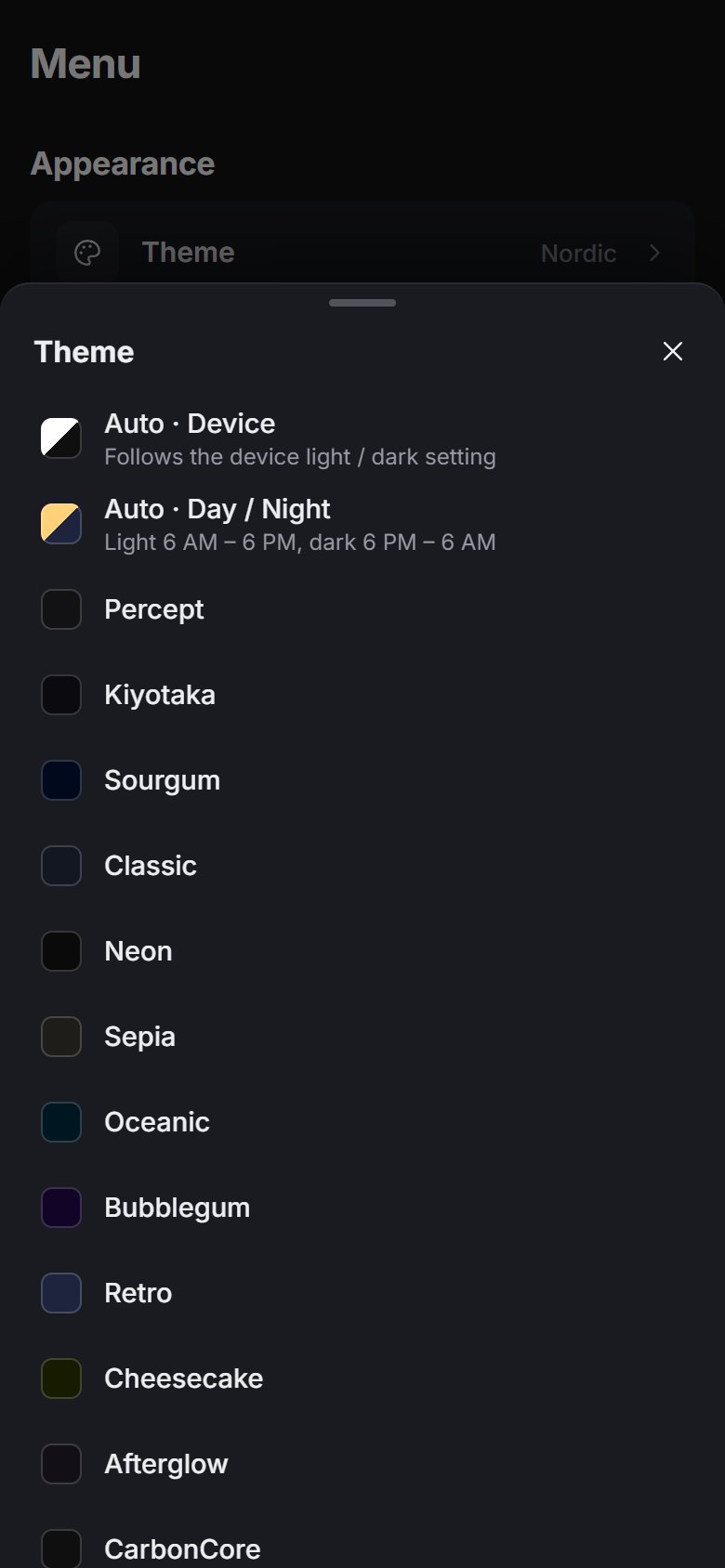
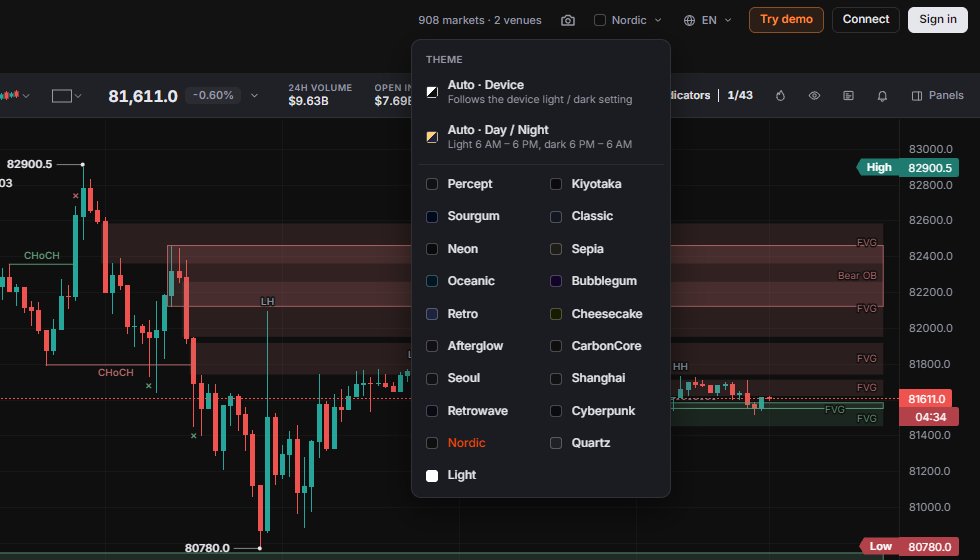
Cliquez sur Theme dans la barre du haut. Il affiche le nom du thème actuel, ou « Auto ». Le menu liste d'abord les deux modes Auto, puis les thèmes :
- Sombres (18) : Percept, Kiyotaka, Sourgum, Classic, Neon, Sepia, Oceanic, Bubblegum, Retro, Cheesecake, Afterglow, CarbonCore, Seoul, Shanghai, Retrowave, Cyberpunk, Nordic, Quartz.
- Light (Clair).
Chaque thème sombre définit le fond du graphique, et les panneaux et menus en reprennent la teinte. Vous pouvez aussi y accéder depuis Chart settings › Style › Theme (Paramètres du graphique › Style › Thème), ou appuyer sur Ctrl + K et taper « theme ».
Votre choix est mémorisé. Si vous êtes connecté avec votre Himbit ID, il se synchronise aussi avec votre compte (Layouts).
Modes Auto
- Auto · Device (Auto · Appareil) suit le réglage clair ou sombre de votre appareil.
- Auto · Day / Night (Auto · Jour / Nuit) passe en clair de 6 h à 18 h et en sombre de 18 h à 6 h, selon l'horloge de votre appareil.
Les deux basculent entre Light et le dernier thème sombre que vous avez choisi vous-même, ou Nordic si vous n'en avez jamais choisi. Lors d'une première visite, les téléphones et appareils tactiles démarrent en Auto · Device et les ordinateurs en Auto · Day / Night.
Paramètres du graphique
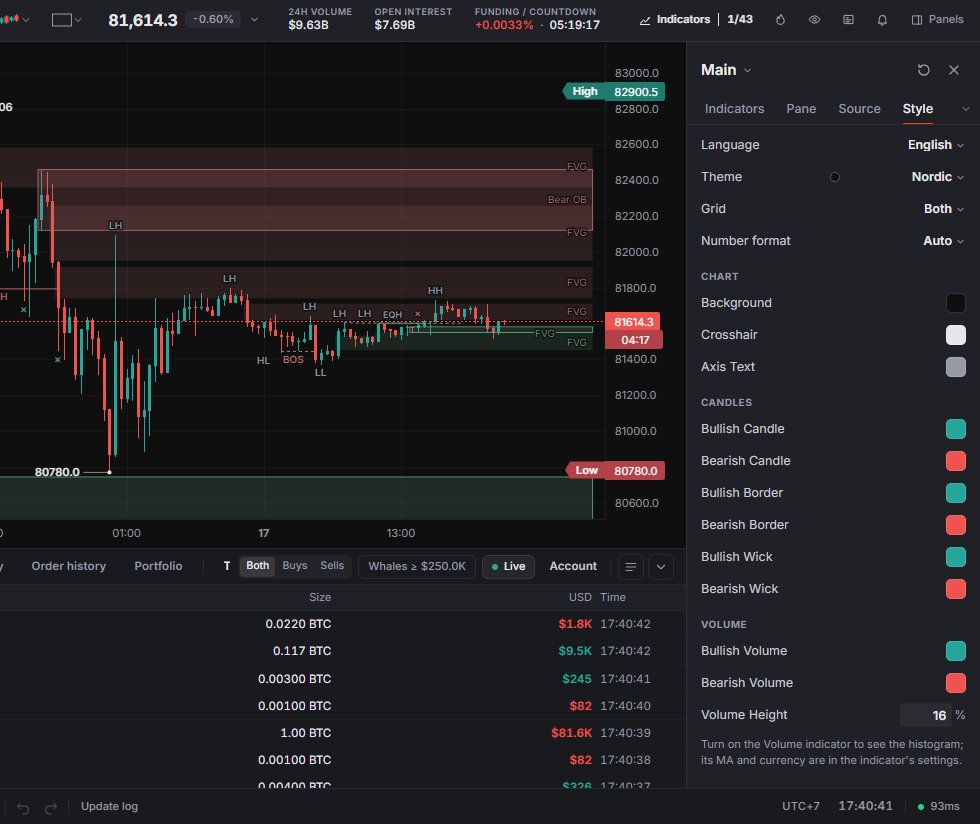
Faites un clic droit sur le graphique et choisissez Chart settings… (Paramètres du graphique…), utilisez More settings… (Plus de paramètres…) dans le menu de l'axe des prix, ou cherchez « Chart settings » avec Ctrl + K. Le panneau s'ancre à droite, avec les onglets Indicators, Pane, Source, Style, Price axis et Alerts. Les paramètres du graphique sont enregistrés avec le layout, et Reset chart settings (Réinitialiser les paramètres du graphique) les rétablit.
Style regroupe l'apparence :
- Language (Langue) et Theme (Thème).
- Grid (Grille) : None, Vertical, Horizontal ou Both (par défaut).
- Number format (Format des nombres) : Auto, 1,234.56 ou 1.234,56.
- Les couleurs du fond, du réticule et du texte des axes ; des bougies haussières et baissières, de leurs bordures et mèches ; et du volume haussier et baissier. Une couleur modifiée reçoit une flèche Default (Par défaut) pour la réinitialiser.
- Volume Height (Hauteur du volume) : 5–60 %, 16 % par défaut. Activez l'indicateur Volume pour voir les barres.
Pane, Source et Price axis
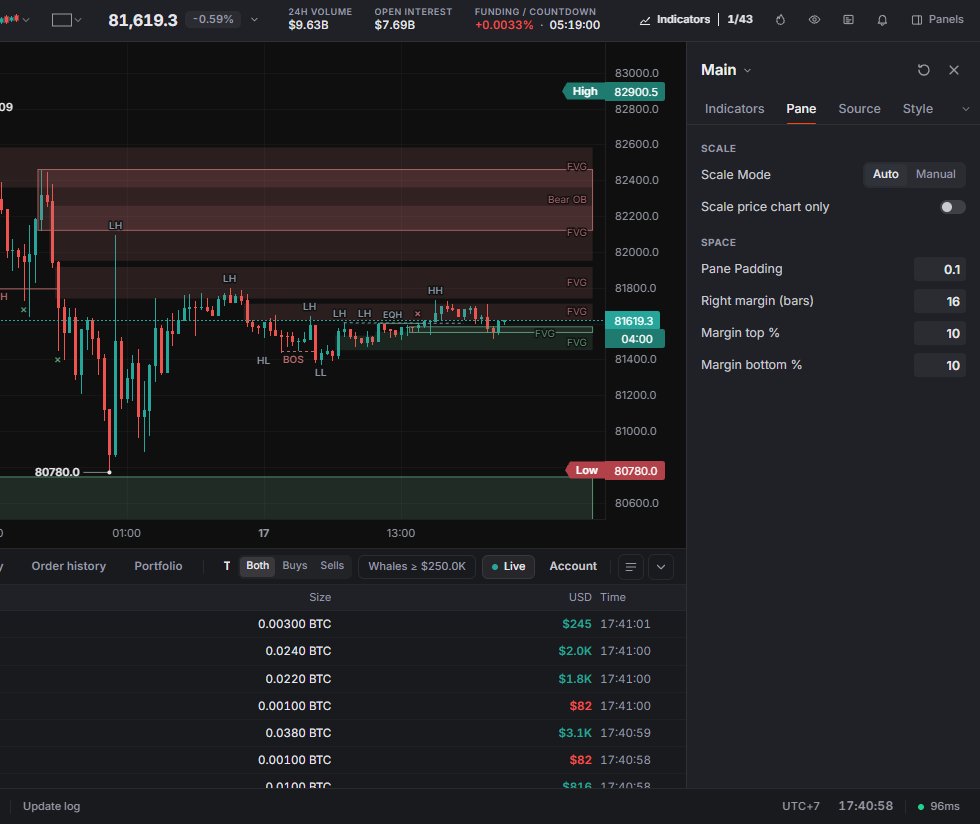
- Pane (Volet) : Scale Mode (Mode d'échelle : Auto ou Manual), Scale price chart only (Mettre à l'échelle le graphique de prix uniquement), la marge intérieure du volet, la marge droite jusqu'à 200 barres (16 par défaut), et les marges haute et basse.
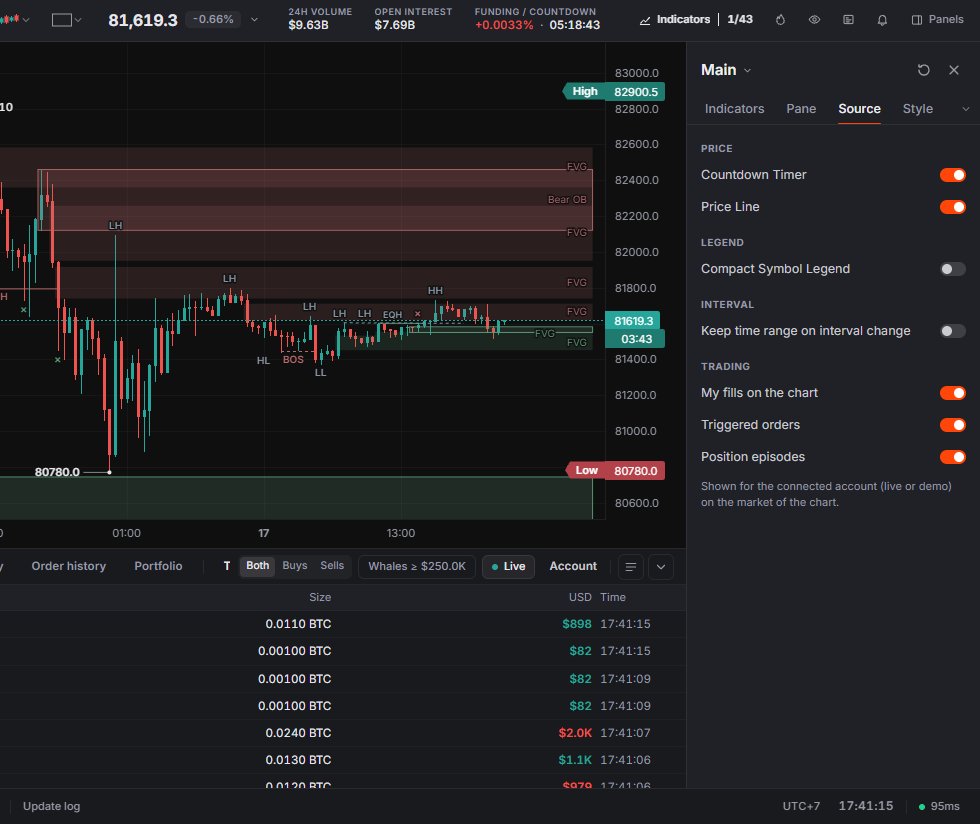
- Source : Countdown Timer, Price Line, Compact Symbol Legend, Keep time range on interval change, et vos exécutions, ordres déclenchés et épisodes de position sur le graphique pour le compte connecté, réel ou démo.
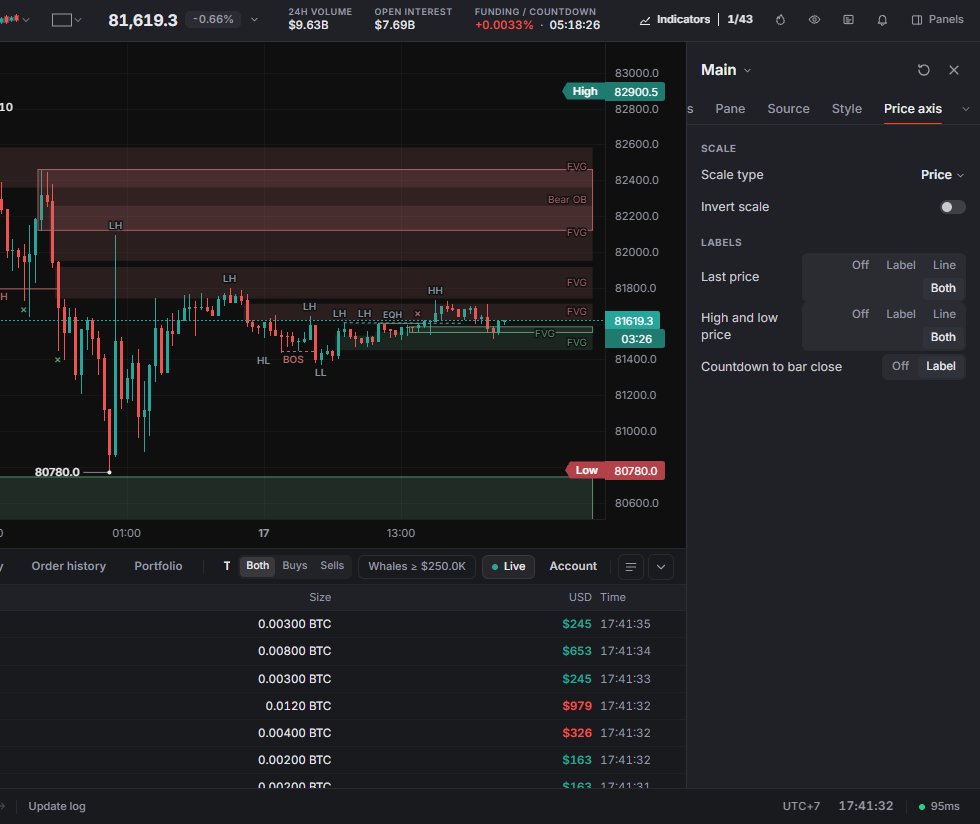
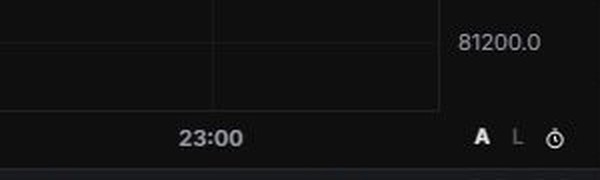
- Price axis (Axe des prix) : type d'échelle (Price, Percent, Indexed to 100, Logarithmic), Invert scale (Inverser l'échelle), l'affichage du dernier prix ainsi que du plus haut et du plus bas (Off, Label, Line ou Both), et le compte à rebours jusqu'à la clôture de la barre. Sur ordinateur et tablette, trois petits commutateurs se trouvent dans le coin sous l'axe des prix : A pour l'échelle automatique, L pour l'échelle logarithmique et l'horloge pour le compte à rebours de la bougie.
Les onglets Indicators et Alerts listent ce qui se trouve sur le graphique (Indicateurs, Alertes).
Momentum arrows (Flèches de momentum, activées par défaut) dessine deux petits chevrons à côté de la bougie en cours, au niveau du prix actuel : vers le haut quand le prix monte d'un tick, vers le bas quand il baisse. Ils apparaissent lors d'un mouvement d'au moins 1 % de la plage de prix visible, durent environ 0,8 seconde avec une légère pulsation et sont désactivés en Bar Replay et en Tape. Vous pouvez les désactiver dans Chart settings (Paramètres du graphique).
Les étiquettes de prix High / Low (Haut / Bas) sont désactivées par défaut. Activez-les dans Chart settings (Paramètres du graphique) → High / Low, ou faites un clic droit sur l'axe des prix et choisissez High and low price labels (Étiquettes des prix haut et bas).
Live trade flow (Flux des transactions en direct, activé par défaut) affiche l'argent qui change de mains dans le coin inférieur gauche du graphique, par exemple + $51 : vert pour les achats, rouge pour les ventes. Les transactions sont additionnées par seconde, et le côté le plus important de cette seconde obtient une ligne. La ligne la plus récente arrive en bas et pousse les plus anciennes vers le haut ; jusqu'à 4 lignes s'affichent, et elles s'estompent après environ 7 secondes sans transaction. Il est masqué en Bar Replay et en Tape. Désactivez-le dans Chart settings (Paramètres du graphique) → Live trade flow.

Apparence de la heatmap
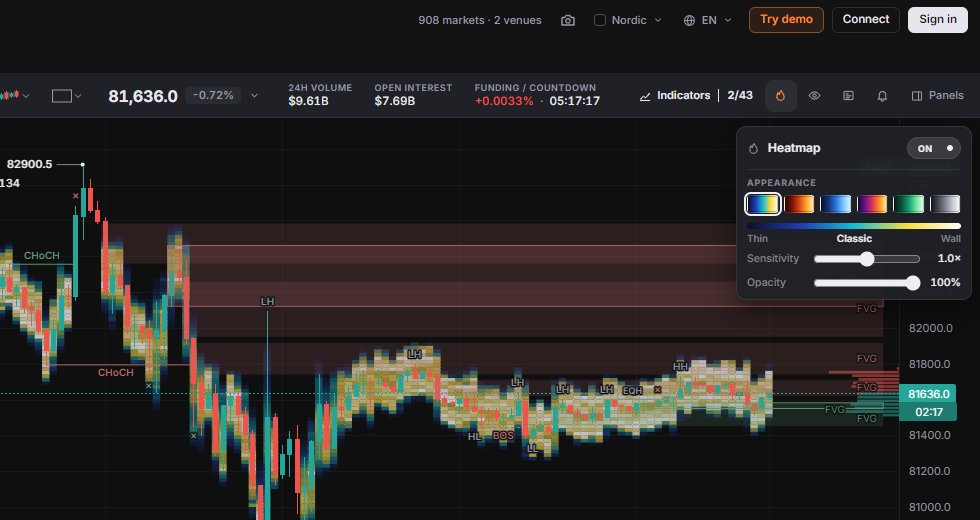
Le bouton en forme de flamme dans la barre du ticker (Alt + Shift + H) ouvre la carte Heatmap. Activez-la et Appearance (Apparence) apparaît : Colour scheme (Palette : Classic, Fire, Cold, Thermal, Emerald, Mono), Sensitivity (Sensibilité), Opacity (Opacité) de 10 à 100 %, et Reset (Réinitialiser).
Langue et fuseau horaire
Il y a 19 langues. Changez-la depuis le bouton de langue de la barre du haut, Chart settings › Style ou les Paramètres du compte. Le bouton du fuseau horaire dans la barre d'état propose 18 choix et est enregistré avec le layout.
Sur téléphone
Menu › Appearance (Apparence) contient Theme (Thème), Time zone (Fuseau horaire) et Language (Langue). La feuille Theme liste les modes Auto et tous les thèmes.