
Panneaux de flux d'ordres
Les panneaux de flux d'ordres se placent à côté de vos graphiques et montrent ce que fait le marché en ce moment : le carnet, chaque transaction, les grosses transactions, les liquidations et quelques statistiques en direct. Ils suivent le graphique sur lequel vous travaillez, et ceux que vous ouvrez sont enregistrés avec votre layout.
Ouvrir des panneaux
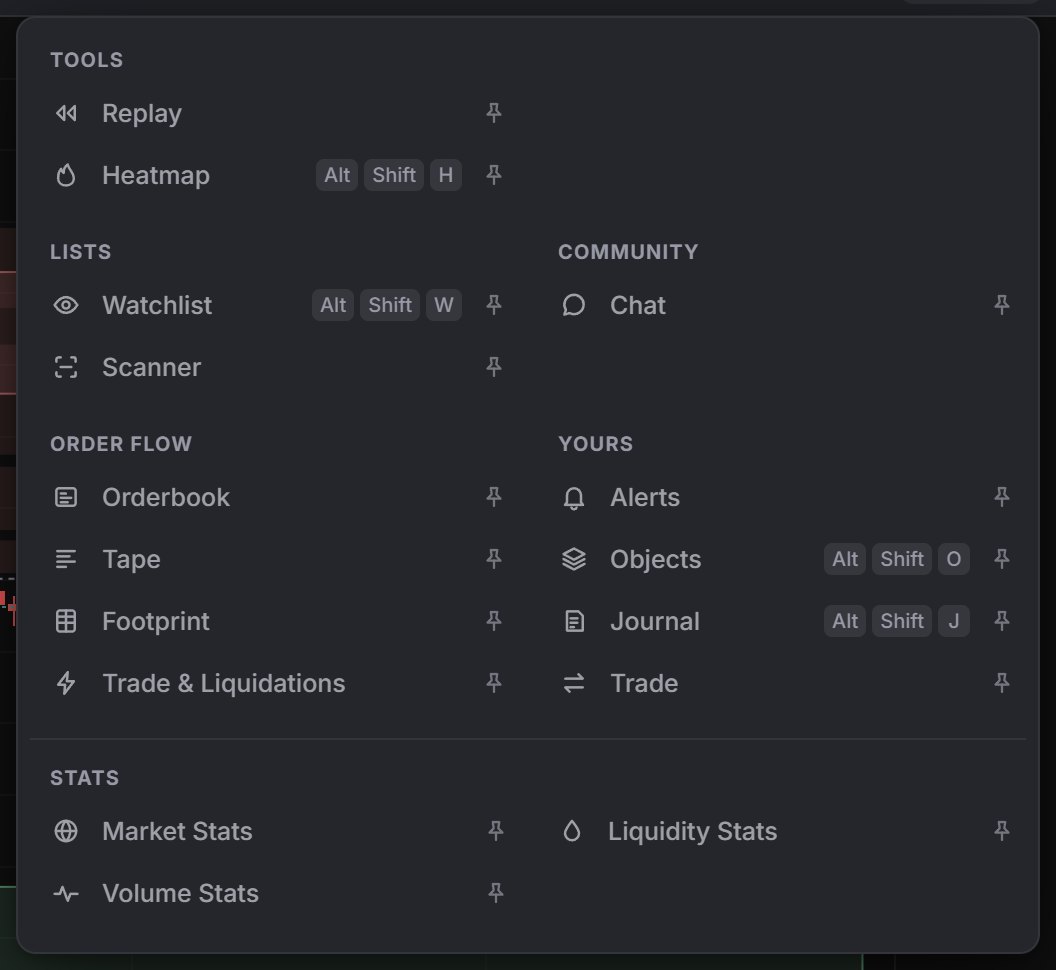
Ouvrez Panels (Panneaux) dans la barre du ticker. Chaque ligne ouvre ou ferme un panneau, et l'épingle à droite indique lesquels sont ouverts. Les groupes utiles ici sont Lists (Watchlist, Scanner), Order flow (Orderbook, Tape, Footprint, Trade & Liquidations) et Stats.
Les panneaux s'ouvrent en colonnes à droite des graphiques. Add a panel below (Ajouter un panneau en dessous) en empile un autre dans la même colonne, × le ferme, et vous pouvez faire glisser le bord de la colonne entre 240 et 640 px. Les panneaux affichent le marché du graphique actif, sauf un Tape que vous avez détaché.
Orderbook
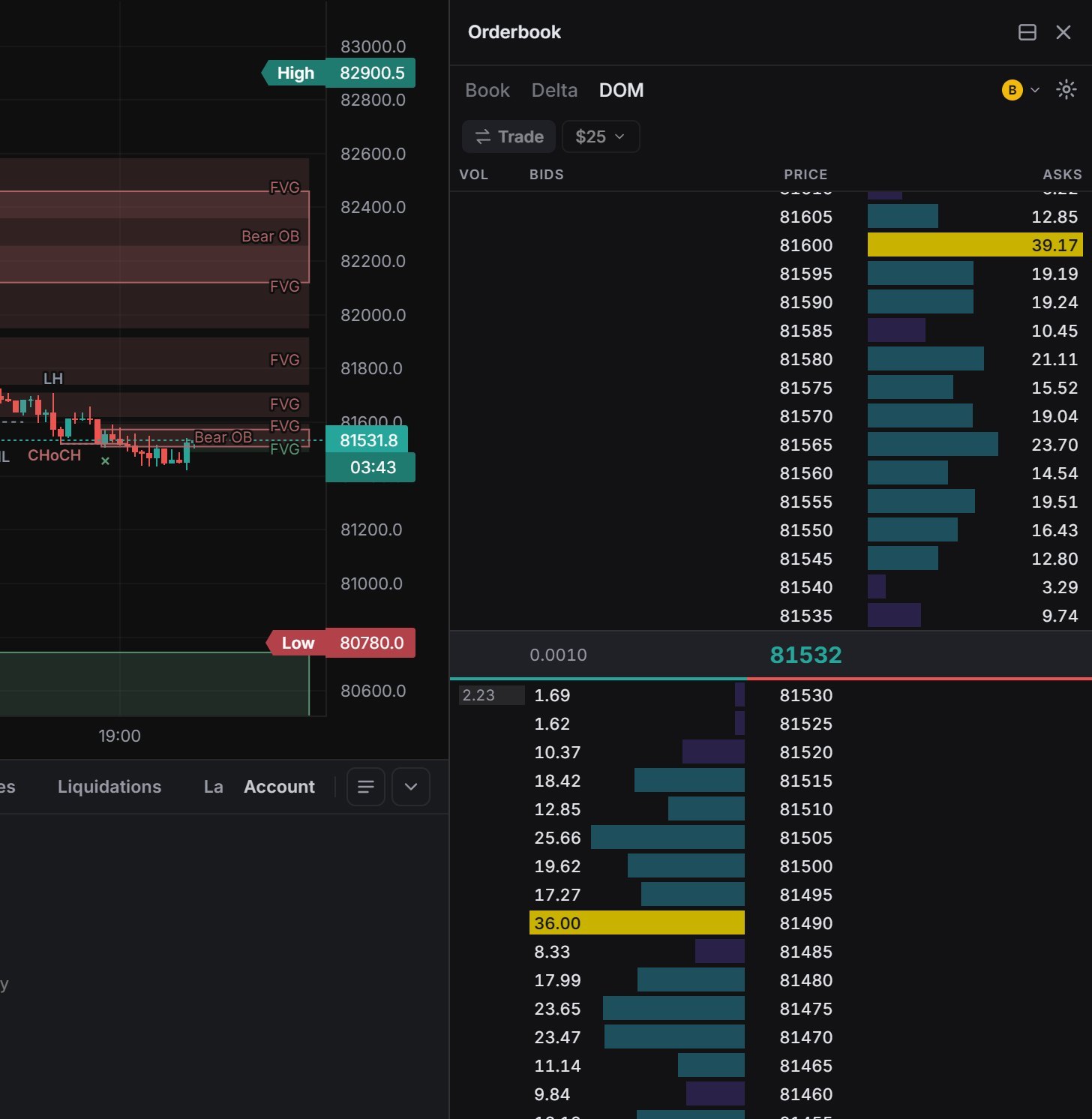
Panels › Order flow › Orderbook a trois onglets :
- Book (Carnet) : Price, Amount et Total, les asks en haut, les bids en bas, avec le dernier prix et le spread au milieu. Une barre sous l'échelle compare la valeur des bids et des asks sur les 20 niveaux les plus proches de chaque côté.
- Delta : Price, Added et Subtracted, la variation de la taille en attente sur les 60 dernières secondes.
- DOM : Vol, Bids, Price et Asks sur une échelle de prix continue, niveaux vides compris, avec le volume échangé à chaque niveau.
Grouping (Regroupement) définit le pas de prix. La roue dentée contient Show cumulative (Afficher le cumul, activé par défaut) et Highlight large orders (Mettre en évidence les gros ordres) à 2×, 3×, 5× ou 10× la taille médiane (3× par défaut). Re-centre (Recentrer) revient au prix. Hyperliquid diffuse 20 niveaux par côté, Binance davantage. La leçon Échelle DOM explique comment la lire.
Les tailles peuvent s'afficher en USD ou en coin.
Pour BTC, le regroupement va jusqu'à 1000, et Scroll to center (Recentrer le défilement) ramène l'échelle au prix.
Tape
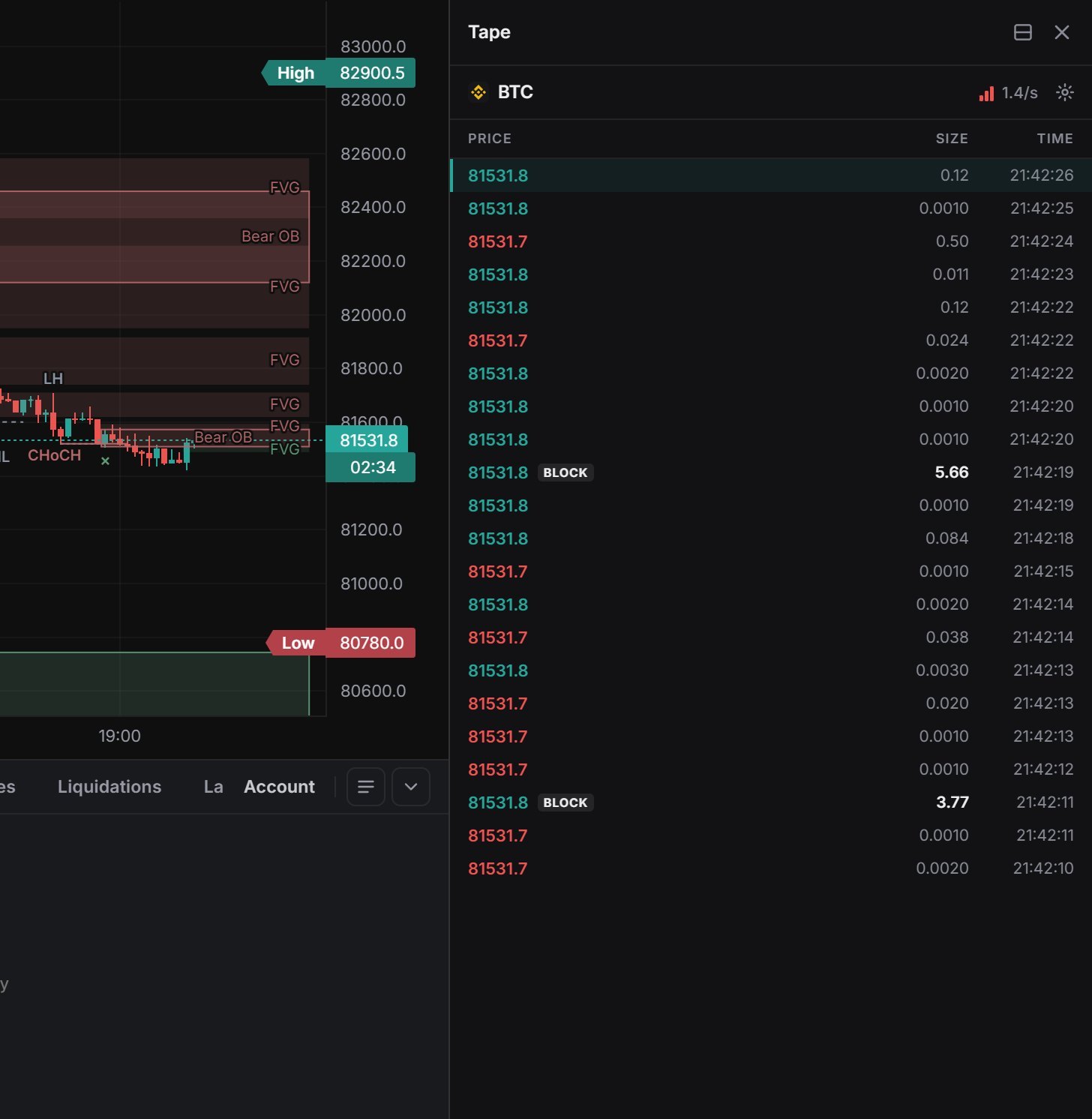
Panels › Order flow › Tape affiche le time & sales en direct pour le marché du graphique, jusqu'à 250 lignes. La jauge de rythme dans l'en-tête indique les transactions par seconde sur les 10 dernières secondes à côté de la moyenne sur 1 minute. Deux étiquettes ressortent :
- BLOCK : une seule transaction égale ou supérieure au seuil de bloc (100K $ par défaut).
- SWEEP : des transactions du même côté sur au moins 3 niveaux de prix en 500 ms, pour un total d'au moins 50K $.
Dans Tape Settings (Paramètres du Tape), vous pouvez modifier ces seuils, choisir les unités BASE ou QUOTE, définir un filtre Min Size (Taille minimale), activer la mise en évidence Whale (à partir de 200K $), afficher Blocks/Sweeps only, ou activer Reconstructed tape (Tape reconstitué) pour fusionner les exécutions d'un même ordre en une seule transaction. Sync to Main Chart (Synchroniser avec le graphique principal) est activé par défaut. Désactivez-le et le tape reste épinglé (Pinned) à son marché pendant que vous changez de graphique.
Ce panneau n'est pas l'intervalle Tape du menu des intervalles, qui transforme le graphique lui-même en bougies de 1 seconde en direct avec des bulles de transactions (voir Mode Tape). Le panneau affiche les tailles avec des séparateurs de milliers et colore chaque ligne selon le palier de taille de la transaction.
Trades et Large trades
Le dock du bas a les onglets Trades et Large trades : Age, Side, Price, Size, USD et Time. Filtrez Both, Buys ou Sells, définissez Whales ≥ $X sur Trades, et basculez entre Live et Paused. Large trades ne garde que les grosses transactions. Plus d'informations sur le dock du bas dans la page sur l'interface.
Trade & Liquidations
Panels › Order flow › Trade & Liquidations affiche les grosses transactions en haut et les liquidations en dessous pour le marché du graphique et tous ceux que vous ajoutez avec +. Chaque section a quatre seuils de montant (Thresholds) avec leur propre couleur d'achat, couleur de vente et son. Par défaut : 50K $ / 125K $ / 500K $ / 5M $ pour les transactions et 25K $ / 50K $ / 100K $ / 1M $ pour les liquidations. Range (Plage) multiplie tous les seuils d'un coup. Chaque section garde les 150 derniers événements, et chacun des deux flux peut être désactivé.
Liquidations
Vous trouvez les liquidations dans l'onglet Liquidations du dock du bas, dans la moitié inférieure de Trade & Liquidations, et sous forme d'indicateur Liquidations dans Indicators › Order flow.
Elles proviennent toutes de Binance. Hyperliquid ne publie pas de flux public de liquidations, donc sur les marchés Hyperliquid ces vues restent vides.
Footprint
Panels › Order flow › Footprint montre la barre en cours du graphique actif sous forme d'échelle Sells | Buys | Price construite à partir des transactions. Modes : Split, Delta, Total, Cluster, Imbalance Only et Ladder. Les paramètres permettent d'afficher les déséquilibres de 3:1 et de définir le nombre de ticks par ligne. Pour le contexte, voir la leçon footprint.
Panneaux de statistiques
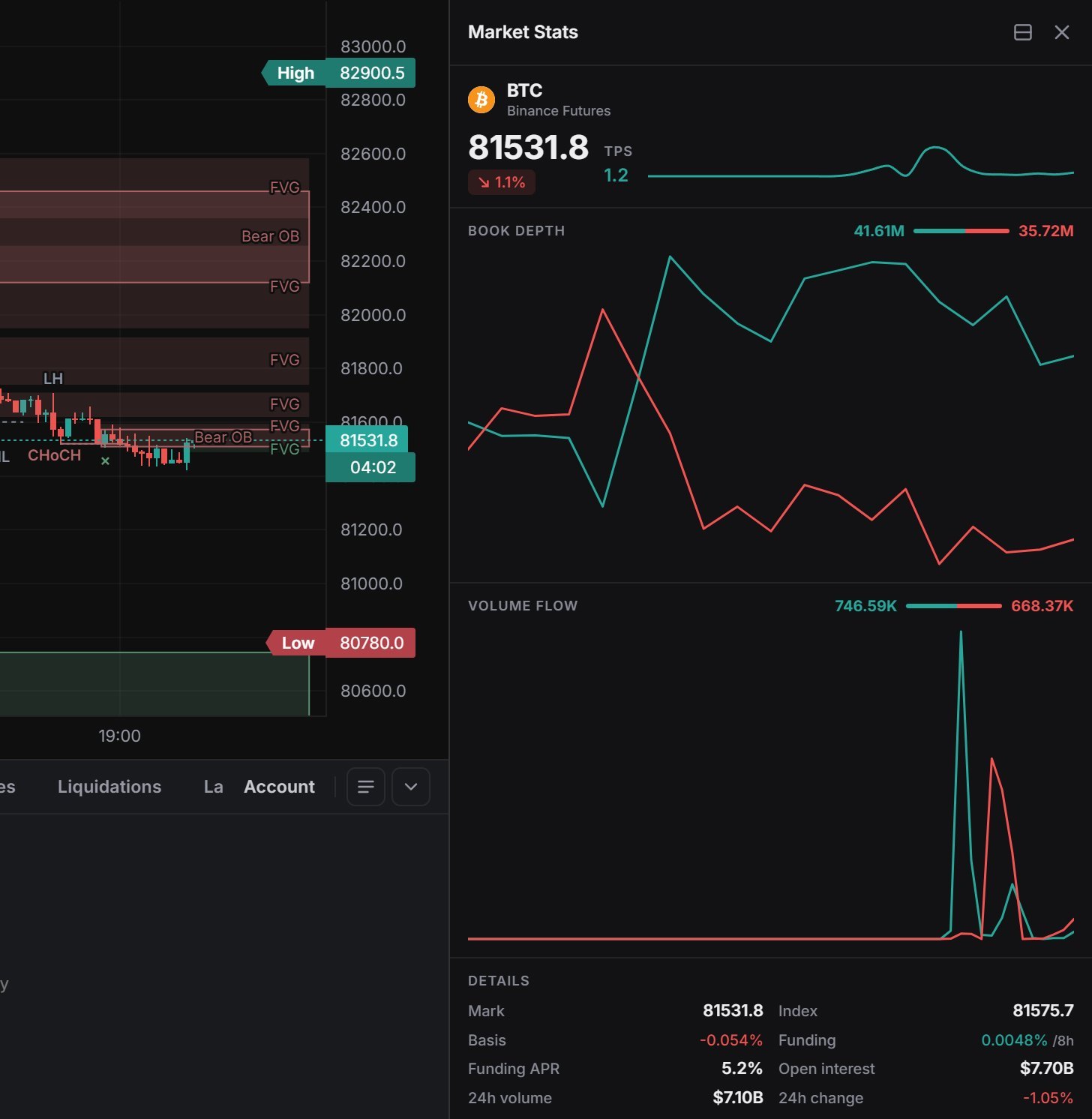
Sous Panels › Stats :
- Market Stats : transactions par seconde, Book depth (profondeur du carnet : taille des bids face aux asks dans ±2 % autour du milieu), Volume flow (flux de volume : achats takers face aux ventes, 5 dernières minutes) et Details : Mark, Index, Basis, Funding, Funding APR, Open interest, volume sur 24 h et variation sur 24 h. La leçon données des dérivés les explique.
- Liquidity Stats : les USD en attente dans ±2 % autour du milieu de chaque côté sur la dernière heure. Il échantillonne toutes les 3 secondes uniquement tant qu'il est ouvert, donc il démarre vide.
- Volume Stats : le volume sur 24 h face aux 24 h précédentes, en barres d'achats et de ventes de 15 minutes, ou le volume total lorsque la plateforme ne publie pas la répartition des takers.
Events
Panels › News & events › Events (Panels › Actualités & événements › Événements) est le calendrier de marché des prochaines semaines. Il liste les publications macro américaines issues des calendriers officiels (décisions de taux du FOMC par la Fed ; CPI et rapport sur l'emploi par le BLS ; JOLTS ; GDP, PCE et Core PCE par le BEA ; ISM ; inscriptions hebdomadaires au chômage par le DOL) et les échéances crypto calculées par règle : options BTC et ETH de Deribit (hebdomadaires, mensuelles et trimestrielles, 08:00 UTC) et futures bitcoin et ether du CME (le dernier vendredi du mois, 16:00 heure de Londres, décalé en cas de jour férié).
- Onglets : le marché actuel, All markets (tous les marchés) ou Major only (majeurs uniquement). Filtres : All (tous), Macro, Expiries (échéances).
- Les lignes sont regroupées par jour. Chacune affiche une barre d'importance (1 à 3), l'heure dans le fuseau horaire du graphique (changements d'heure inclus), l'événement avec une courte note, et un compte à rebours.
- Le prochain événement majeur figure aussi dans la barre d'état sous forme de compte à rebours, par exemple FOMC in 8d 1h ; cliquez dessus pour ouvrir le calendrier.
Il s'agit d'un simple calendrier avec comptes à rebours. Il n'y a ni prévision, ni valeur précédente, ni valeur réelle.


Scanner
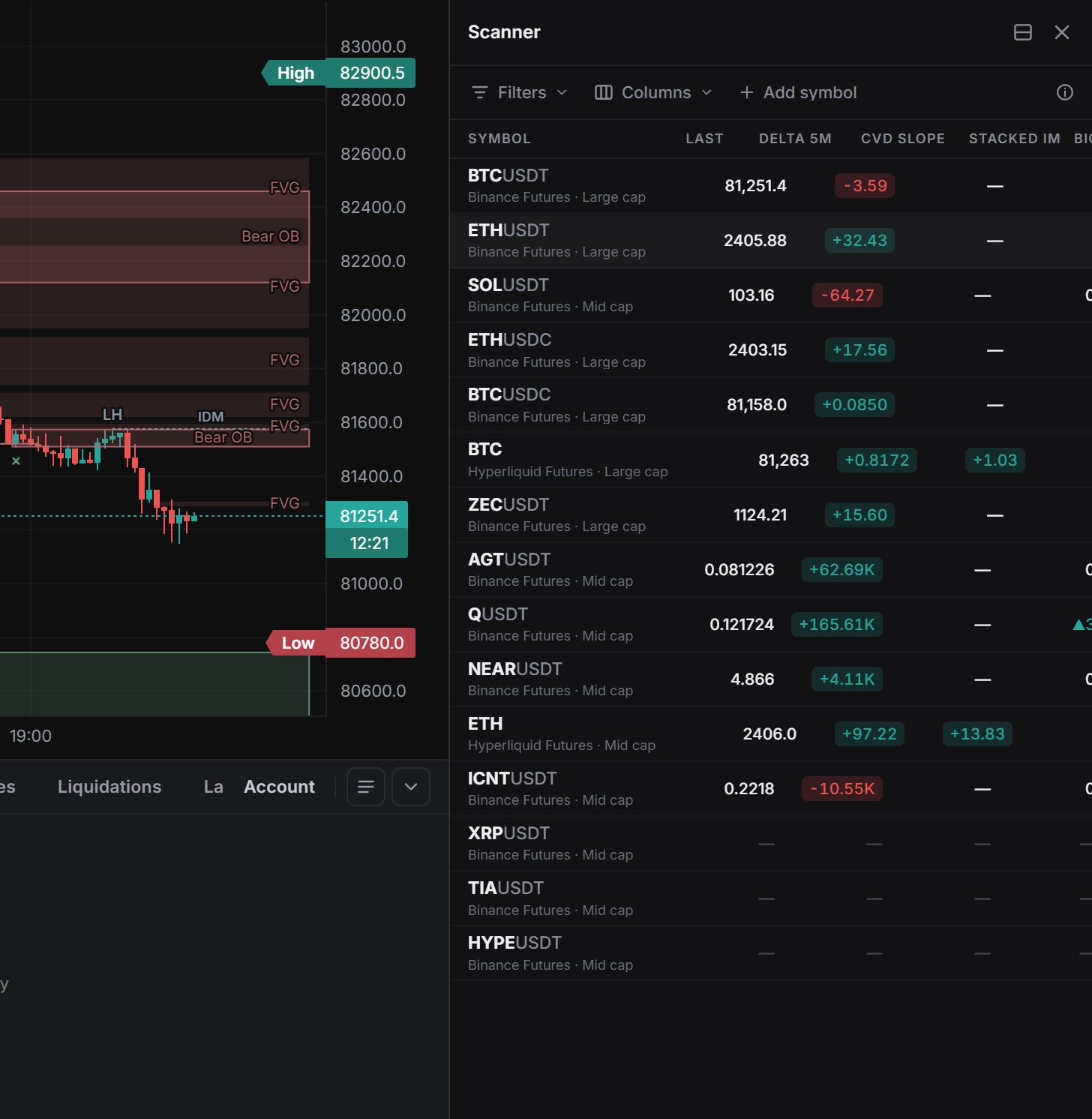
Panels › Lists › Scanner calcule dans votre navigateur le flux d'ordres en direct sur 5 minutes pour un ensemble de marchés, à partir du moment où le panneau s'ouvre. Les colonnes sont Symbol (cliquez pour l'ouvrir sur le graphique), Last, Delta 5m (achats takers moins ventes, en coins), CVD slope (coins par minute), Stacked imb (plus longue série de 3 lignes ou plus avec un déséquilibre de 3:1), Big prints 5m, Rel vol (notionnel sur 5 minutes face à la moyenne sur 24 h) et Pace (transactions par seconde, 10 dernières secondes). Survolez un titre pour sa définition, ou masquez-le depuis Columns (Colonnes).
Remplissez-le avec + Add symbol (Ajouter un symbole), Include watchlist (Inclure la watchlist) ou Top by 24h volume (Top par volume sur 24 h : 6, 12 ou 24), et filtrez par plateforme. 12 marchés au maximum sont diffusés en même temps. Les autres affichent « — ».
Cliquez sur n'importe quel titre de colonne pour trier. Les filtres incluent Stacked imbalance only (Déséquilibres empilés uniquement), avec des boutons +/− et Reset (Réinitialiser), et le menu Columns (Colonnes) a son propre Reset.
Watchlist
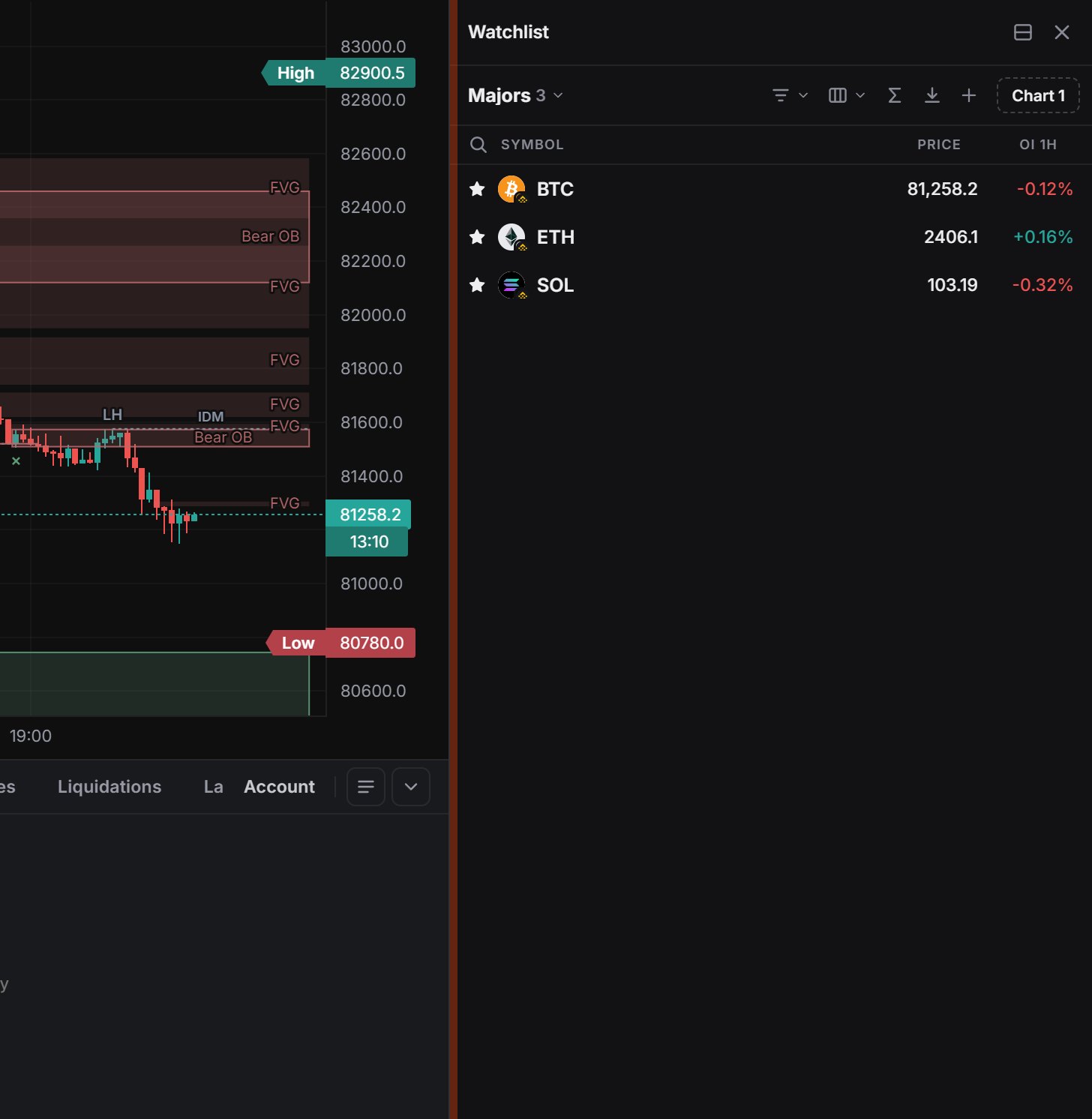
Panels › Lists › Watchlist (Alt+Shift+W) contient plusieurs listes nommées. La liste actuelle est la même que celle de l'★ dans la recherche de symbole. Alt+W sur un graphique ajoute son marché, et Space / Shift+Space parcourent la liste. Les colonnes sont Symbol, Price et OI 1h : la variation de l'open interest sur une heure, ou la variation du prix sur 24 h quand la plateforme n'a pas d'historique d'OI. Import from TradingView (Importer depuis TradingView) accepte un export de liste TradingView collé. Si vous êtes connecté, les listes se synchronisent avec votre Himbit ID.
La barre d'outils a un seul sélecteur de liste avec le nombre de marchés, Import (Importer) et Add symbol (Ajouter un symbole) sous forme d'icônes, et vous pouvez trier par n'importe quelle colonne.
En plus de vos propres listes, des hotlists affichent le top 25 Gainers (Hausses), Losers (Baisses), Most active (Les plus actifs), Biggest OI change (Plus forte variation d'OI) et Extreme funding (Funding extrême), filtrées par plateforme et actualisées toutes les 30 secondes. Le sélecteur de colonnes ajoute 24h %, volume 24 h, OI, OI 1H / 24h et funding, dans l'ordre que vous choisissez.
Sur téléphone
Dans l'onglet Chart, ouvrez More (…) › Panels. Chaque panneau s'ouvre en plein écran avec un bouton retour. La feuille sous le graphique se tire vers le haut pour une vue rapide Order Book et Stats.