
Alertes sur indicateurs
Soyez prévenu quand un indicateur fait ce que vous attendez, et pas seulement quand le prix touche une ligne.
Ajouter une alerte
Faites un clic droit sur le graphique et choisissez Add alert on
- Alert me when (M'alerter quand) : l'indicateur (ou le prix).
- Plot (Tracé) : laquelle de ses lignes.
- Condition :
- croisement (croise à la hausse / à la baisse) ;
- un niveau (au-dessus / en dessous d'une valeur) ;
- entrée dans un canal ou sortie de celui-ci ;
- variation d'un montant ou d'un pourcentage.
- Value (Valeur).
- Trigger (Déclenchement) : Once only (Une seule fois), Once per bar (Une fois par bougie), Once per bar close (Une fois par clôture de bougie) ou Every time (À chaque fois).
Advanced options (Options avancées) ouvre le formulaire complet dans le panneau Alerts. Vous pouvez aussi y choisir de vérifier Instantly (Instantanément) ou On bar close (À la clôture de la bougie), fixer une date d'expiration et ajouter une note.
Add condition (Ajouter une condition) ajoute jusqu'à 3 conditions de plus ; l'alerte ne se déclenche que lorsqu'elles sont toutes vraies sur la même bougie. Une carte de prix en direct se trouve en haut du formulaire. Les alertes avec des conditions supplémentaires ne tournent que tant qu'un graphique de ce marché et de cet intervalle est ouvert.


Alertes sur signaux
Price Action Toolkit, Price Action SolAtlas et Ritchi proposent aussi des conditions de signal. Par exemple BOS, CHoCH, balayages de liquidité, order blocks, déséquilibres et Ritchi BUY / SELL.
Où apparaissent les alertes
Une alerte déclenchée s'affiche sous forme de notification et reste dans l'onglet Notifications du menu du compte. Les alertes sur indicateur, sur signal et à plusieurs conditions, ainsi que les alertes vérifiées On bar close (À la clôture de la bougie), fonctionnent dans l'app : gardez Market Open ouvert avec un graphique de ce marché et de cette unité de temps. Les alertes de prix peuvent aussi arriver sur votre écran verrouillé (voir ci-dessous). L'envoi par e-mail et par webhook est marqué « bientôt ».


Notifications sur l'écran verrouillé
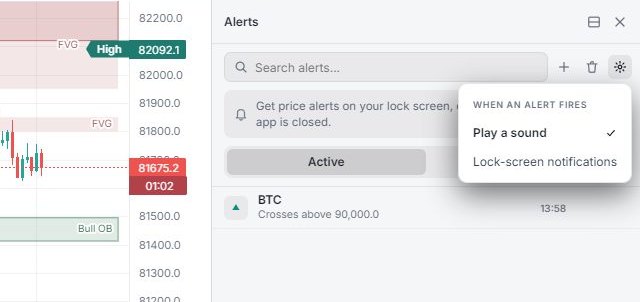
Les alertes de prix peuvent arriver sur votre appareil même quand Market Open est fermé. Dans le panneau Alerts, la bannière Get price alerts on your lock screen, even when the app is closed. (Recevez les alertes de prix sur votre écran verrouillé, même quand l'app est fermée.) a un bouton Turn on (Activer), et le menu en forme d'engrenage contient Lock-screen notifications (Notifications sur l'écran verrouillé). Touchez une notification pour ouvrir le graphique de ce marché.
Cela fonctionne pour les alertes de prix qui croisent à la hausse / à la baisse, sont au-dessus / en dessous d'un niveau, ou entrent dans un canal, en sortent, restent à l'intérieur ou restent à l'extérieur, réglées sur Once only (Une seule fois) ou Every time (À chaque fois) et vérifiées Instantly (Instantanément).
- iPhone : iOS 16.4 ou ultérieur. Ajoutez Market Open à l'écran d'accueil, ouvrez-le depuis là, puis touchez Turn on (Activer). Dans Safari, la bannière affiche ces étapes.
- Android (Chrome) et, sur ordinateur, Chrome, Edge et Firefox fonctionnent directement.
- Si les notifications sont bloquées, la bannière vous indique de les autoriser dans les réglages de votre navigateur ou de votre téléphone.
Pour cela, le serveur conserve uniquement l'abonnement push de cet appareil et la règle d'alerte avec son texte. Ce n'est pas lié à votre compte, et un appareil qui n'a pas ouvert Market Open depuis 60 jours est supprimé.

Mettre en pause, reprendre, supprimer
Dans le panneau Alerts, chaque alerte peut être mise en pause puis reprise. Une alerte en pause reste sur le graphique, estompée, et ne se déclenche pas. Le pied du panneau compte Active, Paused et Total (actives, en pause, total). Si vous êtes connecté, vos alertes vous suivent sur vos autres appareils.