
Bot AI Indicator
Il bot AI Indicator fa trading sul mercato del grafico al posto tuo. Segue un indicatore, Delta Vol o AI SMC, sul timeframe che scegli, e apre, chiude e inverte la posizione da solo quando una candela chiude con un segnale. È lo stesso bot, con le stesse impostazioni, di quello dell'app Himbit.
Aprire la scheda Bot
Sul computer, apri il pannello ordini (Panels › Trade, oppure il pannello ordini a destra) e fai clic su Bot, accanto a Market e Limit. Sul telefono, apri la scheda d'ordine e tocca Bot. La scheda mostra quale indicatore e quale mercato usa, per esempio "Apri trade in automatico con Delta Vol (BTC)." Il bot fa trading sul mercato che è sul grafico quando lo avvii.
L'account demo mostra la scheda così puoi guardare le impostazioni, ma lì i bot non funzionano: avviandone uno compare il messaggio che questa funzione non è disponibile per gli account demo.
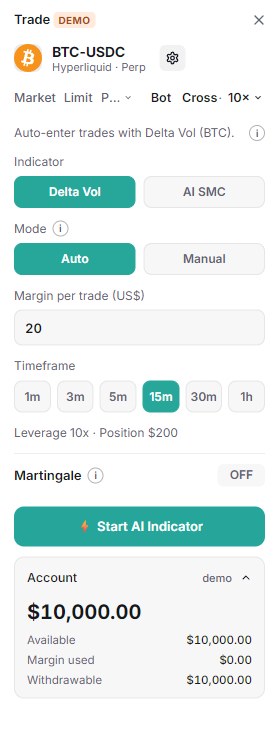
Delta Vol
Scegli Delta Vol in Indicator (Indicatore). Un segnale BUY apre un Long, un segnale SELL apre uno Short, e il segnale opposto chiude la posizione e apre il lato opposto. Gli ingressi sono ordini Market alla chiusura della candela del segnale.
Mode (Modalità) stabilisce come vengono piazzati lo stop e il target:
- Auto: lo stop segue l'indicatore (ATR) e non c'è un target fisso. Il trade resta aperto finché il segnale opposto non lo inverte, o fino allo stop.
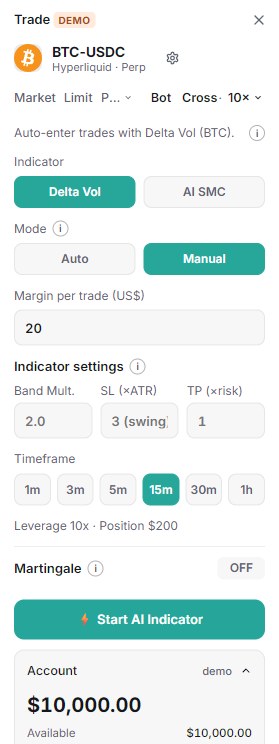
- Manual (Manuale): imposti tu gli Indicator settings (impostazioni dell'indicatore). Band Mult. è la larghezza della banda ATR (2.0 di default). SL (×ATR) e TP (×risk) fissano lo stop e il target: rischio = ATR(200) × SL, target = rischio × TP. Lascia SL (×ATR) vuoto per tenere invece lo stop sullo swing di 25 candele.
AI SMC
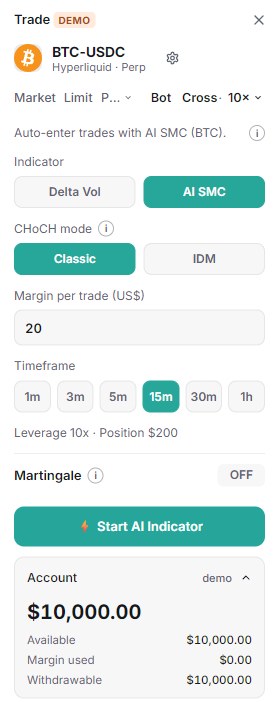
Scegli AI SMC per fare trading sui segnali CHoCH (change of character, cambio di carattere) del grafico SMC. Un CHoCH verde apre un Long, un CHoCH rosso apre uno Short, e un CHoCH opposto inverte la posizione (Market alla chiusura della candela).
- CHoCH mode (modalità CHoCH): Classic opera su ogni CHoCH che il grafico SMC disegna di default. IDM opera solo su un CHoCH su uno swing confermato da uno sweep di inducement (l'impostazione IDM del grafico): molti meno segnali, più tardivi ma più rigorosi. Spegni il bot per cambiare modalità.
- Lo stop si trova sullo swing rotto dal CHoCH e il target al doppio di quella distanza (R:R 1:2). Tu imposti solo margine, leva e Martingale.
Margine, timeframe e Martingale
- Margin per trade (US$) (margine per trade): il margine usato da ogni trade. La riga sotto i timeframe mostra il risultato con la leva del tuo account, per esempio Leverage 10x · Position $200.
- Timeframe: le candele che il bot legge, 1m, 3m, 5m, 15m, 30m o 1h.
- Se la posizione è sotto il minimo della piattaforma, un avviso ti chiede di aumentare il margine o la leva; altrimenti il bot non può entrare.
- Martingale (disattivata di default) aumenta la size dopo una perdita. Un trade in perdita (ROE ≤ −1%) moltiplica la size del trade successivo per il Factor (fattore, per esempio 1.2), fino a Max increases (aumenti massimi) volte. Un trade in guadagno (ROE ≥ +1%) o il raggiungimento del massimo riporta la size a quella base.
Premi ⚡ Start AI Indicator. Mentre è attivo, la scheda mostra ● RUNNING con il timeframe e la posizione del bot; ⚡ Stop AI Indicator lo spegne.
Hyperliquid
Su Hyperliquid il bot gira sul motore di bot di Himbit con il tuo wallet collegato. Un bot che avvii qui compare anche nell'app Himbit, e un bot avviato nell'app compare qui.
Prima il wallet deve avere il trading attivo. Se non ce l'ha, la scheda mostra 🔓 Enable Trading (attiva trading): firma una volta (senza gas) per aprire il canale, poi avvia il bot. Vedi Collegare Hyperliquid e Binance. Se il bot non riesce a leggere la leva del tuo account per la coin, imposta la leva una volta nel pannello ordini, poi riavvialo.
Binance: la chiave del bot
Su Binance il bot gira sul server di Himbit, 24 ore su 24, con una sua chiave. La chiave è conservata cifrata sul server e può fare trading solo sui Futures; non può mai prelevare. È una chiave diversa da quella con cui fai trading sul grafico.
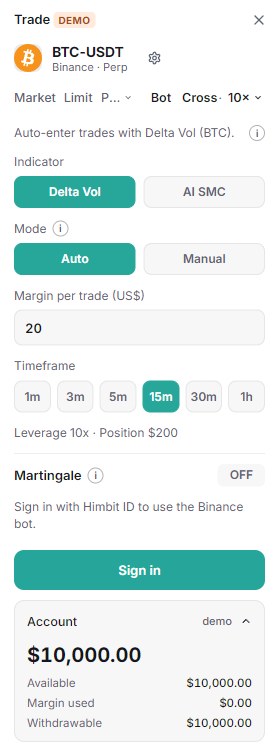
- Accedi con il tuo Himbit ID da Sign in (Accedi). Il bot Binance ne ha bisogno.
- Premi Create bot key (crea chiave del bot). La scheda mostra una chiave pubblica con Copy (Copia) e Open Binance ↗.
- Su Binance › API Management, crea una chiave Self-generated e incolla quella chiave pubblica.
- Attiva Enable Futures, lascia i prelievi DISATTIVATI e limita l'accesso all'IP attendibile 103.200.20.162.
- Incolla la API key che mostra Binance e premi Verify and save (verifica e salva). La scheda indica poi che la chiave del bot è collegata.
Una chiave che può prelevare, che non è limitata a un IP o che non ha i Futures attivi viene rifiutata, con l'indicazione di cosa cambiare. Start over with a new key (ricomincia con una nuova chiave) crea una nuova coppia di chiavi. Ferma i bot attivi prima di sostituire la chiave.
Sul telefono
La scheda d'ordine del telefono ha la stessa scheda Bot, con tutte le impostazioni descritte sopra. I bot girano sul server, quindi continuano a fare trading quando chiudi l'app.
Cosa fa sempre il bot
- Entra solo quando una candela chiude con un segnale, mai a metà candela.
- Ogni trade ha uno stop piazzato sulla piattaforma.
- Il segnale opposto chiude la posizione e apre il lato opposto.
- Se la posizione scende sotto il minimo di $10 della piattaforma, il bot si ferma da solo.
- Se la piattaforma continua a rifiutare la sua chiave, il bot va in pausa.
Il trading automatico usa fondi reali e può farti perdere denaro. Inizia con un margine piccolo e controlla cosa ha fatto il bot nelle tue posizioni e nello storico dei trade.
Se qualcosa va storto
- "Attiva prima Enable Trading" (Hyperliquid): attiva il trading per il wallet, poi riavvia.
- "Raggiunto il massimo di … bot attivi": spegni un bot e riprova.
- "Questo simbolo non è ancora supportato": il bot non opera su questo mercato; scegline un altro.
- "Binance ha rifiutato questa chiave": controlla che la chiave pubblica e la API key siano della stessa coppia, oppure ricomincia con una nuova chiave.
- "Il bot per … arriverà presto": per ora i bot girano solo su Hyperliquid e Binance.