
Collegare Hyperliquid e Binance
Market Open fa trading dal grafico su due piattaforme: Hyperliquid con il tuo wallet, e i futures USDⓈ-M di Binance (beta) con la tua API key. Questa pagina le spiega entrambe, passo per passo. Puoi guardarti intorno senza collegare nulla: grafico, indicatori e alert funzionano così come sono.
Prima di iniziare
- Non serve un account per usare il grafico. Colleghi qualcosa solo quando vuoi fare trading.
- Se vuoi, prova prima l'account demo: trading simulato con USDC virtuali sui prezzi reali di Hyperliquid e Binance, senza wallet e senza denaro vero.
- Le chiavi restano nel tuo browser. La chiave di trading di Hyperliquid viene creata in questo browser e non può prelevare. Anche la tua chiave Binance resta in questo browser; solo tu puoi aggiungerla al tuo backup cifrato end-to-end.
- Vuoi solo guardare? Watch an address (Osserva un indirizzo) mostra qualsiasi account Hyperliquid sotto il grafico, in sola lettura. Da lì non si può fare trading.
Hyperliquid: collegare un wallet
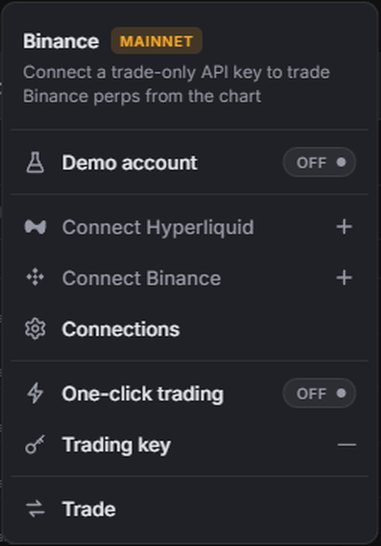
- Tocca Connect (Connetti) in alto a destra, poi Connect Hyperliquid (Connetti Hyperliquid).
- L'estensione del tuo wallet (MetaMask, Rabby, OKX Wallet o un'altra presente in questo browser) chiede di collegarsi. Approva.
- Se il wallet è su un'altra rete, chiede di passare ad Arbitrum. Accetta: le firme funzionano solo lì.
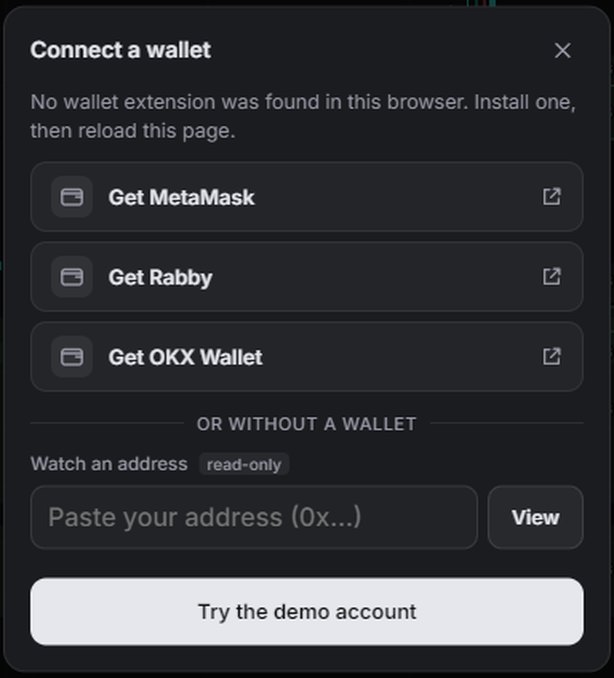
Nessuna estensione wallet nel browser? Connect a wallet (Connetti un wallet) elenca Get MetaMask (Scarica MetaMask), Get Rabby (Scarica Rabby) e Get OKX Wallet (Scarica OKX Wallet). Installane una, poi ricarica la pagina. Sotto or without a wallet (oppure senza wallet) puoi incollare un indirizzo da osservare, oppure scegliere Try the demo account (Prova l'account demo).
Hyperliquid sul telefono
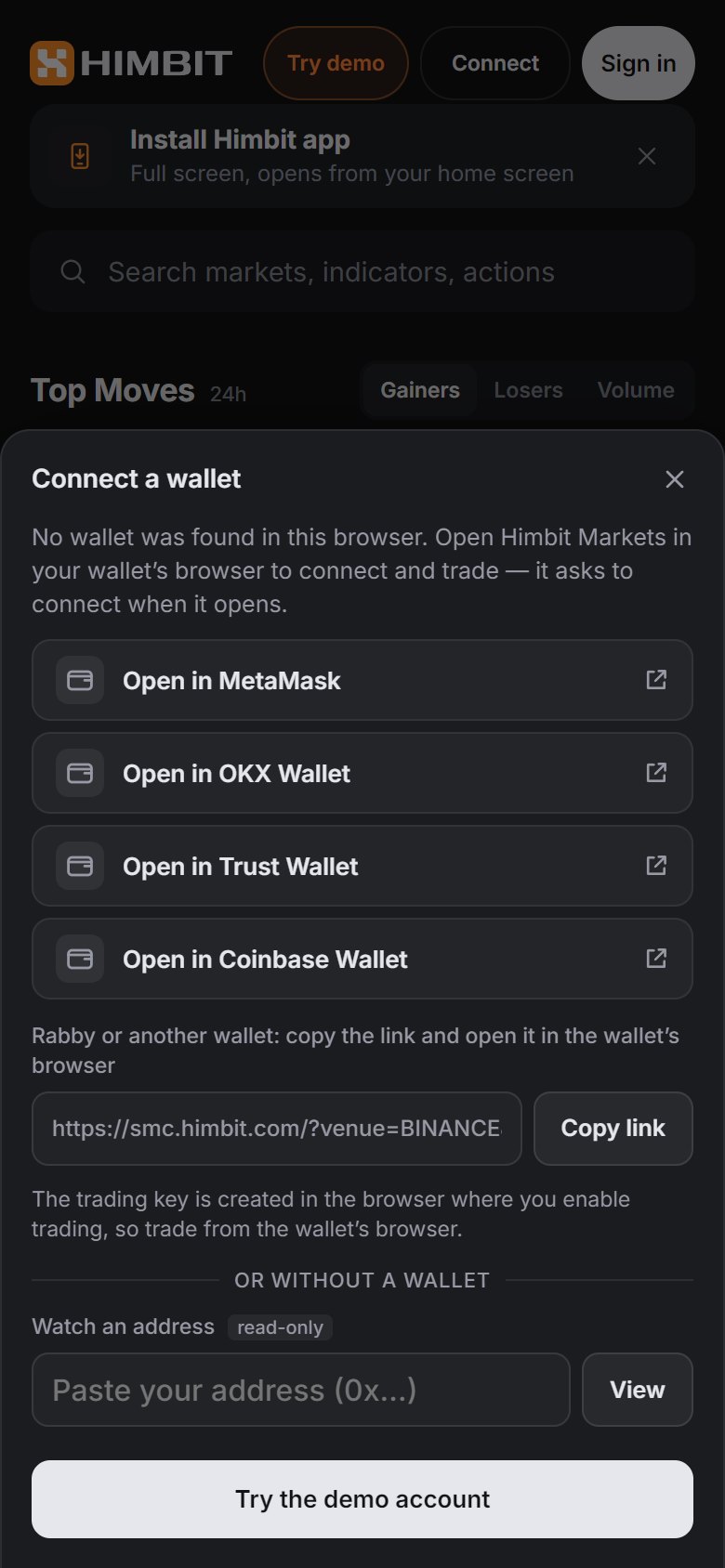
I wallet non possono collegarsi direttamente al browser del telefono né all'app nella schermata Home. Connect a wallet (Connetti un wallet) offre Open in MetaMask (Apri in MetaMask), Open in OKX Wallet (Apri in OKX Wallet), Open in Trust Wallet (Apri in Trust Wallet) e Open in Coinbase Wallet (Apri in Coinbase Wallet): il link apre Himbit Markets dentro il browser del wallet, che chiede subito di collegarsi. Per Rabby o un altro wallet, usa Copy link (Copia link) e apri il link nel browser di quel wallet.
La chiave di trading viene creata nel browser in cui attivi il trading, quindi continua a fare trading dal browser del wallet. Per fare trading sul telefono con un wallet che sta sul computer, usa invece Fare trading da un secondo dispositivo.
Attivare il trading su Hyperliquid
Una volta collegato, vedi il tuo account. Per inserire ordini, tocca Enable trading (Attiva trading), poi Enable (Attiva). Il wallet firma due cose:
- la chiave di trading, una chiave creata in questo browser che può inserire e cancellare ordini ma non può spostare né prelevare fondi;
- la builder fee di Himbit (al massimo 0,055% per esecuzione), se non è ancora approvata.
Nessuna delle due firme può prelevare. Un nuovo account Hyperliquid non ha fondi, quindi il trading non si può attivare finché non depositi USDC: in quel caso Enable trading (Attiva trading) mostra Deposit (Deposita). Tutto il flusso di deposito è descritto in Trading sul grafico.


Binance: creare una API key
Tocca Connect › Connect Binance (Connetti › Connetti Binance). Il modulo offre due modi per creare la chiave.
Self-generated (Autogenerata, quella predefinita):
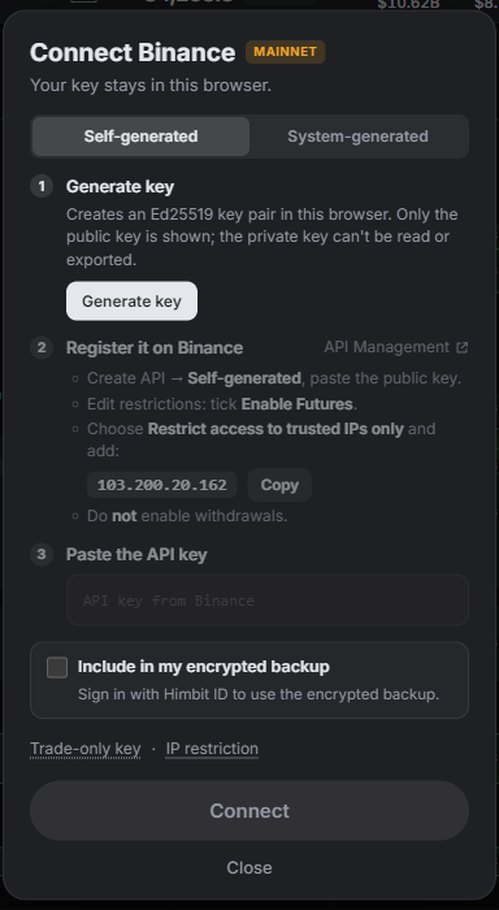
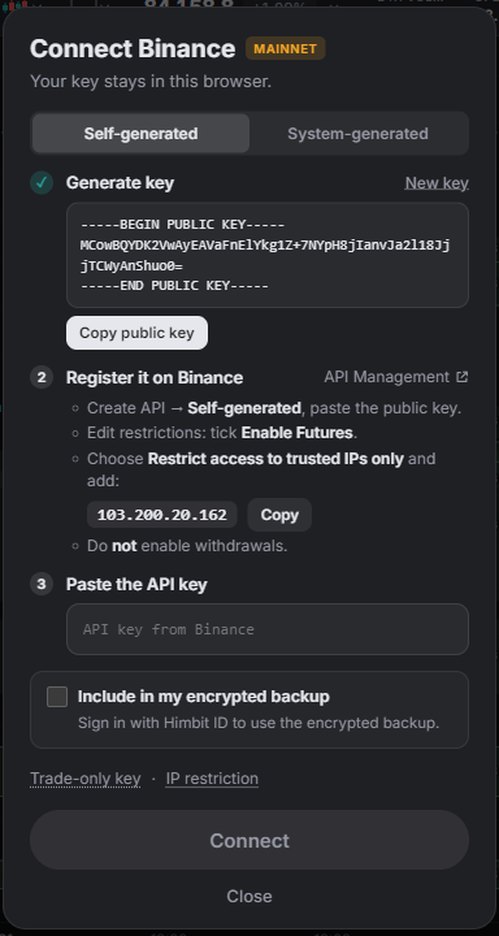
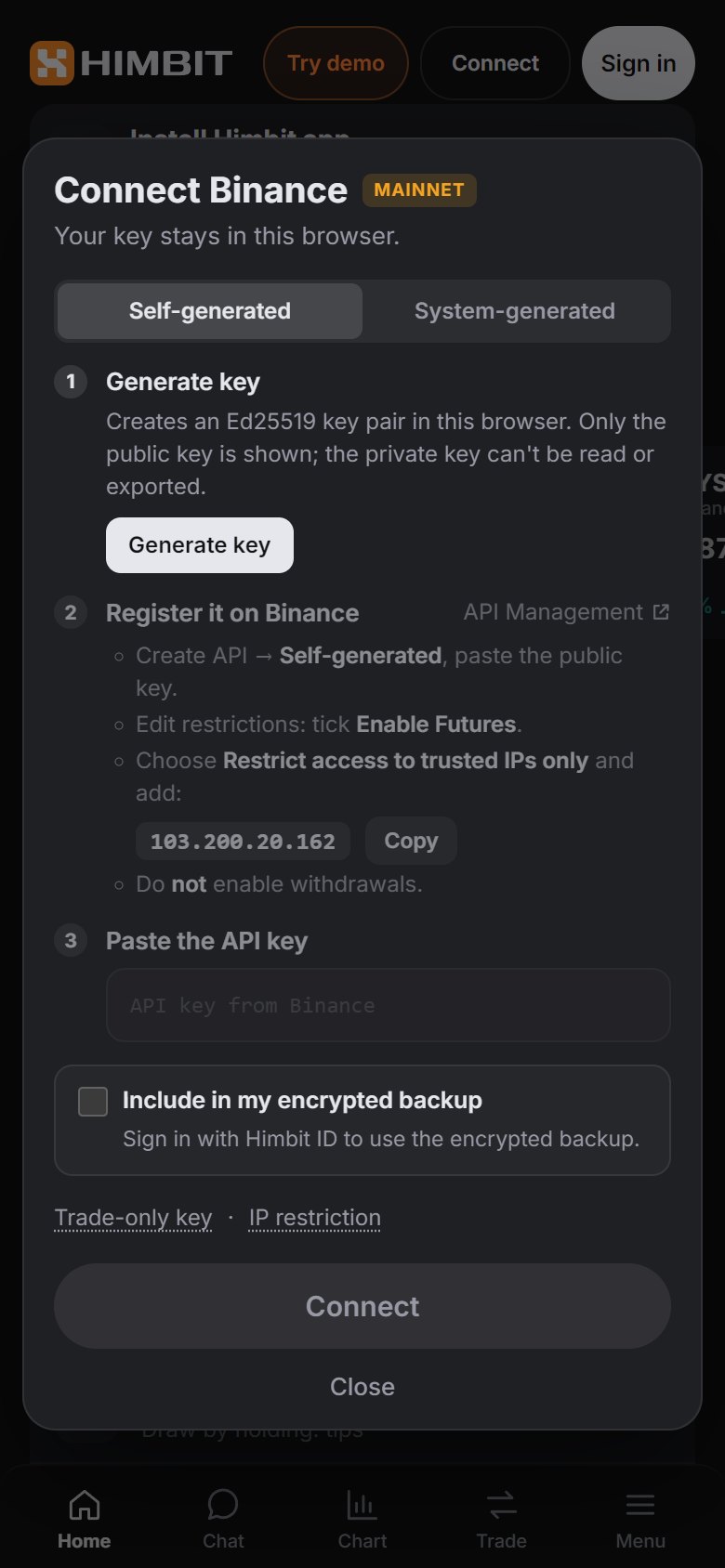
- Generate key (Genera chiave) crea una coppia di chiavi Ed25519 in questo browser. Viene mostrata solo la chiave pubblica; la chiave privata non si può leggere né esportare. Tocca Copy public key (Copia chiave pubblica).
- Su Binance, apri API Management (il link è nel modulo), Create API → Self-generated, e incolla la chiave pubblica.
- Edit restrictions: spunta Enable Futures, scegli Restrict access to trusted IPs only e aggiungi 103.200.20.162 (il modulo ha un pulsante Copy (Copia)). Non attivare i prelievi.
- Copia la API key che mostra Binance e incollala in Paste the API key (Incolla la chiave API).
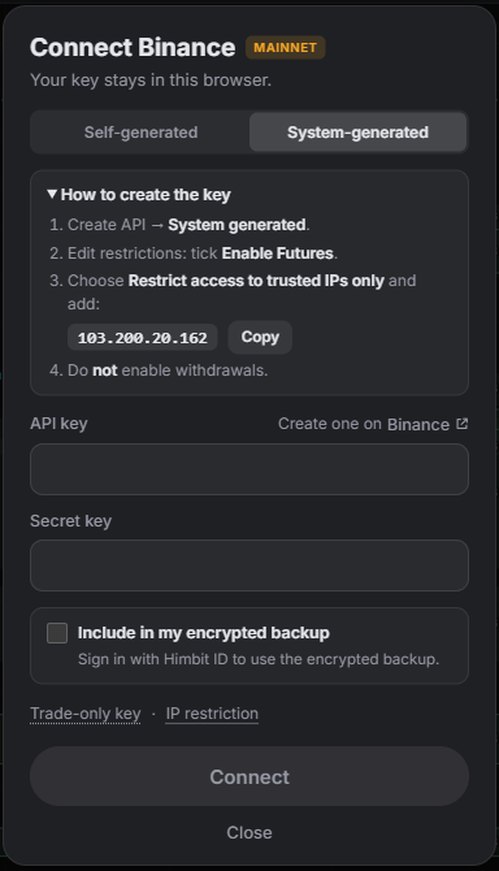
System-generated (Generata dal sistema): su Binance, Create API → System generated, imposta le stesse restrizioni (Enable Futures, l'IP fidato 103.200.20.162, nessun prelievo), poi incolla sia la API key sia la Secret key. Copiale esattamente come le mostra Binance, solo lettere e cifre.
Binance consente i futures solo con chiavi limitate per IP. Gli ordini vengono firmati nel tuo browser e inviati dall'IP fisso di Himbit, quindi la chiave funziona solo da lì.
Binance: collegare la chiave
Premi Connect (Connetti). Market Open verifica la chiave con Binance (Checking with Binance… (Verifica con Binance…)) e mostra Binance connected (Binance connesso) con l'ambiente e il tipo di chiave. Una chiave che può prelevare viene rifiutata.
- Include in my encrypted backup (Includi nel mio backup crittografato) conserva una copia della chiave nel tuo backup cifrato end-to-end, così puoi ripristinarla su un altro dispositivo. Serve un Himbit ID; vedi Backup cifrato delle chiavi.
- Il badge dice MAINNET: gli ordini usano fondi reali sul tuo account Binance e chiedono sempre una conferma.
- Testnet: apri Demo Trading su Binance, poi il menu dell'account › API Management, e crea lì la chiave. Le chiavi Demo Trading funzionano solo su Testnet, le chiavi reali solo su Mainnet.
Gestire i collegamenti
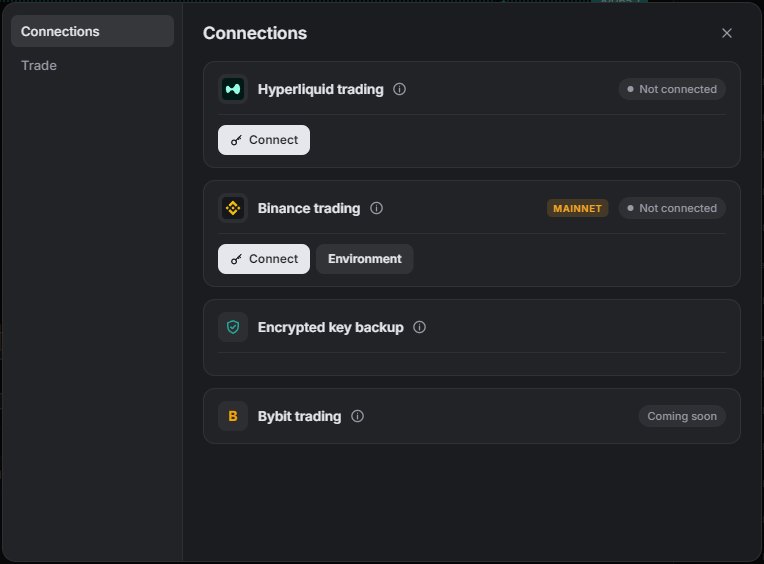
Connect › Connections (Connetti › Connessioni), presente anche in Impostazioni dell'account, ha una scheda per ogni piattaforma:
- Hyperliquid trading (Trading Hyperliquid): il wallet, se la chiave di trading è attiva e quando scade, la builder fee e Disconnect (Disconnetti). Puoi rinnovare o revocare la chiave di trading del browser in qualsiasi momento.
- Binance trading (Trading Binance): la chiave, l'ambiente (Mainnet · fondi reali o Testnet · fondi di test), Reconnect (Riconnetti) e Disconnect (Disconnetti). Se hai creato una chiave ma non hai finito, mostra Key created (Chiave creata) con Continue (Continua).
- Encrypted key backup (Backup crittografato delle chiavi) e Bybit trading (Trading Bybit, prossimamente).
Disconnettere rimuove la chiave da questo browser. Per essere del tutto sicuro, elimina anche la API key su Binance, oppure revoca la chiave di trading e l'approvazione della builder fee su Hyperliquid.
Se qualcosa va storto
- "Wallet is on another network" (Il wallet è su un'altra rete): passa il wallet ad Arbitrum e riprova.
- "No wallet was found" (Nessun wallet trovato) sul telefono: apri la pagina nel browser del tuo wallet con uno dei pulsanti Open in … (Apri in …).
- Binance rifiuta la chiave: controlla che Enable Futures sia spuntato, che l'IP sia esattamente 103.200.20.162, che i prelievi siano disattivati, che entrambe le chiavi siano state incollate per intero e che la chiave appartenga all'ambiente che hai scelto.
- "Browser not supported" (Browser non supportato): usa una versione aggiornata di Chrome, Edge, Firefox o Safari su https; non è previsto nessun altro modo per conservare le chiavi.