
Himbit Wallet
Himbit Wallet ist eine Wallet, die direkt in Market Open eingebaut ist. Du kannst eine neue anlegen oder eine vorhandene hinzufügen und auf Hyperliquid traden, ganz ohne MetaMask oder eine andere Erweiterung. Sie funktioniert im Desktop-Browser, auf dem Handy und in der App auf deinem Home-Bildschirm gleich.
Du findest sie an zwei Stellen: im Kontomenü › Himbit Wallet und im Fenster Wallet verbinden: oben Neue Wallet erstellen, darunter Bestehende Wallet hinzufügen mit Phrase oder privaten Schlüssel importieren. Lieber eine eigene Wallet? Die findest du unter Weitere Optionen › Externe Wallet verbinden.

Wallet erstellen
- Tippe auf Neue Wallet erstellen.
- Neue PIN erstellen: 4 Ziffern auf dem Ziffernblock, dann Weiter. Gib dieselben 4 Ziffern bei PIN bestätigen noch einmal ein und tippe auf Bestätigen. Die PIN verschlüsselt die Wallet auf diesem Gerät, und mit ihr entsperrst du sie. Sie lässt sich nicht wiederherstellen: Vergisst du sie, musst du die Wallet mit ihrer Wiederherstellungsphrase neu importieren. Wallets, die vor dem 27.10. mit einem Textpasswort erstellt wurden, behalten dieses Passwort. Wallets mit einer 8-stelligen PIN behalten 8 Ziffern.
- Nach ein paar Sekunden erscheint Deine Wallet ist bereit. Tippe auf Mit dieser Wallet handeln, um sie im Chart zu nutzen, oder auf Wallet öffnen, um die Adresse zu sehen. Wenn dein Gerät es unterstützt, kannst du hier auch auf Face ID / Fingerabdruck aktivieren tippen; siehe Sperren, entsperren und entfernen.
Ist für das Trading schon eine andere Wallet verbunden, sagt dir die App, dass du sie zuerst trennen musst.


Wiederherstellungsphrase sichern
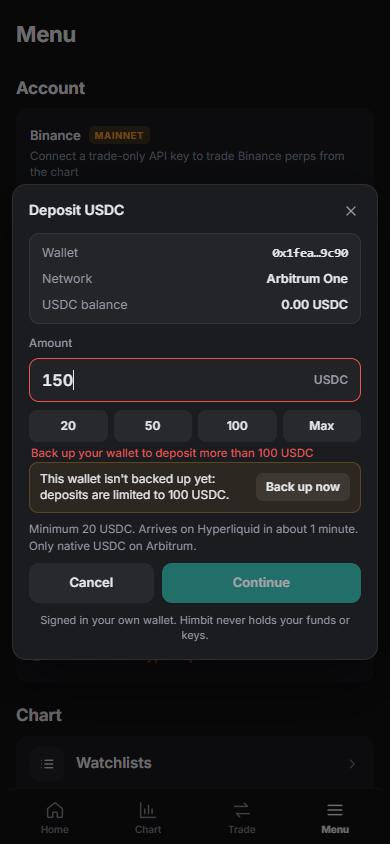
Die Wiederherstellungsphrase besteht aus den 12 Wörtern, die die Wallet ausmachen. Mit ihr stellst du die Wallet überall wieder her, auch wenn du die PIN vergisst. Solange sie nicht gesichert ist, sind Einzahlungen auf 100 USDC begrenzt.
- Tippe auf Jetzt sichern (auf dem Bereit-Bildschirm, in der Wallet oder im Kontomenü) und gib deine PIN ein.
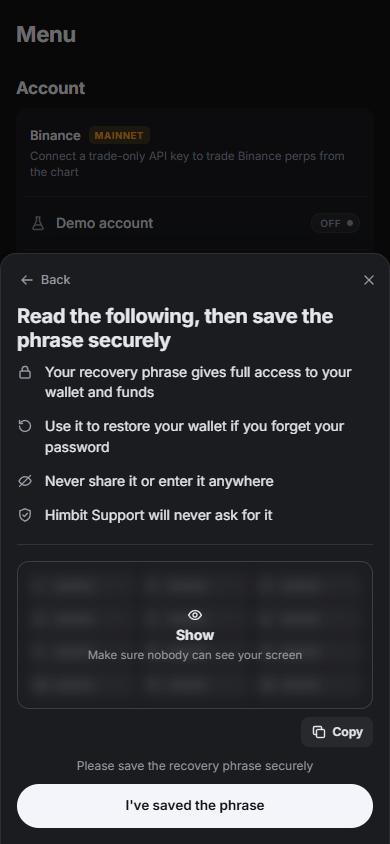
- Lies die vier Punkte und tippe dann auf Wiederherstellungsphrase anzeigen. Die Wörter sind zuerst unscharf: Prüfe, dass niemand auf deinen Bildschirm schauen kann, und blende sie dann ein.
- Schreib die Wörter der Reihe nach auf Papier. Kopieren geht auch, aber andere Apps und Websites können die Zwischenablage lesen. Deshalb fragt die App vorher nach und leert die Zwischenablage nach 60 Sekunden.
- Tippe auf Ich habe die Phrase gesichert und besteh die Prüfung: Wähle für drei Positionen das richtige Wort. Bei einer falschen Antwort bekommst du neue Fragen.
Hast du bestanden, siehst du Wiederherstellungsphrase gesichert, und das Einzahlungslimit fällt weg. Über Wiederherstellungsphrase anzeigen in der Wallet siehst du die Wörter jederzeit wieder, nach Eingabe deiner PIN.
Gib die Phrase niemals weiter und tippe sie nie auf einer Website ein. Der Himbit-Support wird nie danach fragen.
Traden und einzahlen
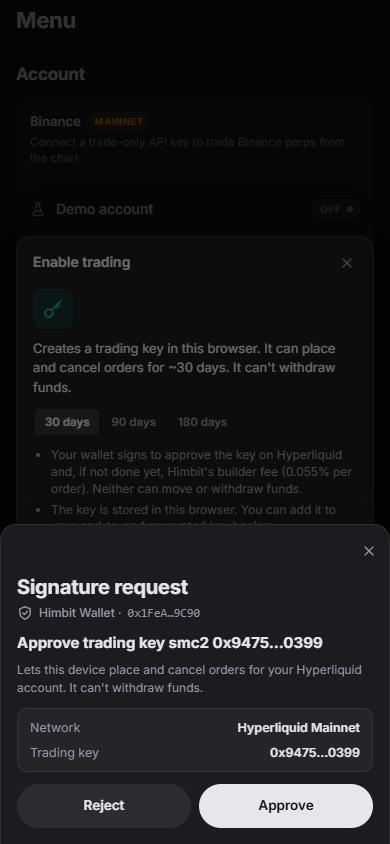
Tippe auf Mit dieser Wallet handeln und dann wie bei jeder Wallet auf Trading aktivieren; siehe Hyperliquid und Binance verbinden. Die Wallet signiert den Trading-Key und die Builder-Gebühr für dich, jeweils nachdem du zugestimmt hast. Der Trading-Key kann Orders platzieren und stornieren, aber nichts abheben.
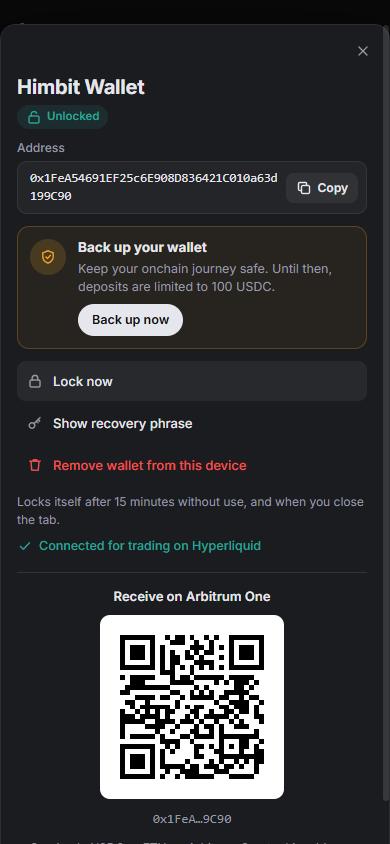
Zum Aufladen schickst du USDC oder ETH auf Arbitrum One an die Adresse. Die Wallet zeigt sie mit QR-Code unter Auf Arbitrum One empfangen. Andere Netzwerke oder Token, die dorthin geschickt werden, können verloren gehen. Danach zahlst du wie gewohnt aus dem Chart auf Hyperliquid ein: mindestens 20 USDC, nur natives USDC auf Arbitrum, und es kommt nach etwa einer Minute an. Die Netzwerkgebühr wird in ETH aus der Wallet bezahlt, halte also etwas ETH auf Arbitrum bereit.
Jede Signatur freigeben
Nichts wird heimlich signiert. Vor jeder Signatur und jeder Transaktion zeigt die Wallet, was sie gleich signiert, und wartet auf Genehmigen oder Ablehnen:
- Trading-Schlüssel genehmigen: Erlaubt diesem Gerät, auf deinem Hyperliquid-Konto Orders zu platzieren und zu stornieren, mit Ablaufdatum. Er kann kein Guthaben abheben.
- Builder-Gebühr genehmigen: das Maximum, das Himbit für Orders berechnen kann, die du über die App platzierst.
- Transaktion bestätigen: Bei einer Einzahlung zeigt sie das Netzwerk, die Hyperliquid-Einzahlungsbridge, den Token und den Betrag. Was sie nicht lesen kann, erscheint als roher Contract-Aufruf. Schau dann zweimal hin, bevor du zustimmst.
Sperren, entsperren und entfernen
- Die Wallet sperrt sich selbst nach 15 Minuten ohne Nutzung und wenn du den Tab schließt. Jetzt sperren sperrt sie sofort. Eine gesperrte Wallet behält ihre Hyperliquid-Verbindung, deine Positionen und Orders bleiben also sichtbar.
- Entsperren fragt nach der PIN. Nach zu vielen Fehlversuchen musst du ein paar Sekunden warten, bevor du es erneut versuchen kannst.
- Face ID / Fingerabdruck: Tippe auf Face ID / Fingerabdruck aktivieren bei Deine Wallet ist bereit oder in der Wallet. Dabei wird ein Passkey namens "Himbit Wallet" im Schlüsselbund deines Handys gespeichert. Ab dann bietet der Entsperren-Dialog zuerst Mit Face ID / Fingerabdruck entsperren an, und Oder gib deine PIN ein funktioniert weiterhin. Unterstützt der Browser das nicht, sagt dir die App das, und du nutzt weiter die PIN. Mit Face ID / Fingerabdruck deaktivieren schaltest du es wieder aus.
- PIN vergessen? Entferne die Wallet von diesem Gerät und füge sie mit deiner Wiederherstellungsphrase neu hinzu.
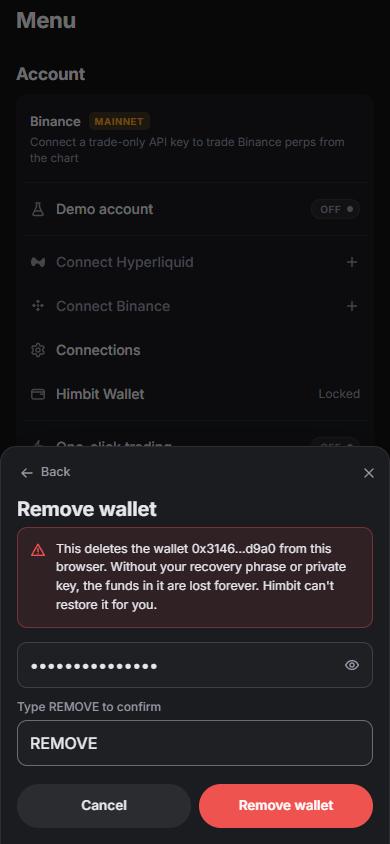
- Wallet von diesem Gerät entfernen löscht sie aus diesem Browser. Zur Bestätigung tippst du ENTFERNEN ein. Ist die Wallet nicht gesichert, warnt dich die App vorher: Ohne Wiederherstellungsphrase oder Private Key ist das Guthaben darin für immer verloren.
Bestehende Wallet hinzufügen
Bestehende Wallet hinzufügen › Phrase oder privaten Schlüssel importieren nimmt eine Wiederherstellungsphrase (12, 15, 18, 21 oder 24 Wörter) oder einen privaten Schlüssel (64 Hex-Zeichen, mit oder ohne 0x). Jedes Wort wird schon beim Tippen mit der Wortliste abgeglichen. Danach erstellst du wie bei einer neuen Wallet eine PIN.
Importiere nicht die Phrase einer Hardware-Wallet: Damit landet ein Schlüssel, der offline bleiben sollte, in einem Browser.


Deine anderen Geräte
Bist du mit deiner Himbit ID angemeldet und ist das automatische Backup an (Standard), kommt die Wiederherstellungsphrase der Wallet (oder der importierte Private Key) zusammen mit deinen Trading-Keys in dein verschlüsseltes Key-Backup. Meldest du dich auf einem neuen Gerät mit derselben Himbit ID an, kommt die Wallet von selbst zurück: Wallet aus deinem Konto wiederhergestellt bittet dich, eine PIN für dieses Gerät festzulegen. Die alte brauchst du nicht; jedes Gerät hat seine eigene.
Was das heißt, solltest du genau wissen: Solange das automatische Backup an ist, kann Himbit deine Wiederherstellungsphrase technisch entschlüsseln. Die Sync-Kopie öffnet sich mit einem Schlüssel, der auf dem Server von Himbit liegt, und die Kopie für die Himbit-Wiederherstellung mit dem Offline-Schlüssel des Himbit-Supports. Wer die Phrase hat, verfügt über das Guthaben in der Wallet. Die Schalter findest du unter Verbindungen › Verschlüsseltes Schlüssel-Backup; siehe Verschlüsseltes Key-Backup.
- Abgemeldet wird nichts gesichert.
- Sind Sync und Automatische Schlüsselsicherung aus, geht nichts mehr an Himbit, und die Kopie auf dem Server wird gelöscht. Ein Backup, das du mit deinem eigenen Passwort oder Passkey schützt, enthält die Wallet trotzdem. Eine Lücke gibt es noch: Wenn du das automatische Backup ausschaltest, wird diese Kopie noch nicht neu verschlüsselt. Ein Fix ist geplant.
- Es gibt keinen Schalter, um nur die Wallet auszunehmen.
- Eine Himbit Wallet pro Browser. Hat das neue Gerät schon eine andere Himbit Wallet, bleibt diese erhalten, und die Wallet aus dem Backup wird nicht übernommen.
- Mehrere Himbit IDs in einem Browser: Wallet und Trading-Schlüssel eines Kontos werden nie in ein anderes Konto gesichert oder synchronisiert. Beim Abmelden sperrt sich die Wallet, und eine Wallet oder ein Schlüssel, die du entfernt hast, wird von der Synchronisierung nicht zurückgebracht.
Die Papierkopie deiner Phrase ist das einzige Backup, das von niemandem abhängt.
Gute Gewohnheiten
- Bewahre die Papierkopie der Phrase sicher und offline auf.
- Nimm als PIN nicht den Code deines Handys, kein Geburtsdatum und nicht 1234.
- Lass in einer Browser-Wallet nur Geld zum Traden liegen. Für größere Ersparnisse ist eine Hardware-Wallet sicherer.
- Prüfe, dass die Adresse smc.himbit.com lautet, bevor du deine PIN eingibst.