
Connecter Hyperliquid et Binance
Market Open permet de trader depuis le graphique sur deux plateformes : Hyperliquid avec votre propre wallet, et les futures USDⓈ-M de Binance (bêta) avec votre propre clé API. Cette page vous guide pas à pas pour les deux. Vous pouvez tout explorer sans rien connecter : le graphique, les indicateurs et les alertes fonctionnent tels quels.
Avant de commencer
- Pas besoin de compte pour consulter les graphiques. Vous ne connectez quelque chose que lorsque vous voulez trader.
- Essayez d'abord le compte démo si vous le souhaitez : du paper trading avec des USDC virtuels sur les prix en direct de Hyperliquid et Binance, sans wallet et sans argent réel.
- Les clés restent dans votre navigateur. La clé de trading Hyperliquid est créée dans ce navigateur et ne peut pas retirer de fonds. Votre clé Binance est elle aussi conservée dans ce navigateur ; vous seul pouvez l'ajouter à votre sauvegarde chiffrée de bout en bout.
- Vous voulez seulement observer ? Watch an address (Suivre une adresse) affiche n'importe quel compte Hyperliquid sous le graphique, en lecture seule. Rien ne peut être tradé depuis là.
Hyperliquid : connecter un wallet
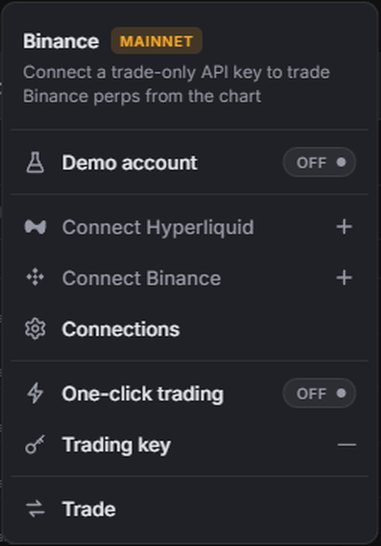
- Cliquez sur Connect (Connecter) en haut à droite, puis sur Connect Hyperliquid (Connecter Hyperliquid).
- Votre extension de wallet (MetaMask, Rabby, OKX Wallet ou une autre dans ce navigateur) demande à se connecter. Acceptez.
- Si le wallet est sur un autre réseau, il demande à passer sur Arbitrum. Acceptez : les signatures ne fonctionnent que sur ce réseau.
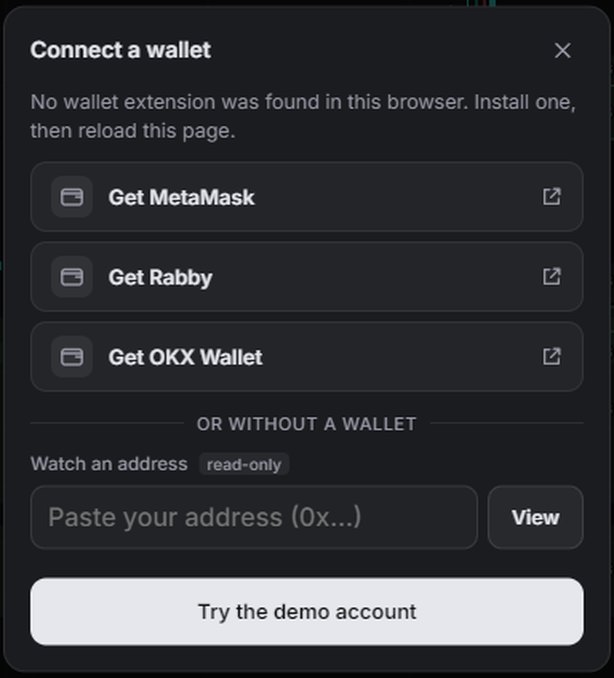
Pas d'extension de wallet dans le navigateur ? Connect a wallet (Connecter un wallet) propose Get MetaMask (Obtenir MetaMask), Get Rabby (Obtenir Rabby) et Get OKX Wallet (Obtenir OKX Wallet). Installez-en un, puis rechargez la page. Sous or without a wallet (ou sans wallet), vous pouvez coller une adresse à suivre, ou choisir Try the demo account (Essayer le compte démo).
Hyperliquid sur téléphone
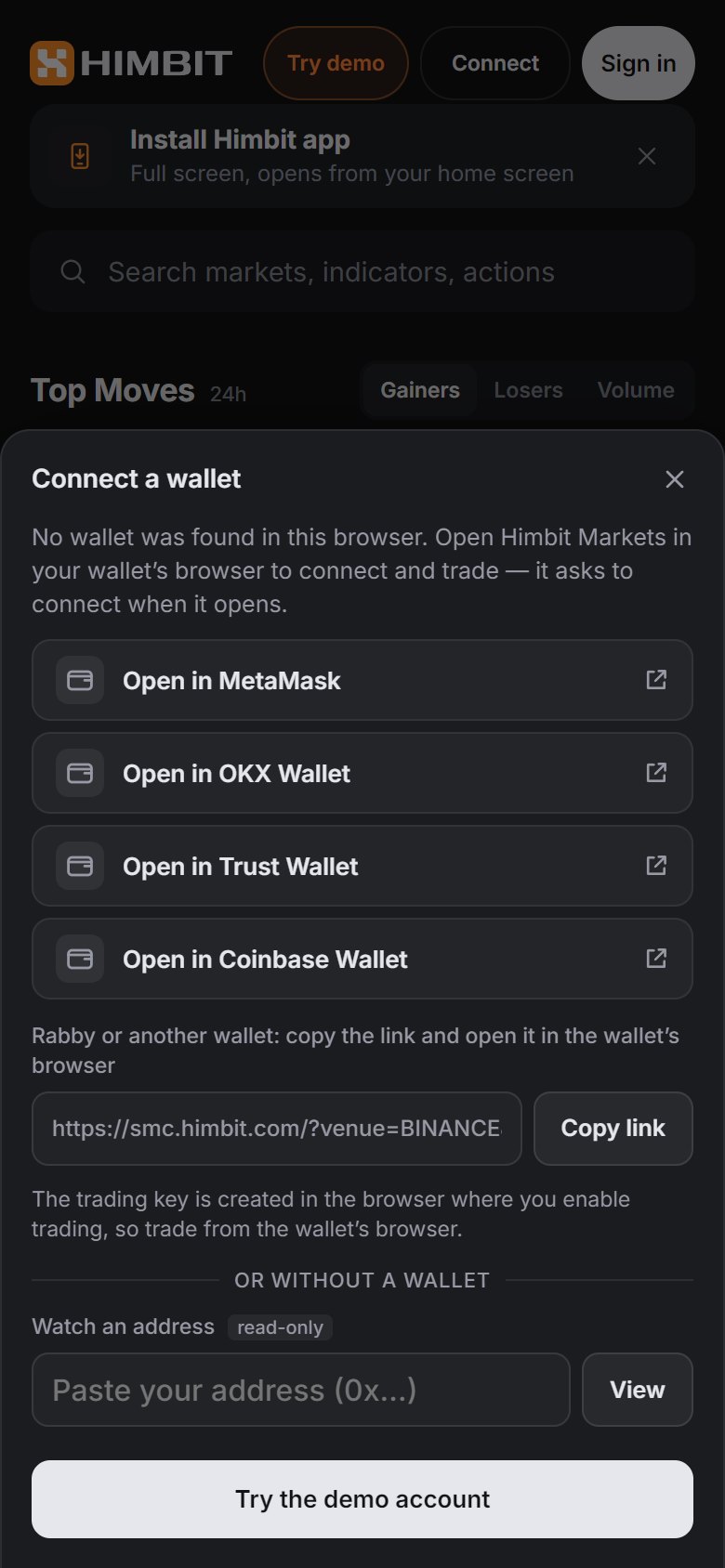
Les wallets ne peuvent pas se connecter directement au navigateur d'un téléphone ni à l'app de l'écran d'accueil. Connect a wallet (Connecter un wallet) propose Open in MetaMask (Ouvrir dans MetaMask), Open in OKX Wallet, Open in Trust Wallet et Open in Coinbase Wallet : le lien ouvre Himbit Markets dans le navigateur intégré du wallet, qui demande aussitôt à se connecter. Pour Rabby ou un autre wallet, utilisez Copy link (Copier le lien) et ouvrez-le dans le navigateur de ce wallet.
La clé de trading est créée dans le navigateur où vous activez le trading : continuez donc à trader depuis le navigateur du wallet. Pour trader sur votre téléphone avec un wallet qui se trouve sur votre ordinateur, utilisez plutôt Trader sur un second appareil.
Activer le trading sur Hyperliquid
Une fois connecté, vous voyez votre compte. Pour passer des ordres, appuyez sur Enable trading (Activer le trading), puis sur Enable (Activer). Votre wallet signe deux choses :
- la clé de trading, une clé créée dans ce navigateur qui peut passer et annuler des ordres, mais ne peut ni déplacer ni retirer de fonds ;
- les frais de builder Himbit (au maximum 0,055 % par exécution), s'ils ne sont pas encore approuvés.
Aucune de ces signatures ne permet de retirer des fonds. Un nouveau compte Hyperliquid n'a pas de fonds : le trading ne peut donc pas être activé tant que vous n'avez pas déposé d'USDC, et Enable trading affiche alors Deposit (Déposer). Tout le processus de dépôt est décrit dans Trading sur le graphique.


Binance : créer une clé API
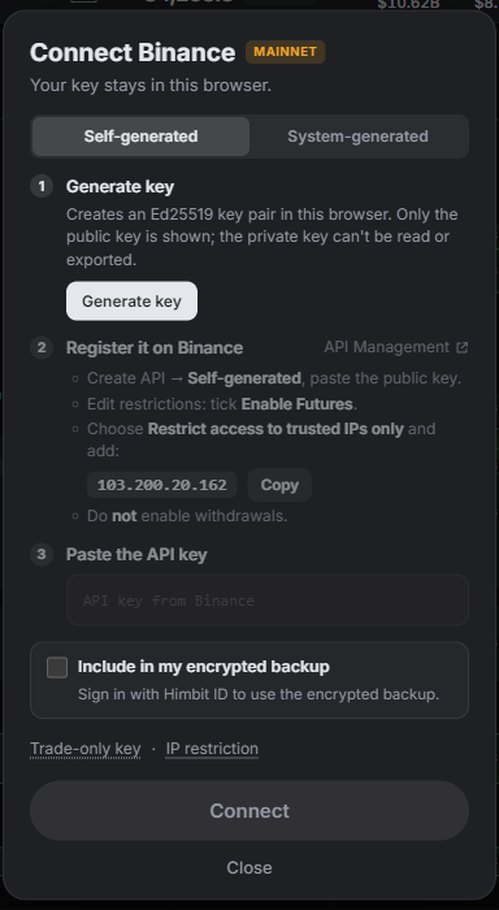
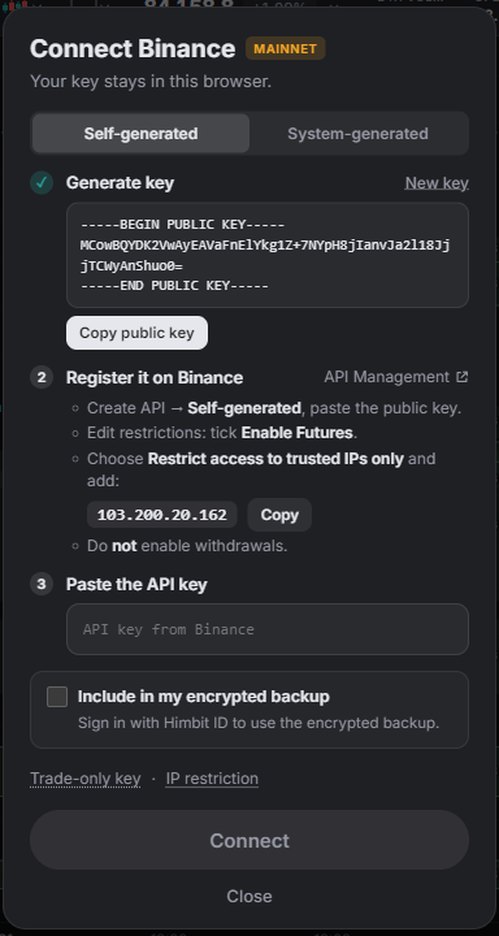
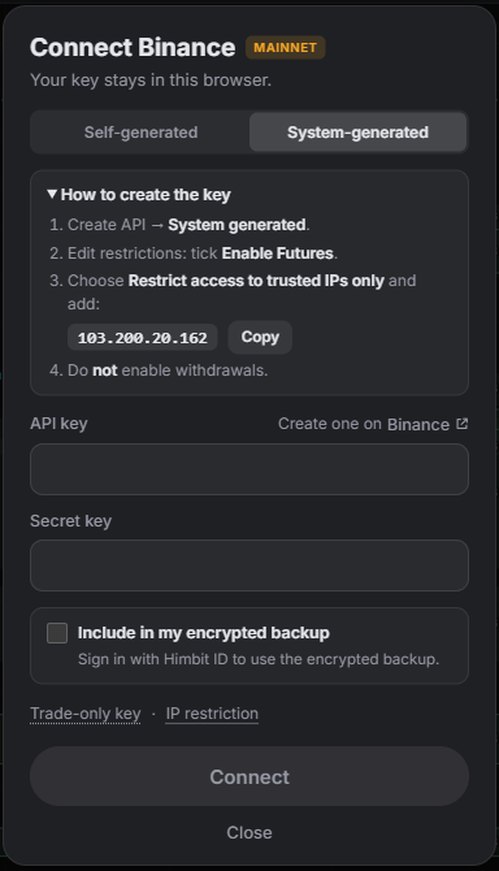
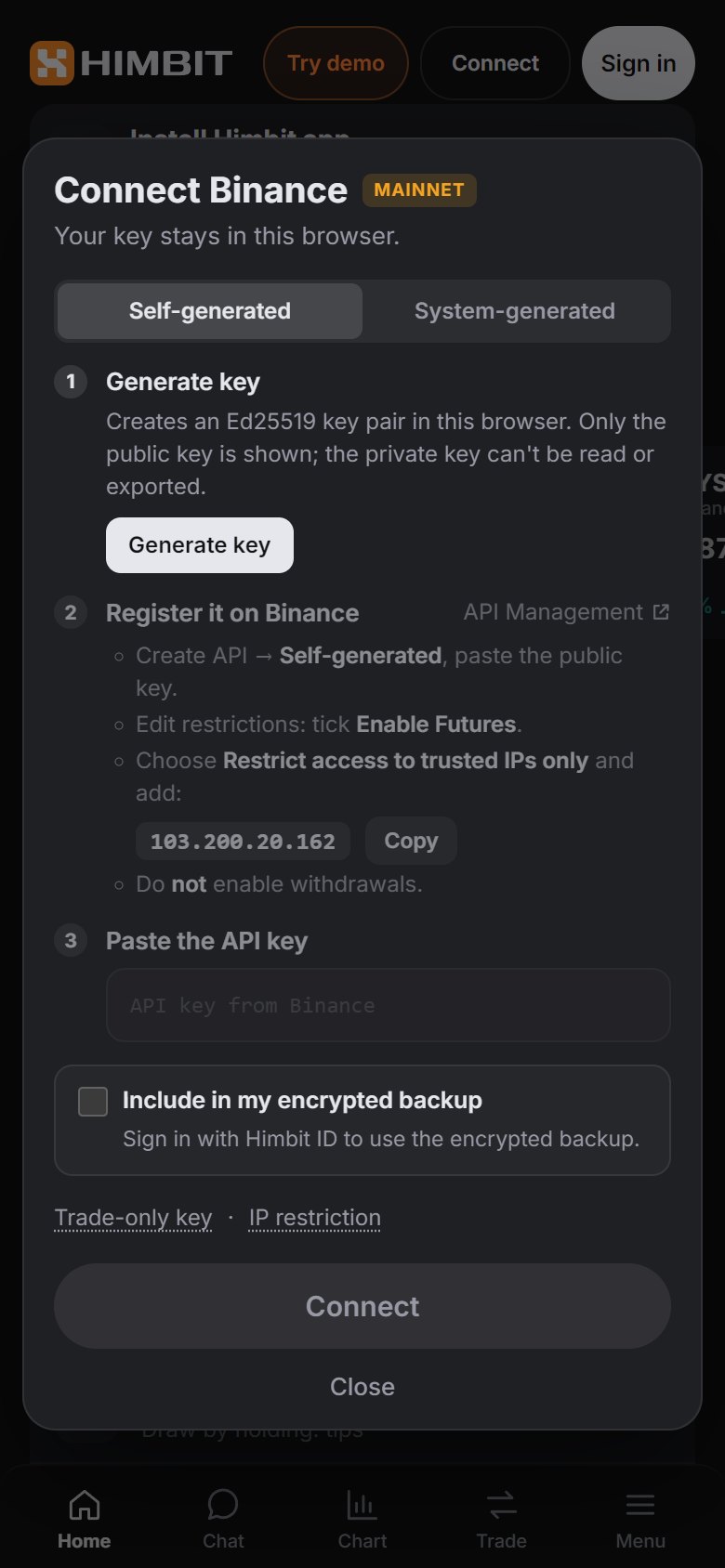
Cliquez sur Connect › Connect Binance (Connecter › Connecter Binance). Le formulaire propose deux façons de créer la clé.
Self-generated (Auto-générée, par défaut) :
- Generate key (Générer une clé) crée une paire de clés Ed25519 dans ce navigateur. Seule la clé publique est affichée ; la clé privée ne peut être ni lue ni exportée. Cliquez sur Copy public key (Copier la clé publique).
- Sur Binance, ouvrez API Management (le lien figure dans le formulaire), choisissez Create API → Self-generated et collez la clé publique.
- Edit restrictions : cochez Enable Futures, choisissez Restrict access to trusted IPs only et ajoutez 103.200.20.162 (le formulaire a un bouton Copy (Copier)). N'activez pas les retraits.
- Copiez la clé API affichée par Binance et collez-la dans Paste the API key (Collez la clé API).
System-generated (Générée par le système) : sur Binance, choisissez Create API → System generated, appliquez les mêmes restrictions (Enable Futures, l'IP de confiance 103.200.20.162, pas de retraits), puis collez à la fois l'API key et la Secret key (Clé secrète). Copiez-les exactement comme Binance les affiche, uniquement des lettres et des chiffres.
Binance n'autorise les futures qu'avec des clés restreintes par IP. Les ordres sont signés dans votre navigateur et envoyés depuis l'IP fixe de Himbit : la clé ne fonctionne donc que depuis cette adresse.
Binance : connecter la clé
Appuyez sur Connect (Connecter). Market Open vérifie la clé auprès de Binance (Checking with Binance…, Vérification auprès de Binance…) et affiche Binance connected (Binance connecté) avec l'environnement et le type de clé. Une clé qui peut effectuer des retraits est refusée.
- Include in my encrypted backup (Inclure dans ma sauvegarde chiffrée) garde une copie de la clé dans votre sauvegarde chiffrée de bout en bout, pour pouvoir la restaurer sur un autre appareil. Il faut un Himbit ID ; voir Sauvegarde chiffrée des clés.
- Le badge indique MAINNET : les ordres utilisent des fonds réels sur votre compte Binance et demandent toujours une confirmation.
- Testnet : ouvrez Demo Trading sur Binance, puis le menu du compte › API Management, et créez la clé à cet endroit. Les clés Demo Trading ne fonctionnent que sur Testnet, les vraies clés uniquement sur Mainnet.
Gérer vos connexions
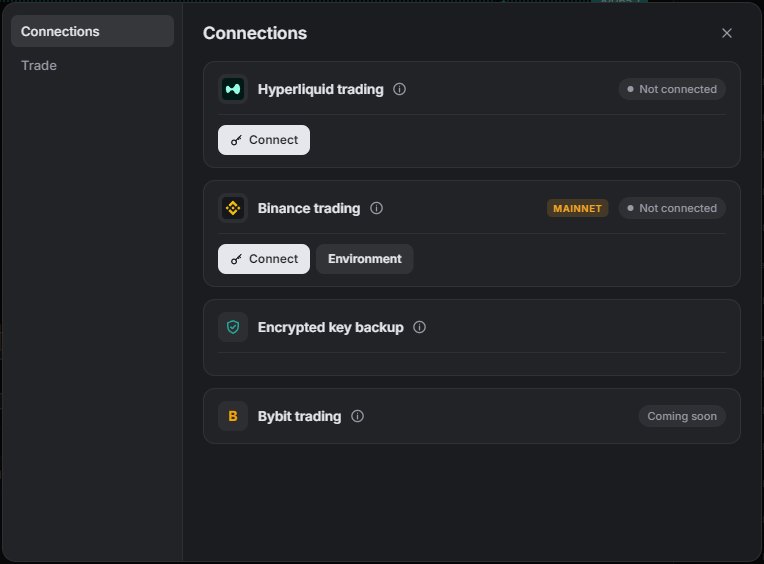
Connect › Connections (Connecter › Connexions), aussi accessible depuis les Paramètres du compte, contient une carte par plateforme :
- Hyperliquid trading (Trading Hyperliquid) : le wallet, l'état de la clé de trading et sa date d'expiration, les frais de builder, et Disconnect (Déconnecter). Vous pouvez renouveler ou révoquer la clé de trading du navigateur à tout moment.
- Binance trading (Trading Binance) : la clé, l'environnement (Mainnet · fonds réels ou Testnet · fonds de test), Reconnect (Reconnecter) et Disconnect (Déconnecter). Si vous avez créé une clé sans terminer, la carte affiche Key created (Clé créée) avec Continue (Continuer).
- Encrypted key backup (Sauvegarde chiffrée des clés) et Bybit trading (Trading Bybit, bientôt disponible).
La déconnexion supprime la clé de ce navigateur. Pour être tout à fait sûr, supprimez aussi la clé API sur Binance, ou révoquez la clé de trading et l'approbation des frais de builder sur Hyperliquid.
En cas de problème
- « Wallet is on another network » (Le wallet est sur un autre réseau) : passez le wallet sur Arbitrum et réessayez.
- « No wallet was found » (Aucun wallet trouvé) sur téléphone : ouvrez la page dans le navigateur de votre wallet avec l'un des boutons Open in … (Ouvrir dans …).
- Binance refuse la clé : vérifiez que Enable Futures est coché, que l'IP est exactement 103.200.20.162, que les retraits sont désactivés, que les deux clés ont été collées en entier et que la clé correspond à l'environnement choisi.
- « Browser not supported » (Navigateur non pris en charge) : utilisez une version récente de Chrome, Edge, Firefox ou Safari en https ; aucun autre moyen de stocker les clés n'est proposé.