
Himbit Wallet
Himbit Wallet è un wallet integrato in Market Open. Puoi crearne uno nuovo o aggiungerne uno che hai già, e fare trading su Hyperliquid senza MetaMask né altre estensioni. Funziona allo stesso modo nel browser del computer, sul telefono e nell'app nella schermata Home.
Lo trovi in due punti: nel menu dell'account › Himbit Wallet, e nella finestra Connetti un wallet: in alto Crea un nuovo wallet, poi Aggiungi un wallet esistente con Importa frase o chiave privata. Preferisci un wallet tuo? È sotto Altre opzioni › Collega wallet esterno.

Creare un wallet
- Tocca Crea un nuovo wallet.
- Crea un nuovo PIN: 4 cifre sul tastierino numerico, poi Continua. Digita le stesse 4 cifre su Conferma il PIN e tocca Conferma. Il PIN cifra il wallet su questo dispositivo ed è quello che digiti per sbloccarlo. Non si può recuperare: se lo dimentichi, dovrai importare di nuovo il wallet con la sua frase di recupero. I wallet creati prima del 27/10 con una password di testo mantengono quella password. I wallet creati con un PIN di 8 cifre continuano a usare 8 cifre.
- Dopo qualche secondo vedi Il tuo wallet è pronto. Tocca Fai trading con questo wallet per usarlo sul grafico, oppure Apri wallet per vedere l'indirizzo. Se il dispositivo lo supporta, qui puoi anche toccare Attiva Face ID / impronta; vedi Bloccare, sbloccare e rimuovere.
Se per il trading è già collegato un altro wallet, l'app ti chiede prima di scollegarlo.


Fare il backup della frase di recupero
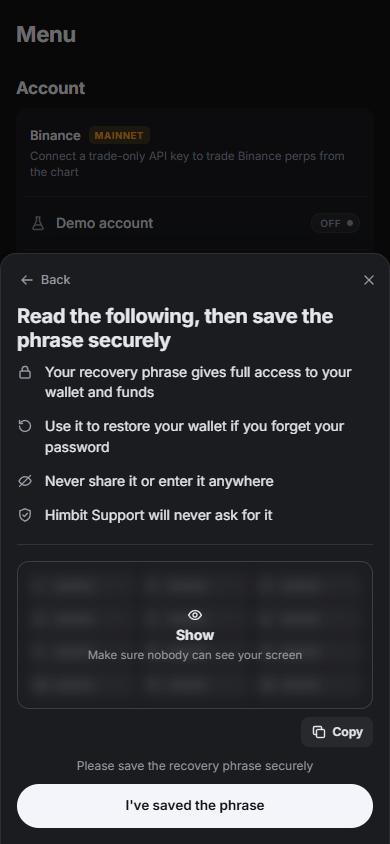
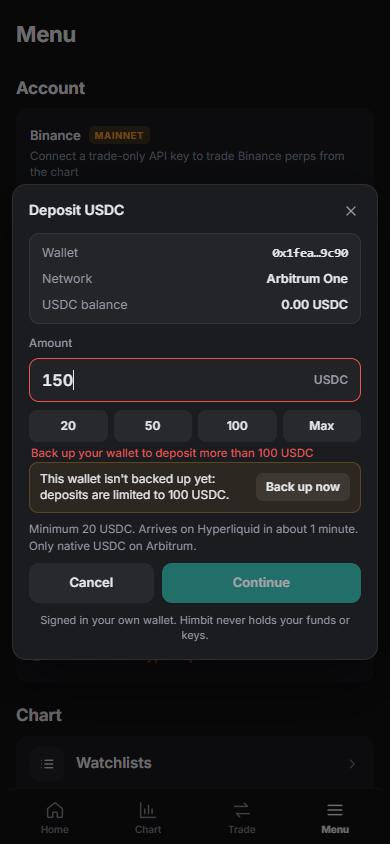
La frase di recupero sono le 12 parole che costituiscono il wallet. Con questa frase puoi ripristinare il wallet ovunque, anche se dimentichi il PIN. Finché non ne fai il backup, i depositi sono limitati a 100 USDC.
- Tocca Fai il backup ora (nella schermata finale della creazione, nel wallet o nel menu dell'account) e inserisci il PIN.
- Leggi i quattro punti, poi tocca Mostra frase di recupero. Le parole all'inizio sono sfocate: controlla che nessuno veda lo schermo, poi mostrale.
- Scrivi le parole su carta, in ordine. Funziona anche Copia, ma altre app e siti possono leggere gli appunti: per questo l'app te lo chiede prima e svuota gli appunti dopo 60 secondi.
- Tocca Ho salvato la frase e supera la verifica: scegli la parola giusta per tre posizioni. Se sbagli, ricevi domande nuove.
Superata la verifica, vedi Backup della frase di recupero completato e il limite di deposito sparisce. Mostra frase di recupero nel wallet ti fa rivedere le parole quando ti servono, dopo il PIN.
Non condividere mai la frase e non digitarla mai in un sito. L'assistenza Himbit non te la chiederà mai.
Fare trading e depositare
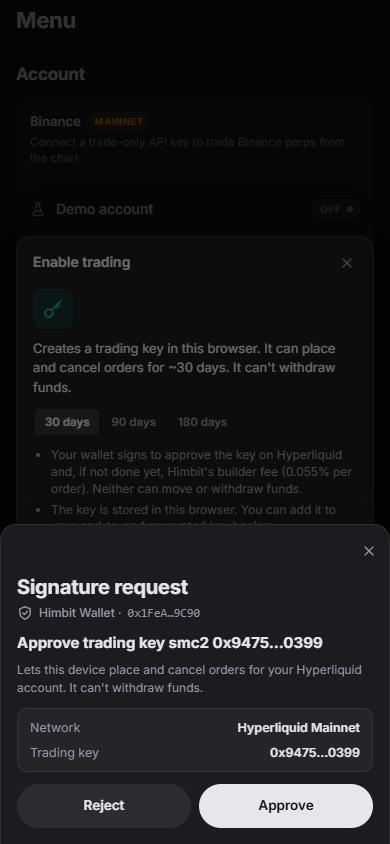
Tocca Fai trading con questo wallet, poi Attiva trading come con qualsiasi wallet; vedi Collegare Hyperliquid e Binance. Il wallet firma per te la chiave di trading e la commissione builder, ognuna dopo che l'hai approvata. La chiave di trading può inserire e cancellare ordini, ma non può prelevare.
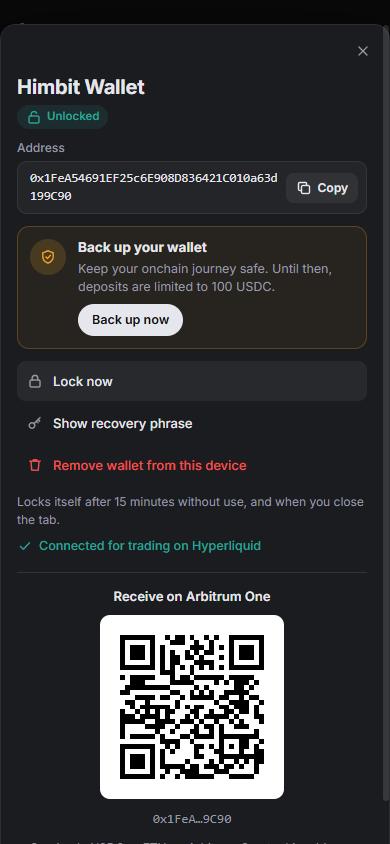
Per alimentarlo, invia USDC o ETH su Arbitrum One all'indirizzo. Il wallet lo mostra con un codice QR sotto Ricevi su Arbitrum One. Altre reti o altri token inviati lì possono andare persi. Poi deposita su Hyperliquid dal grafico come al solito: minimo 20 USDC, solo USDC nativo su Arbitrum, e arriva in circa un minuto. La commissione di rete si paga in ETH dal wallet, quindi tieni un po' di ETH su Arbitrum.
Approvare ogni firma
Niente viene firmato di nascosto. Prima di ogni firma o transazione, il wallet mostra cosa sta per firmare e aspetta Approva o Rifiuta:
- Approva la chiave di trading: permette a questo dispositivo di inserire e cancellare ordini sul tuo account Hyperliquid, con la sua data di scadenza. Non può prelevare fondi.
- Approva una commissione builder: il massimo che Himbit può addebitare sugli ordini che inserisci tramite l'app.
- Conferma transazione: per un deposito mostra la rete, il bridge di deposito di Hyperliquid, il token e l'importo. Quello che non sa leggere compare come chiamata di contratto grezza, quindi guardalo due volte prima di approvare.
Bloccare, sbloccare e rimuovere
- Il wallet si blocca da solo dopo 15 minuti di inattività e quando chiudi la scheda. Blocca ora lo blocca subito. Un wallet bloccato mantiene il collegamento con Hyperliquid, quindi posizioni e ordini restano sullo schermo.
- Sblocca chiede il PIN. Dopo troppi tentativi sbagliati devi aspettare qualche secondo prima di riprovare.
- Face ID / impronta digitale: tocca Attiva Face ID / impronta su Il tuo wallet è pronto o nel wallet. Viene salvata una passkey chiamata "Himbit Wallet" nel portachiavi del telefono. Da quel momento la finestra di sblocco propone prima Sblocca con Face ID / impronta, e Oppure inserisci il PIN continua a funzionare. Se il browser non lo supporta, l'app te lo dice e continui a usare il PIN. Disattiva Face ID / impronta lo disattiva di nuovo.
- PIN dimenticato? Rimuovi il wallet da questo dispositivo e aggiungilo di nuovo con la frase di recupero.
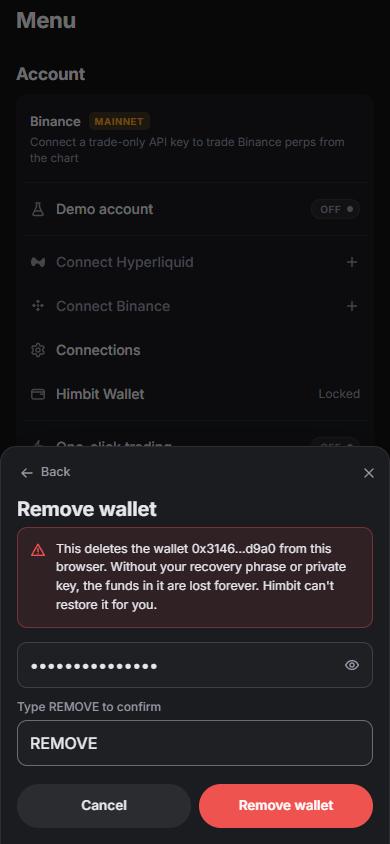
- Rimuovi il wallet da questo dispositivo lo cancella da questo browser. Digita RIMUOVI per confermare. Se il wallet non ha un backup, l'app ti avvisa prima: senza frase di recupero o chiave privata, i fondi che contiene sono persi per sempre.
Aggiungere un wallet esistente
Aggiungi un wallet esistente › Importa frase o chiave privata accetta una frase di recupero (12, 15, 18, 21 o 24 parole) o una chiave privata (64 caratteri esadecimali, con o senza 0x). Ogni parola viene controllata nell'elenco delle parole mentre scrivi. Poi crea un PIN, come per un wallet nuovo.
Non importare la frase di un hardware wallet: metteresti in un browser una chiave che dovrebbe restare offline.


Gli altri tuoi dispositivi
Se hai fatto l'accesso con il tuo Himbit ID e il backup automatico è attivo (lo è di default), la frase di recupero del wallet (o la chiave privata che hai importato) finisce nel tuo backup cifrato delle chiavi insieme alle chiavi di trading. Accedi con lo stesso Himbit ID su un nuovo dispositivo e il wallet torna da solo: Wallet ripristinato dal tuo account ti chiede di impostare un PIN per quel dispositivo. Il vecchio non serve; ogni dispositivo ha il suo.
Cosa significa, detto chiaramente: finché il backup automatico è attivo, Himbit può tecnicamente decifrare la tua frase di recupero. La copia di sincronizzazione si apre con una chiave custodita sul server di Himbit, e la copia per il recupero tramite Himbit si apre con la chiave offline dell'assistenza Himbit. Chi ha la frase controlla i fondi del wallet. Gli interruttori sono in Connessioni › Backup crittografato delle chiavi; vedi Backup cifrato delle chiavi.
- Senza accesso, non viene salvato niente.
- Con Sincronizzazione e Backup automatico delle chiavi disattivati, a Himbit non arriva più niente e la copia sul server viene cancellata. Un backup che proteggi con la tua password o passkey contiene comunque il wallet. Per ora c'è un buco: disattivare il backup automatico non cifra ancora di nuovo quella copia. È prevista una correzione.
- Non c'è un interruttore per escludere solo il wallet.
- Un solo Himbit Wallet per browser. Se il nuovo dispositivo ha già un altro Himbit Wallet, resta quello e il wallet del backup non viene applicato.
- Più Himbit ID sullo stesso browser: il wallet e le chiavi di trading di un account non vengono mai salvati né sincronizzati in un altro account. Uscire dall'account blocca il wallet, e un wallet o una chiave che hai rimosso non viene riportato dalla sincronizzazione.
La copia su carta della frase è l'unico backup che non dipende da nessuno.
Buone abitudini
- Tieni la copia su carta della frase in un posto sicuro e offline.
- Scegli un PIN che non sia il codice del telefono, una data di nascita o 1234.
- In un wallet del browser tieni solo i soldi per il trading. Per risparmi più grandi è più sicuro un hardware wallet.
- Controlla che l'indirizzo sia smc.himbit.com prima di digitare il PIN.