
Himbit ID:サインインと同期
サインインは任意です。サインインしなくても、1 つのブラウザ内で Market Open のすべての機能を使えます。どのデバイスでも同じ設定を使いたいときは、himbit.com と同じアカウントである Himbit ID でサインインしてください。
サインイン方法
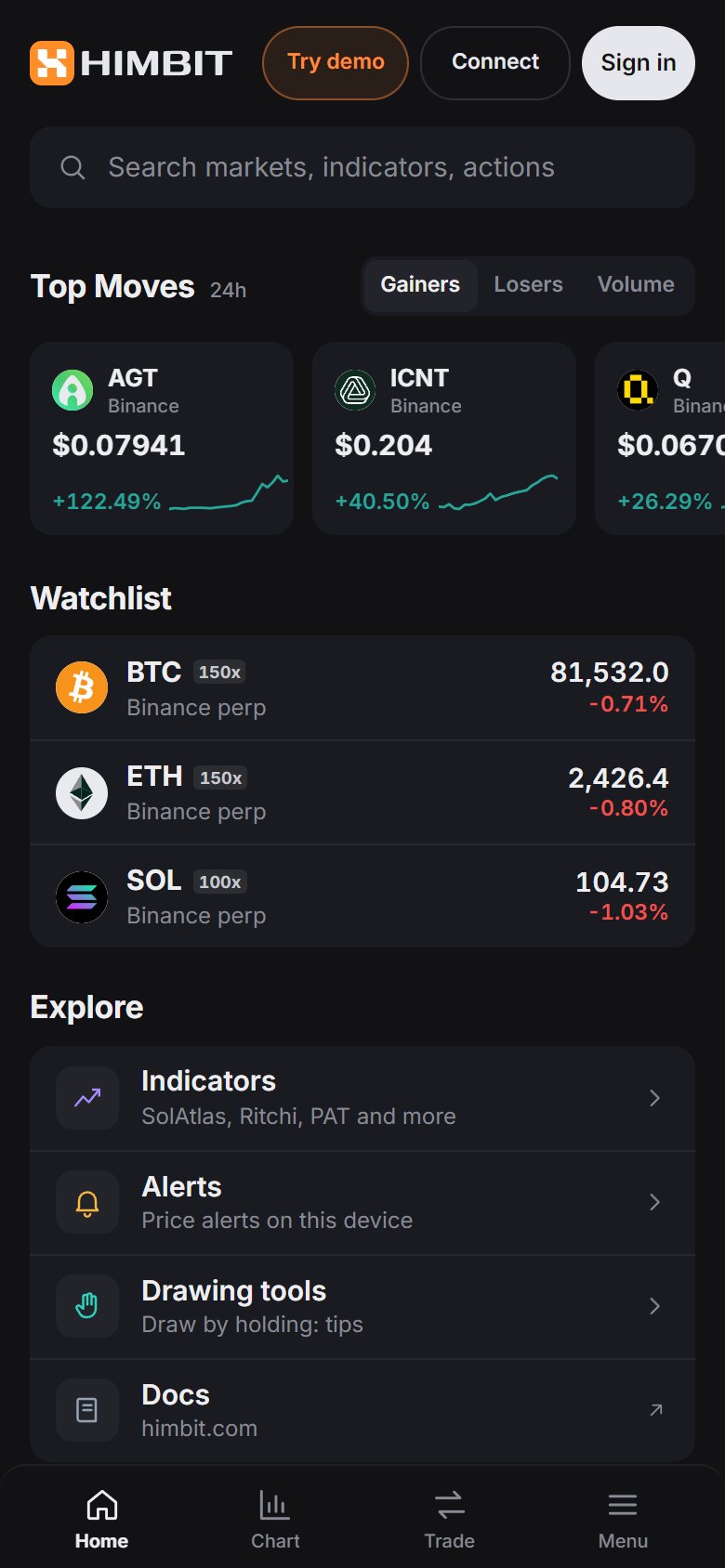
上部バーの Sign in(サインイン)をタップします(スマートフォンでは、ホーム画面のヘッダーで Try demo(デモを試す)と Connect(接続)の隣にあります)。次の方法が使えます。
- Email code(メールコード):6 桁のコードをメールでお送りします。
- Password(パスワード):設定している場合に使えます。
- Google:Google 自身のサインイン画面が開き、Himbit と表示されます。
- Passkey(パスキー):Face ID、指紋認証、またはデバイスの PIN。アカウントメニューからパスキーを追加すると使えます。
まだアカウントがない場合も、同じ画面でアカウントを作成できます。

デバイス間で引き継がれるもの
サインインすると、次の内容がアカウントに同期されます。
- レイアウト、描画、インジケーターとその設定
- ウォッチリスト、価格/インジケーターのアラート
- テーマ、言語、パネル表示、トレード日誌、銘柄ごとのレバレッジ
- 接続した取引先の一覧(どのウォレットアドレスまたは Binance アカウントか。キーは含みません)
取引所のキーはブラウザ内に残ります。キーがアカウントに保存されるのは 暗号化キーバックアップ をオンにした場合だけで、その場合でも先にデバイス上で暗号化されます。
アカウントメニュー
アバターをタップするとメニューが開きます。Profile(プロフィール)には、アカウント、接続、パスキー、言語、テーマ、ショートカット、更新履歴があります。Notifications(通知)には発動したアラートが一覧表示されます。スマートフォンでは、メニューは画面下部のシートとして開きます。
新しいデバイスでサインインすると、別のデバイスで使っている Hyperliquid アカウントがすぐに表示されます。そのデバイスで取引するには、ウォレットを一度接続するか、別のデバイスからこのデバイスを承認してください(2 台目のデバイスで取引)。
