インジケーター
Market Open には、5 つのグループに分かれた 85 の組み込みインジケーターがあります。最初の訪問時に有効なのは Price Action — SolAtlas だけです。ほかは Indicators ダイアログからワンクリックで追加でき、設定した内容はレイアウトと一緒に保存されます。
Indicators ダイアログを開く
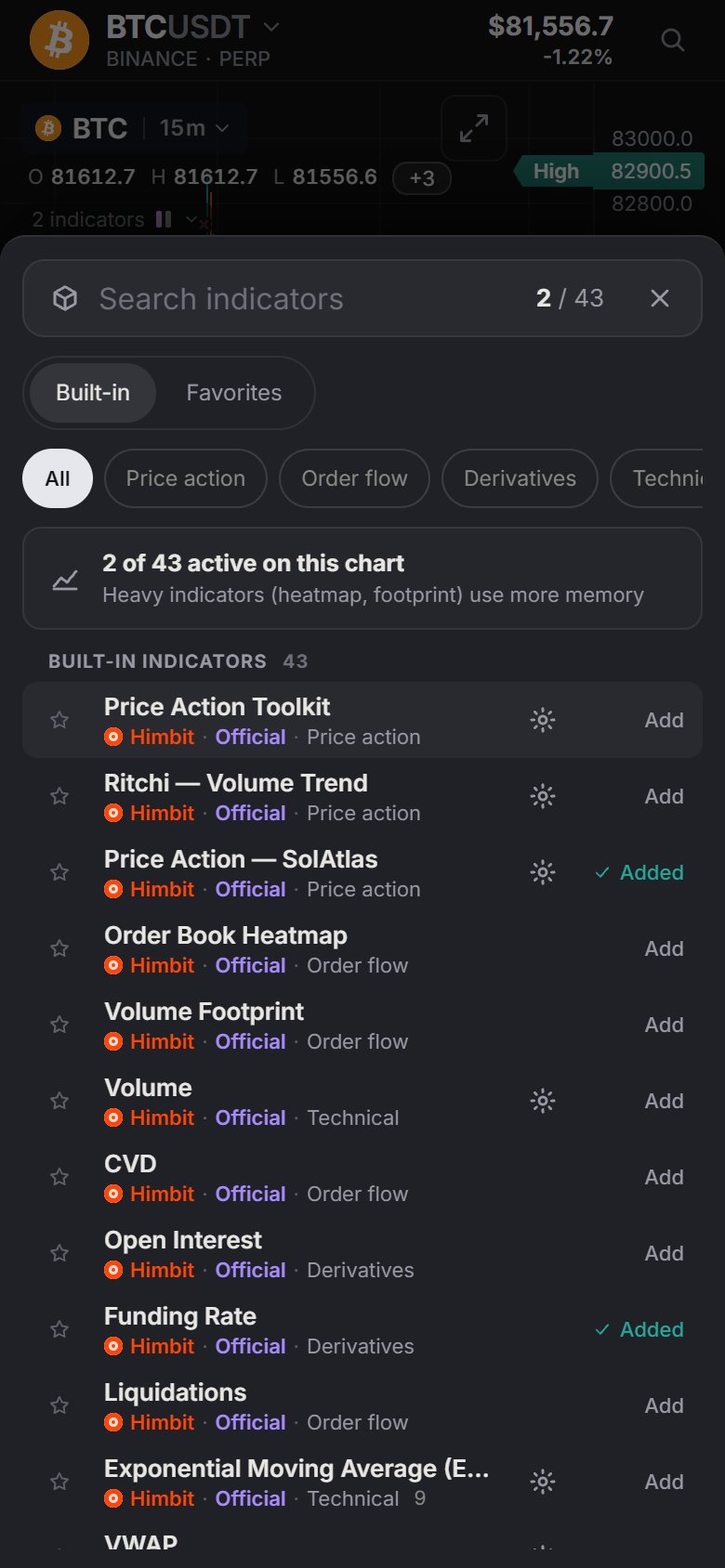
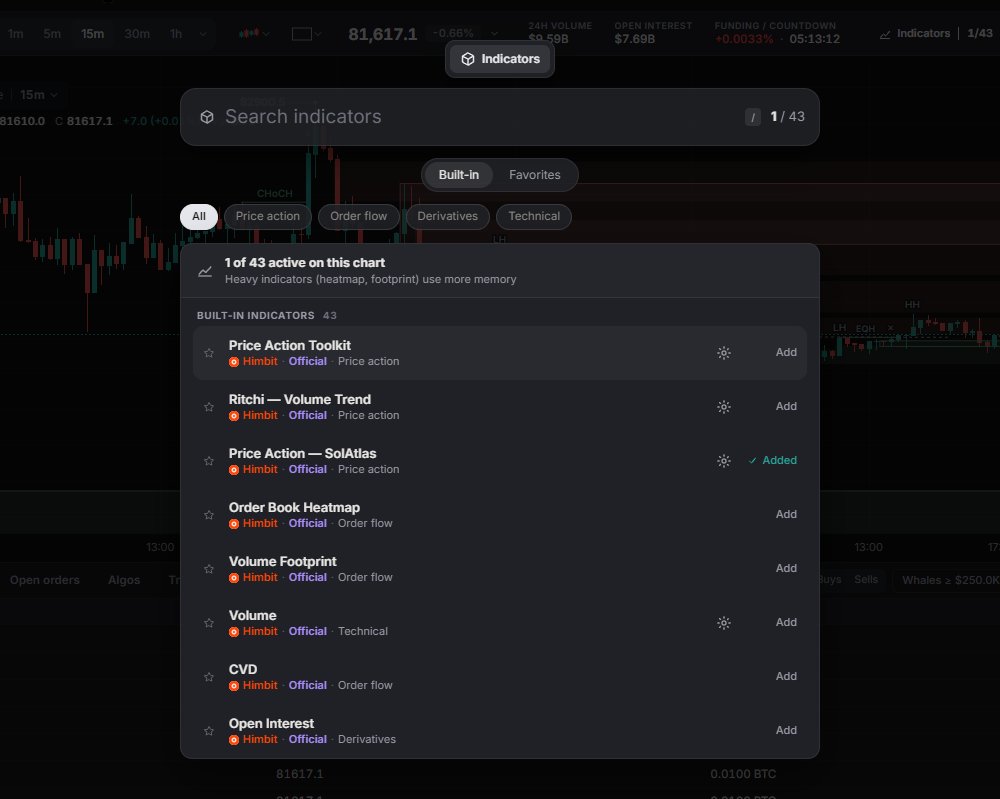
ティッカーバーの Indicators ( 1/85 のような件数が表示されます)をクリックするか、 / を押すか、 Ctrl + K を使います。ダイアログには次のものがあります。
- Search indicators (インジケーターを検索)欄とカウンター(例:「1 of 85 active on this chart」)
- Built-in (内蔵)、 Favorites (お気に入り)、 New (新着)の 3 つのタブ(新着には、ここ数日で追加されたインジケーターが新しい順に並びます。最近追加されたものには、どの一覧でも New (NEW)バッジが付きます)
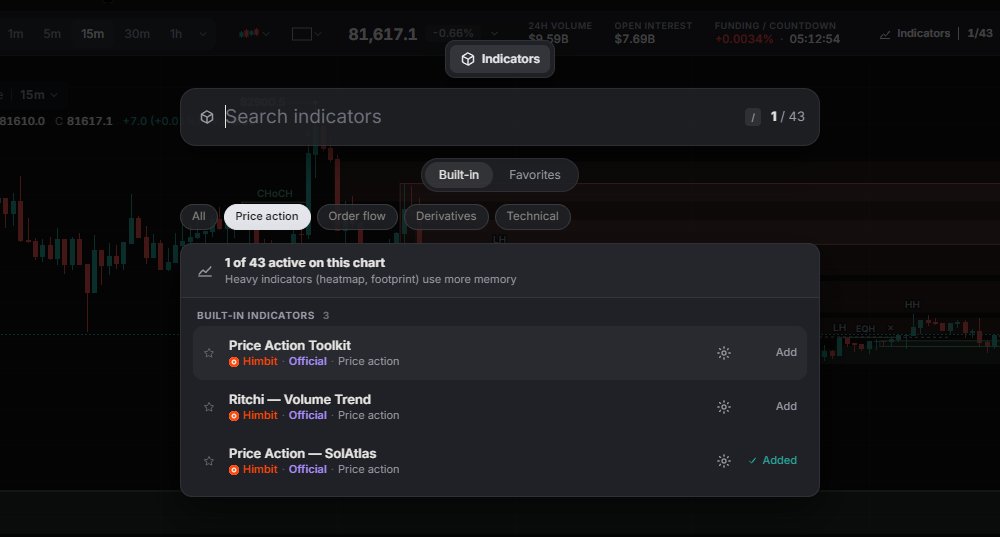
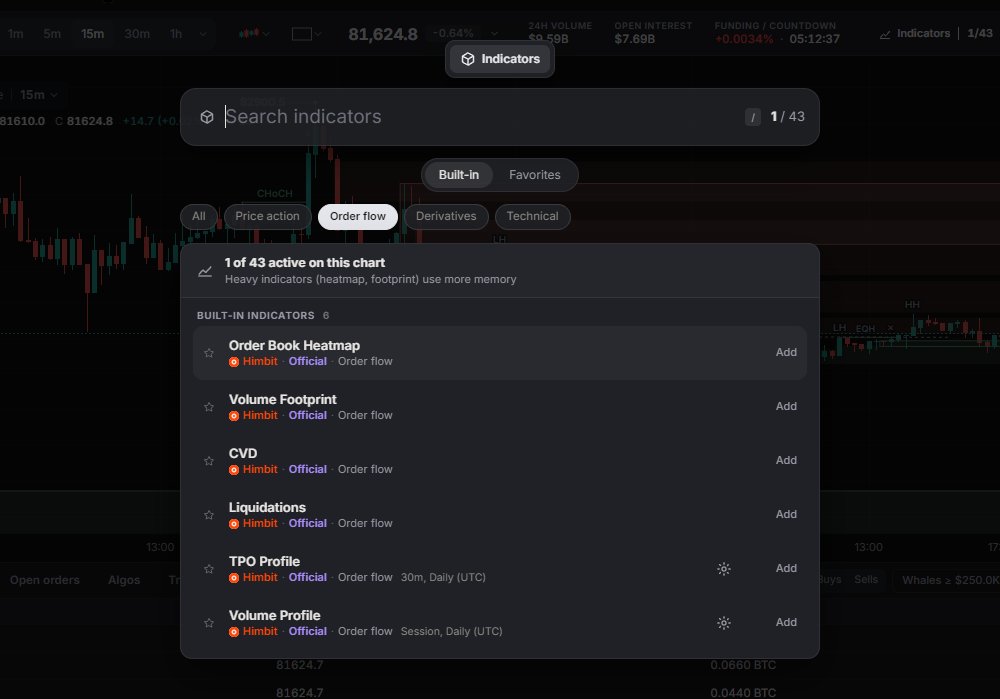
- カテゴリーチップ: All 、 Price action 、 Order flow 、 Levels & structure 、 Derivatives 、 Technical
行の Add (追加)ボタン(または ↑ / ↓ と Enter )で、すぐに追加されます。追加されると ✓ Added (追加済み)と表示され、もう一度クリックすると削除されます。
インジケーター自体をクリックすると、その専用ページが開きます。そのインジケーターだけをオンにした現在のチャートの画像(その場で撮影し、チャートは何も変わりません)、 Add to chart (チャートに追加)または On the chart · Remove (チャートに表示中 · 削除)、設定、紹介(何を示すか、見方、主な設定、知っておきたいこと)があり、合うレッスンがある場合は Learn more in the Academy (Academyで詳しく見る)も表示されます。 Back (戻る)で一覧に戻ります。同じ紹介文は、インジケーターごとにこのドキュメントのページにもあります。下の一覧で名前をクリックしてください。歯車でその設定が開き、 ☆ で Favorites に入ります。Technical の行には、EMA の 9 や RSI の 14, close のように入力値が表示されます。重いインジケーター(ヒートマップ、フットプリント)はメモリを多く使うため、必要なときに追加してください。
85 のインジケーター
Price action (10) :Price Action Toolkit、Ritchi — Volume Trend、Price Action — SolAtlas、Equal Highs/Lows FVG Breakouts、Session Sweep + Inverse FVG、Breakout Tests & Retests、Marubozu、Gravestone Doji、Piercing Line、Mirage Liquidity Sweep Pro。
Order flow (15) :Order Book Heatmap、Volume Footprint、CVD、Liquidations、TPO Profile、Volume Profile、Liquidity Sweeps、Volume Delta、CVD Divergence、Absorption、Big Trades、Volume Bubbles、Volume Delta Pro、Liquidation Bursts、Session Volume Profile。Big Trades はリアルタイム専用です。バブルはチャートを開いた時点から表示されます。ヒートマップ、TPO Profile、Volume Profile は チャートツール のページで詳しく説明しています。
Levels & structure (9) :Session Sweeps、Asian Session Sweeps、Structure Shift Sweeps、Supply and Demand Zones、Prior Day High/Low FVG、Anchored Market Structure、Key Levels (Prior Day High/Low)、Market Sessions、Day Type。
Derivatives (3) :Open Interest、Funding Rate、OI Changes。
Technical (48) :Volume、Exponential Moving Average (EMA)、VWAP、Relative Strength Index (RSI)、Bollinger Bands、Moving Average Convergence Divergence (MACD)、Average True Range (ATR)、Simple Moving Average (SMA)、Ichimoku Cloud、Parabolic SAR、Average Directional Index (ADX)、Stochastic Oscillator、Commodity Channel Index (CCI)、Money Flow Index (MFI)、Accumulation / Distribution Line (ADL)、Weighted Moving Average (WMA)、Hull Moving Average (HMA)、Volume Weighted Moving Average (VWMA)、Supertrend、Keltner Channels (KC)、Donchian Channels (DC)、Aroon、Awesome Oscillator (AO)、Stochastic RSI、Momentum、Rate of Change (ROC)、Williams %R、On-Balance Volume (OBV)、Chaikin Money Flow (CMF)、Pivot Points Standard、Zig Zag、Anchored VWAP、Williams Alligator、Moving Average Cross、Chandelier Exit、SafeZone Stop、Choppiness Index (CHOP)、Gator Oscillator、Volume Zone Oscillator (VZO)、Average Daily Range (ADR)、Garman-Klass Volatility、Parkinson Volatility、Rogers-Satchell Volatility、Yang-Zhang Volatility、EWMA Volatility、Volume Ratio、Volume Heat Hours、Bar Statistics。Volume Heat Hours は 1h 以下の時間足でのみ使えます。
RSI、MACD、ADX、Stochastic などのオシレーターは、価格チャートの下にある独立したペインに表示されます。CVD、Open Interest、Funding Rate、Liquidations も同様です。Volume は価格ペインにも独立したペインにも置けます: Volume settings › Placement › Overlay / Own pane 。

チャート上の凡例
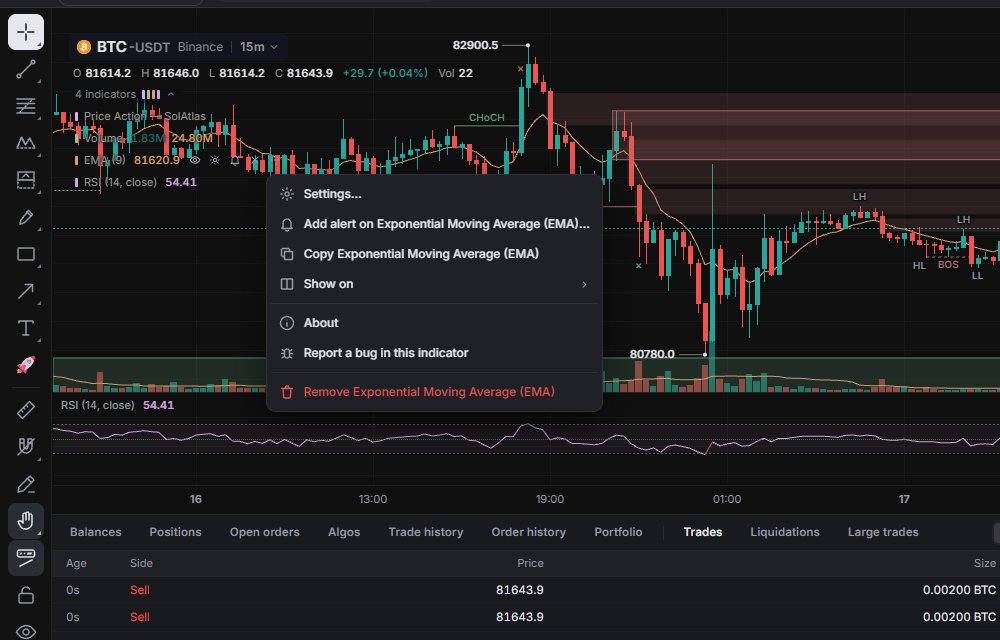
OHLC の行の下にある 4 indicators のような行を展開すると、一覧が表示されます。色付きの目印で、各ラインがどのインジケーターのものかがわかります。各行には名前、入力値、リアルタイムの値が表示され、その後に次のものがあります。
- 目のアイコンで Show / Hide (表示/非表示)
- 歯車で Settings (設定。行をダブルクリックしても同じ)
- × で Remove (削除)
- More (…)
More メニューには、 Settings… 、 Add alert on {name}… 、 Copy {name} (設定をクリップボードにコピー)、 Show on › All splits / This split 、 About (インジケーターの働きを説明する短い文)、 Report a bug in this indicator 、 Remove {name} があります。
凡例の上部にあるシンボルチップには専用の目のアイコンがあり、そのチャートのすべてのインジケーターをまとめて表示・非表示にできます。また、その More メニューには、設定のあるすべてのインジケーターについて「{name} settings…」が並びます。
設定とテンプレート
ほとんどのインジケーターには設定ドックがあります。独自の設定がないのは、Order Book Heatmap(代わりに Heatmap カードを使います)、Volume Footprint、CVD、Open Interest、Funding Rate、Liquidations です。
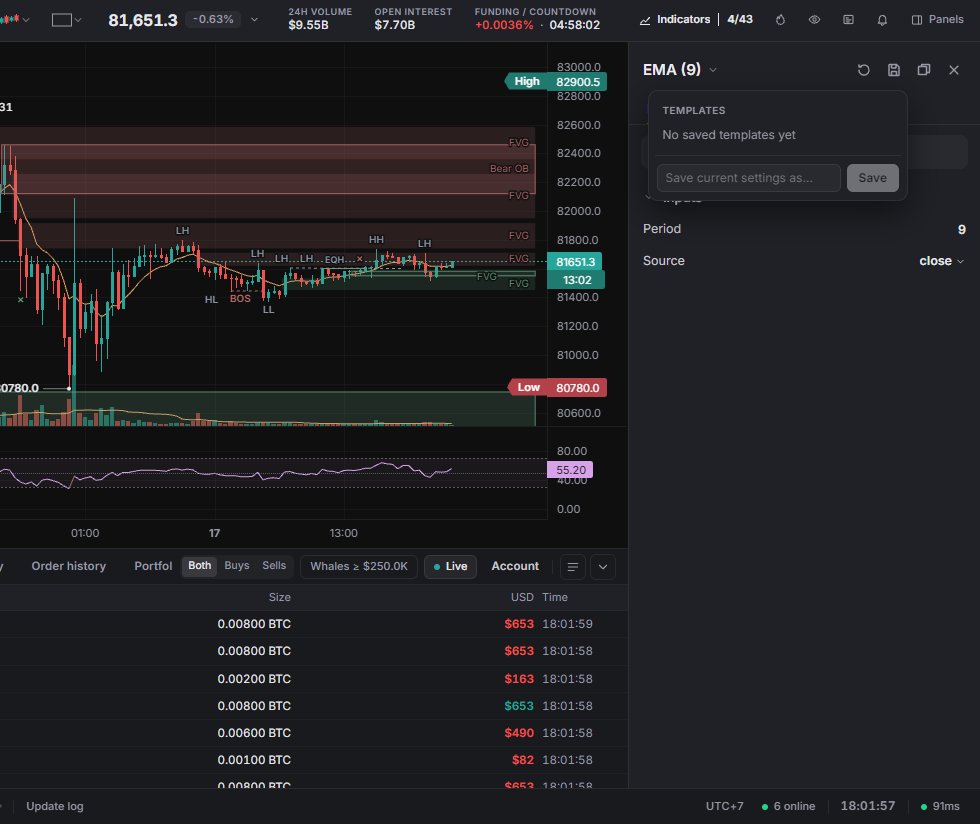
ドックは右側に置く( Dock to the side )か、浮かせる( Float as a window )ことができます。タイトルをクリックすると、別のインジケーターに切り替わります。設定は EMA の Inputs や Style のようにタブに分かれていて、 Filter {n} settings でオプションをすばやく探せます。 Reset to defaults ですべて元に戻り、変更した行にはそれぞれリセットがあります。変更はすぐに反映され、レイアウトと一緒に保存されます(Himbit ID でサインインしていれば同期されます)。「デフォルトとして保存」はありません。新しいレイアウトは組み込みの初期設定から始まります。
Templates (テンプレート)には、よく使う設定を保存できます。 Save current settings as… に名前(40 文字まで)を入力して Save を押します。テンプレートをクリックすると適用され、 × で削除されます。テンプレートはインジケーターごとに、このブラウザ内だけに保存され、Himbit ID には同期されません。
表示、非表示、削除
- 1 つのインジケーター :凡例の行の目のアイコン、または Objects パネルの Indicators タブ( Panels › Yours › Objects 、 Alt + Shift + O )。
- チャート上のすべてのインジケーター :シンボルチップの目のアイコン、または Objects パネルの Show all / Hide all 。描画ツールバーの Hide onchart indicators の目のアイコンは、価格ペインに描かれたものだけを隠します。
- 1 つを削除 :凡例の × 、 More › Remove 、ダイアログのその行、 Chart settings › Indicators 、または Objects パネル。
- すべてを削除 :チャートを右クリック › Remove all indicators ({n}) 。
- 複数チャートのレイアウトで 1 つのチャートだけに表示 : More › Show on › This split 。レイアウト を参照してください。
インジケーターのアラート
チャートを右クリック(スマートフォンでは長押し)して、 Add alert on {indicator} を選びます。クロス、水準、チャネル、% での変動、そして強気の BOS や弱気の CHoCH などインジケーター固有のシグナルを条件に設定できます。アラートは、そのマーケットと時間足のチャートを開いている間、アプリ内で動作します。全体の流れは インジケーターのアラート のページにあります。
スマートフォンの場合
Chart タブで、インジケーターのボタン(棒グラフのアイコンと件数)をタップすると、カテゴリーチップも含めて同じダイアログが下部シートとして開きます。 Menu › Chart › Indicators からも開けます。凡例はデスクトップと同じように動作し、設定は全幅で開きます。