
Chat
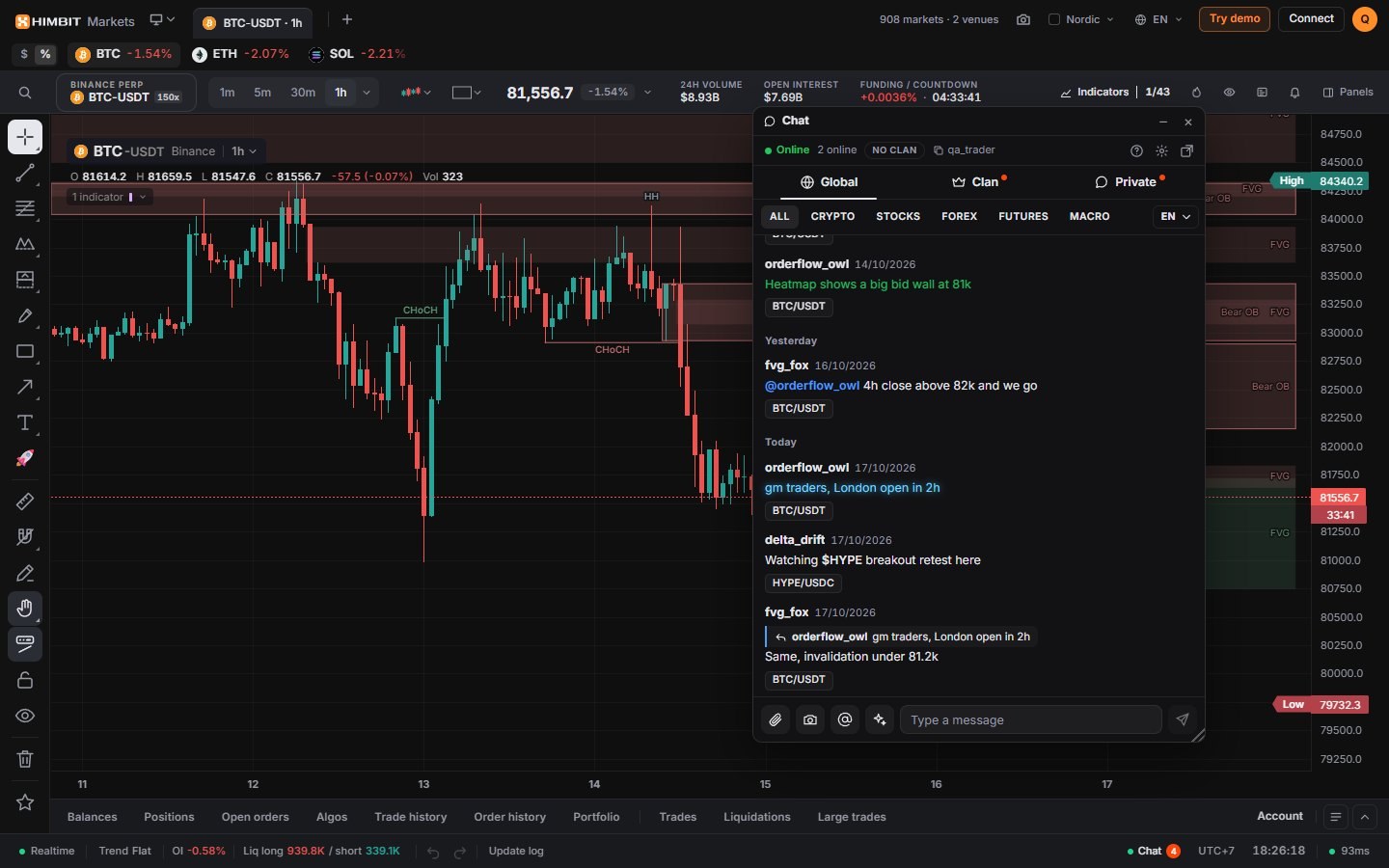
Chat は、トレーダーがチャートで見ていることを話し合う場所です。全員が共有するルーム、言語別のルーム、Clan、プライベートメッセージがあります。公開ルームは誰でも読めます。投稿するには Himbit ID でサインインしてください。
開く場所
- デスクトップ : Panels › Community › Chat でチャートの横に開きます。ステータスバーの ● Chat ボタンで表示・非表示を切り替えられ、未読数も表示されます。ドラッグ、サイズ変更、最小化ができるフローティングウィンドウとして切り離したり、元に戻してドッキングしたりできます。
- スマートフォン :下部バーの Chat タブで、Home と Chart の間にあります。バッジで未読メッセージ数が表示されます。
初めて Chat を開くと、短いガイドが使い方を案内します。入力途中のメッセージは、別の画面に切り替えても残ります。

ルーム
Global は全員が共有するルームです。上部のピルで絞り込めます: All 、 Crypto 、 Stocks 、 Forex 、 Futures 、 Macro 。その隣で、あなたの言語のルームに切り替えられます。ルームにはスローモード(例:10 秒に 1 メッセージ)が設定されることがあり、オンのときはルームに表示されます。メッセージは日付ごとに区切られ、最新のものがいちばん下に表示されます。

メッセージを書く
- $ に続けてティッカーを入力すると(例:$BTC)、マーケットをタグ付けできます。タグはチップとして表示され、タップするとそのチャートが開きます。
- @ を入力すると誰かにメンションできます。Market Open が最近投稿した人を候補として表示します。
- メッセージに Reply (返信)すると、そのメッセージが自分のメッセージの上に引用されます。
- ✦ で、次のメッセージ用の Text effects (テキストエフェクト)が開きます。10 色(Yellow、Red、Green、Cyan、Purple、White、Flash 1、Flash 2、Glow 1、Glow 2)と 5 種類の動き(Wave、Wave 2、Shake、Scroll、Slide)があります。
- 1 件のメッセージは最大 300 文字です。リンクはアドレスではなく [link] と表示されます。


チャートや画像を共有する
📎 をタップすると、見ているチャートのスナップショットを共有できます。1 行のテキストを添えることもできます。シンボルと時間足が入ったカードとして投稿され、 Open chart (チャートを開く)をタップした人は、自分の画面で同じシンボルと時間足を開けます。
画像を添付したり貼り付けたりすることもできます。画像は送信前にサイズが縮小され、送れるのは 1 分に 4 枚、1 日に 40 枚までです。
プライベートメッセージ
Private タブには 1 対 1 の会話が入っています。各会話には、相手がオンラインかどうかと入力中かどうかが表示され、未読メッセージにはドットが付きます。プライベートな会話を読めるのは、当事者の 2 人だけです。

Clan
Clan は専用のルームを持つグループです。 Clan で作成する(名前は 3–20 文字:文字、数字、スペース、_ または -)か、招待を承諾します。メンバーは @username で他の人を招待できます。ランクは Owner 、 Officer 、 Member です。Clan はルームの上部にお知らせをピン留めでき、 Members で全員の一覧を見られます。Clan からはいつでも脱退できます。


ユーザー
名前を右クリックするか、メッセージの ⋯ メニューを使うと、 Reply 、 Send message 、 Add friend 、 Block 、 Report 、 Copy username ができます。ブロックしたユーザーはすべて Chat settings に一覧表示されます。
チャット設定
Chat のヘッダーにある歯車で Chat settings (チャット設定)が開きます。 Text size (Small、Medium、Large)と Blocked users (ブロックしたユーザー)があります。

安全に使う
ルール違反のものには Report (通報)を使ってください。通報はモデレーターが確認します。シードフレーズ、秘密鍵、API secret、バックアップパスワードは絶対に投稿しないでください。また、チャットで(プライベートメッセージも含めて)それらを求めてくる人は誰も信用しないでください。