レイアウト
Market Open で「レイアウト」には 2 つの意味があります。分割レイアウトは、1 つのタブにいくつのチャートをどう並べるかです。レイアウトタブはワークスペース全体で、チャート、インジケーター、設定、描画、パネルをまとめて上部バーのタブとして保持します。
1 つのタブを複数のチャートに分割する
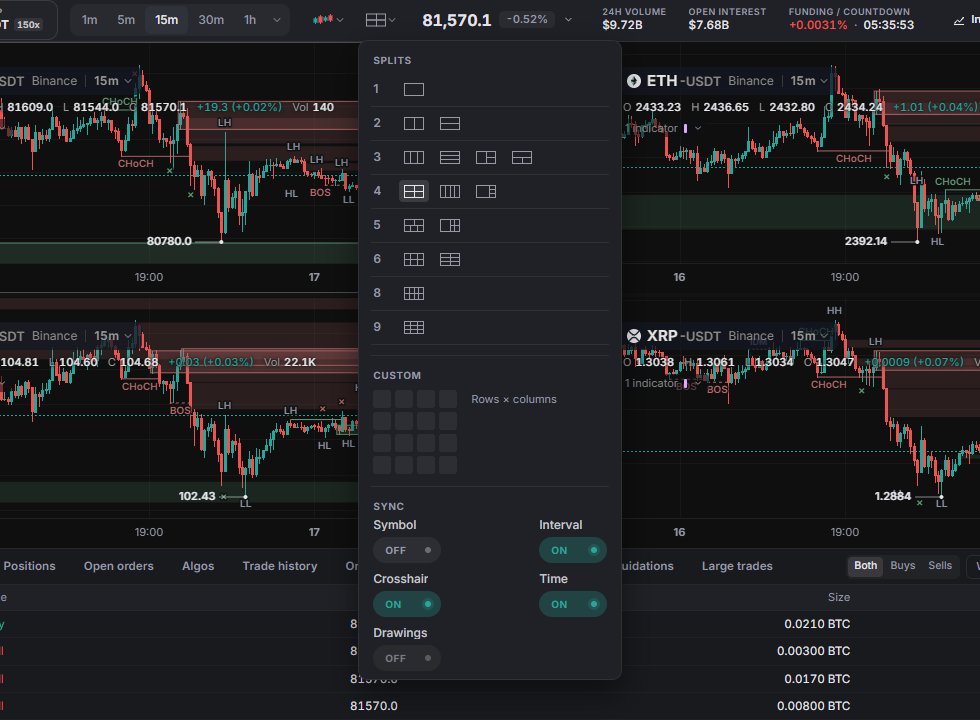
ティッカーバーの Layout をクリックします。メニューは 3 つの部分に分かれています。
- Splits (分割):1–9 チャートの 16 プリセット。2 つの横並びから 3 × 3 のグリッドまであります。
- Custom (カスタム):グリッドにカーソルを合わせて行 × 列を選び、クリックします。上限は 9 チャートで、それより大きい選択は赤くなり、適用できません。
- Sync (同期):チャート同士で何を共有するか(次のセクション)。
新しいチャートは、ETH、SOL、XRP、DOGE、BNB、LINK、AVAX、SUI の順に大型パーペチュアルで開き、取引所と時間足は最初のチャートと同じです。チャートをクリックするとアクティブになります。ティッカーバー、パネル、 Indicators はアクティブなチャートに対して動作します。 Alt + → と Alt + ← でチャート間を移動します。
チャート間の同期
同期スイッチはすべて初期設定でオフで、レイアウトごとに保存されます。
- Symbol (シンボル):アクティブなチャートでマーケットを変えると、すべてのチャートが追従します。
- Interval (時間足):時間足も同様です。
- Crosshair (十字カーソル):マウス位置の十字カーソルの時刻が、他のチャートにも表示されます。
- Time (時間):1 つのチャートをスクロールやズームすると、他のチャートも一緒に動きます。
- Drawings (描画):常にオフ。各チャートがそれぞれの描画を保持します。
Crosshair と Time が意味を持つのは、チャートが 2 つ以上のときだけです。チャートタイプは常にチャートごとです。インジケーターはレイアウト全体に適用されます。1 つのチャートだけに表示したい場合は、凡例のメニューで Show on › This split を使います(インジケーター)。複数チャートのレイアウトでバーリプレイを使うと、このチャートだけをリプレイするか、すべてのチャートを一緒にリプレイするかを尋ねられます。
レイアウトタブ
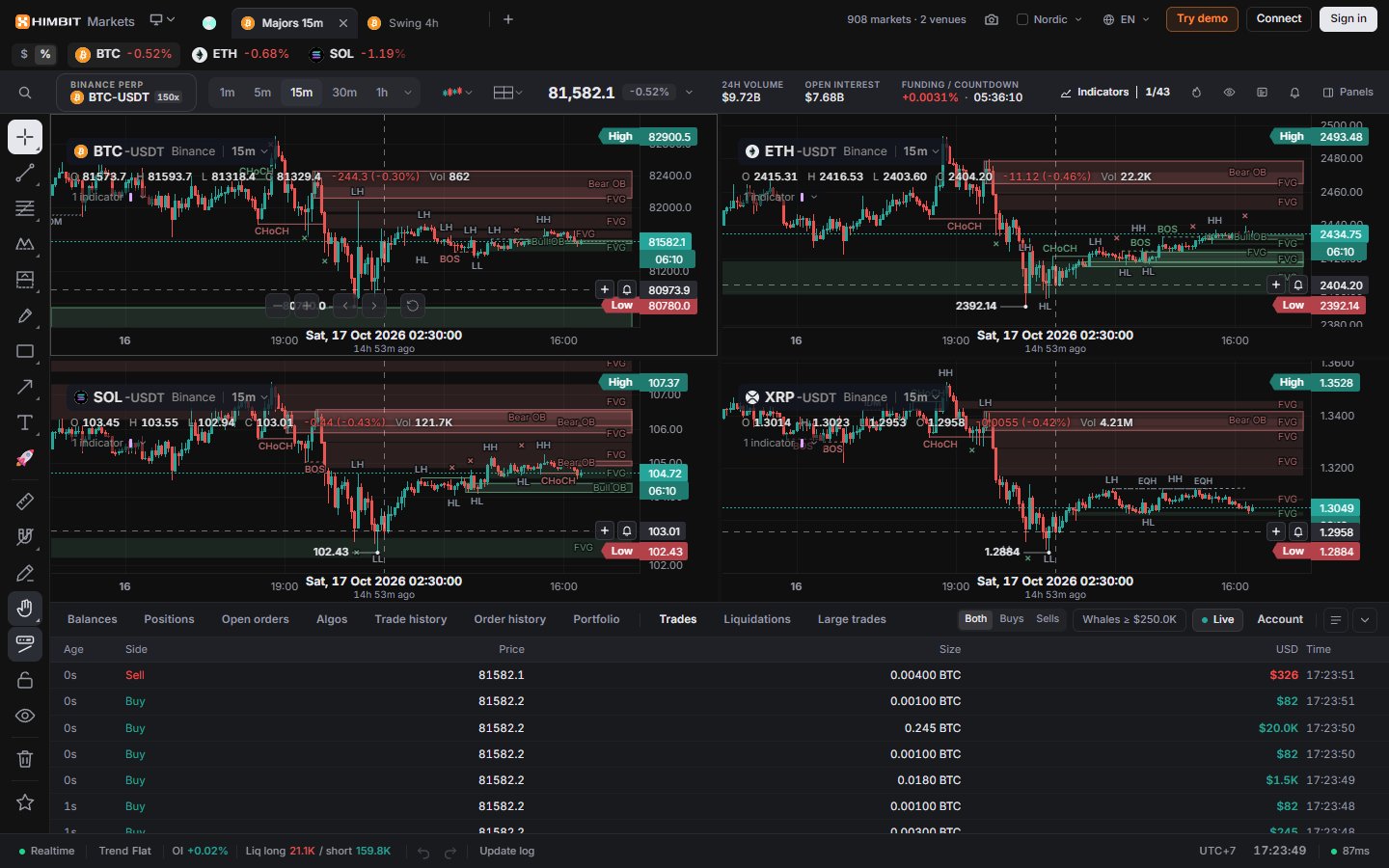
開いているレイアウトは、上部バーにタブとして並びます。タブの名前は、名前を変えるまではアクティブなチャートの名前(例:BTC-USDT · 15m)になります。
- クリックで切り替え、ダブルクリックで名前の変更(40 文字まで)、ドラッグで並べ替え、中クリックまたは × で閉じます。最後のタブは閉じられません。
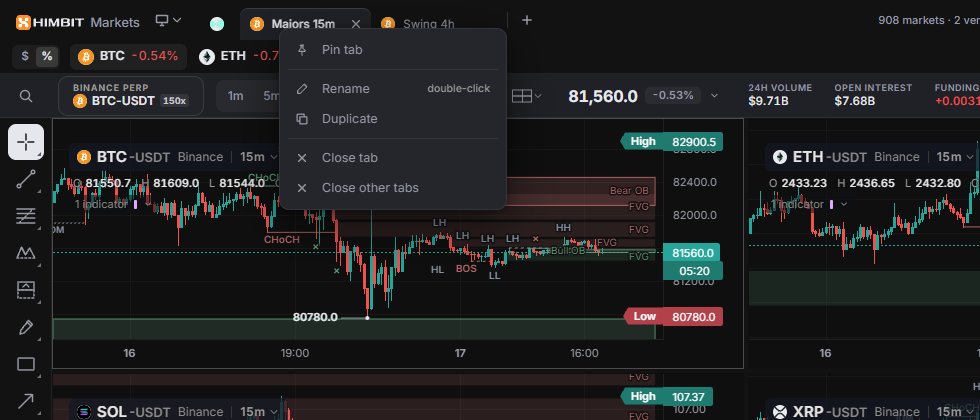
- タブを右クリックすると、 Pin tab 、 Rename 、 Duplicate 、 Close tab 、 Close other tabs が表示されます。ピン留めしたタブは左に移動し、コインのアイコンだけが表示されます。
- + で新しいタブを開きます。選べるのは Default workspace (初期のインジケーターと設定、パネルなし、描画なし)、最近のレイアウト、または All my layouts… です。
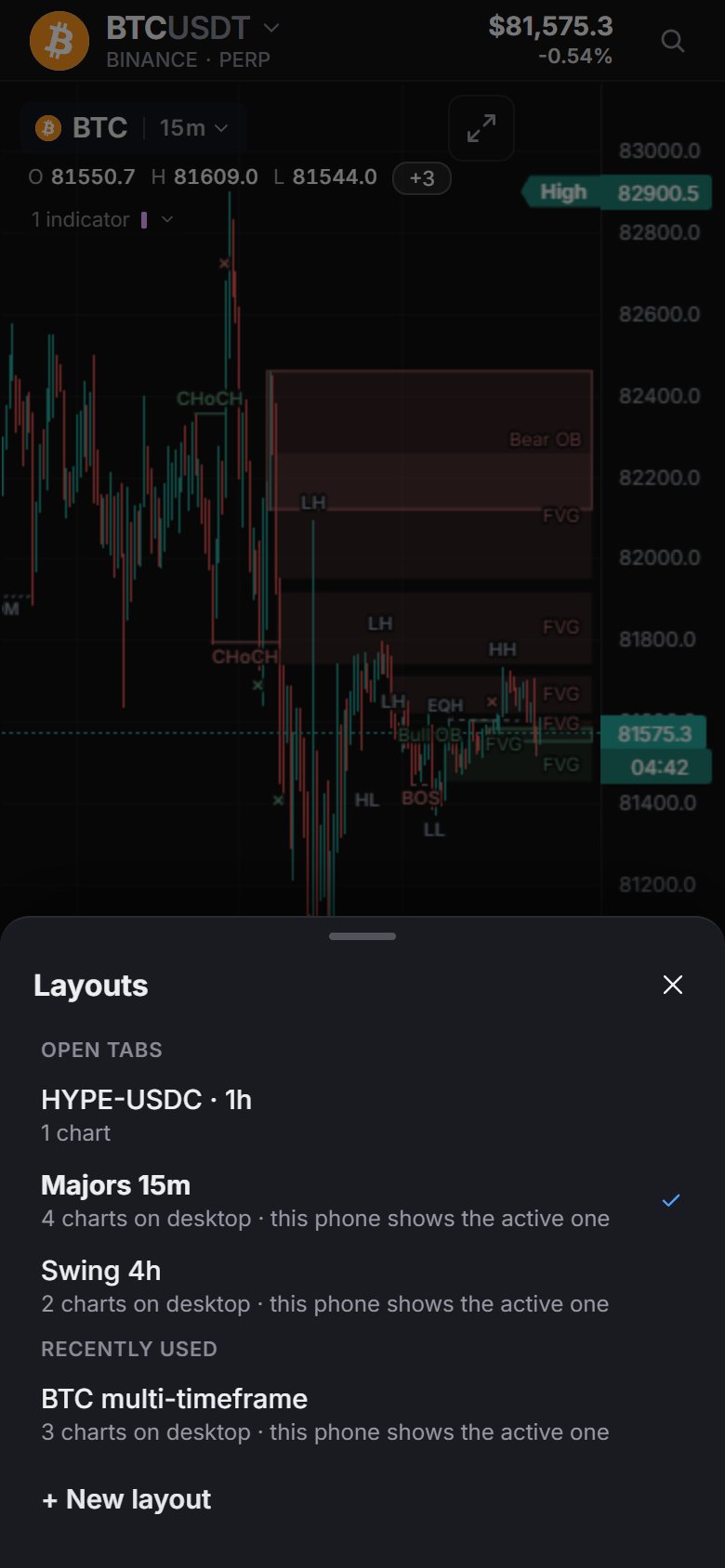
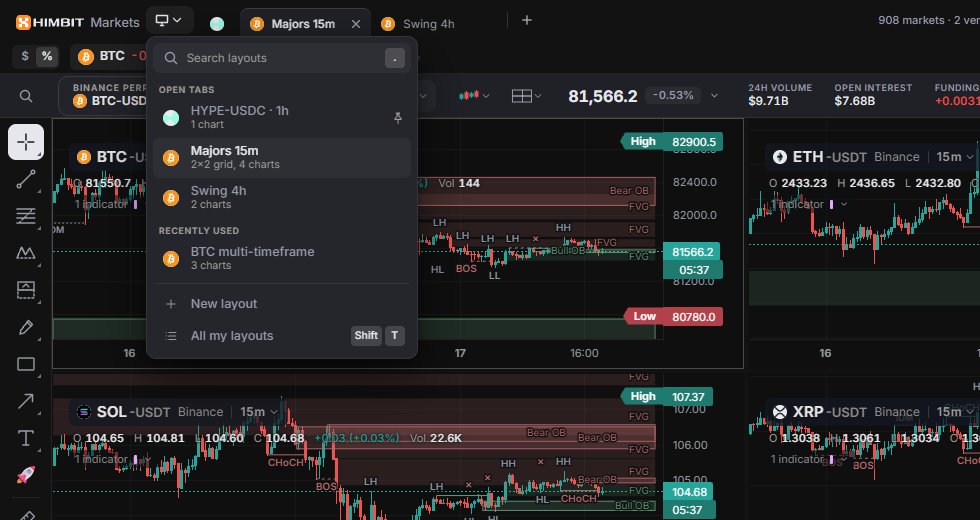
- タブの左にあるモニターのアイコン(キー . )で Layouts メニューが開きます。検索、 Open tabs 、 Recently used 、 New layout 、 All my layouts があります。
開けるタブは最大 8 つ、保存できるレイアウトは最大 60 です。60 を超えると、閉じているレイアウトのうち最も長く使われていないものから削除されます。
My layouts
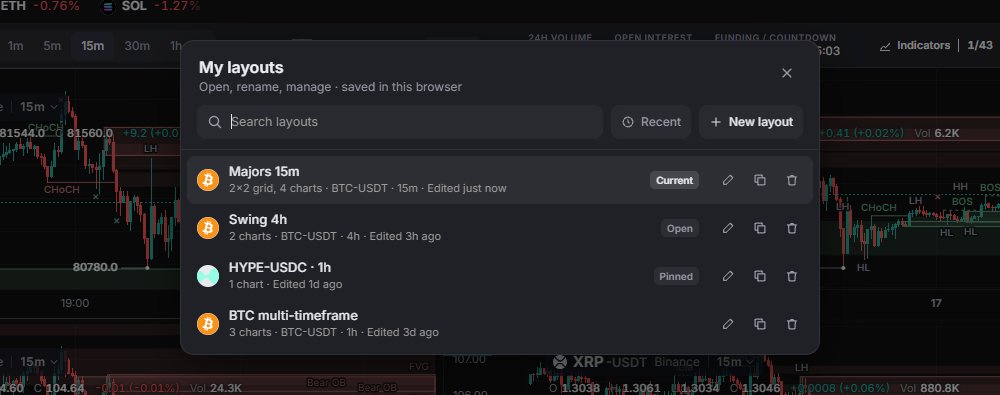
All my layouts (Shift + T)には、保存したすべてのレイアウトが、形、マーケット、最終編集日時とともに一覧表示され、 Current 、 Open 、 Pinned のタグが付きます。検索、 Recent または Name での並べ替え、 New layout の作成、各レイアウトの Rename 、 Duplicate 、 Delete ができます。削除は元に戻せず、最後のレイアウトは削除できません。
保存されるもの
レイアウトには、チャート(マーケット、時間足、チャートタイプ)、同期スイッチ、名前、インジケーターとその設定、開いているパネル、チャート設定、タイムゾーン、描画が保存されます。
保存ボタンはありません。変更はすべて、このデバイスにすぐ保存されます。Himbit ID でサインインしていれば、レイアウトとタブはアカウントにも同期されます(Himbit ID)。別のデバイスで何かが変更されると、アカウントメニューに Updates from another device (別のデバイスからの更新)と Reload (再読み込み)が表示されます。
スマートフォンの場合
スマートフォンでは、レイアウトのアクティブなチャート 1 つだけが表示されます。Chart タブを開き、 More (…)› Layouts をタップすると、 Open tabs 、 Recently used 、 + New layout が表示されます。タブが 8 つ開いていると、New layout はグレー表示になります。