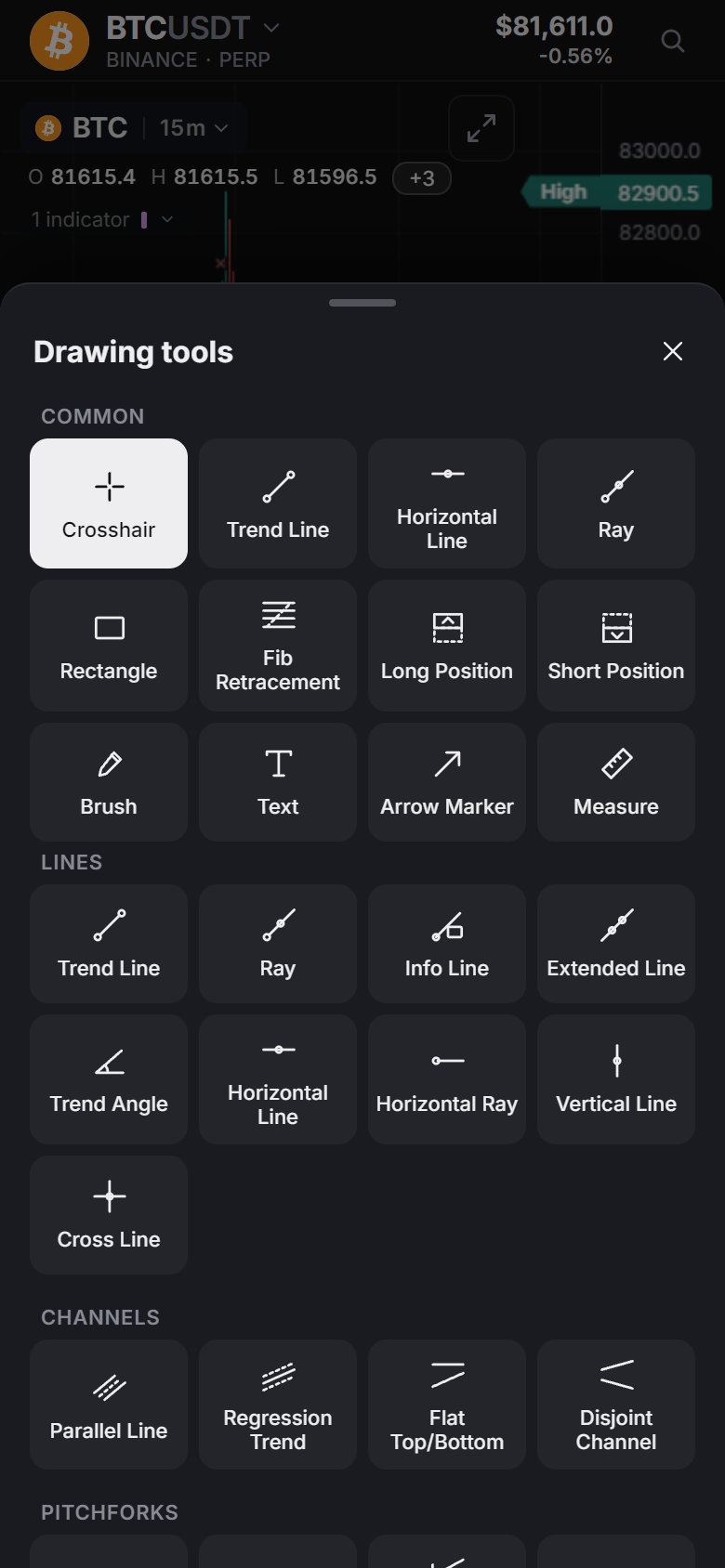
描画ツール
チャート左側のツールバーには、シンプルなトレンドラインから Fibonacci、エリオット波動、ロング/ショートポジションまで、87 の描画ツールがあります。ツールは 9 つのグループに分かれ、さらに単独のボタンとして Measure (計測)があります。描画はチャートとマーケットに属します。レイアウト内の各チャートはマーケットごとにそれぞれの描画を保持し、そのマーケットに戻ると描画も戻ります。
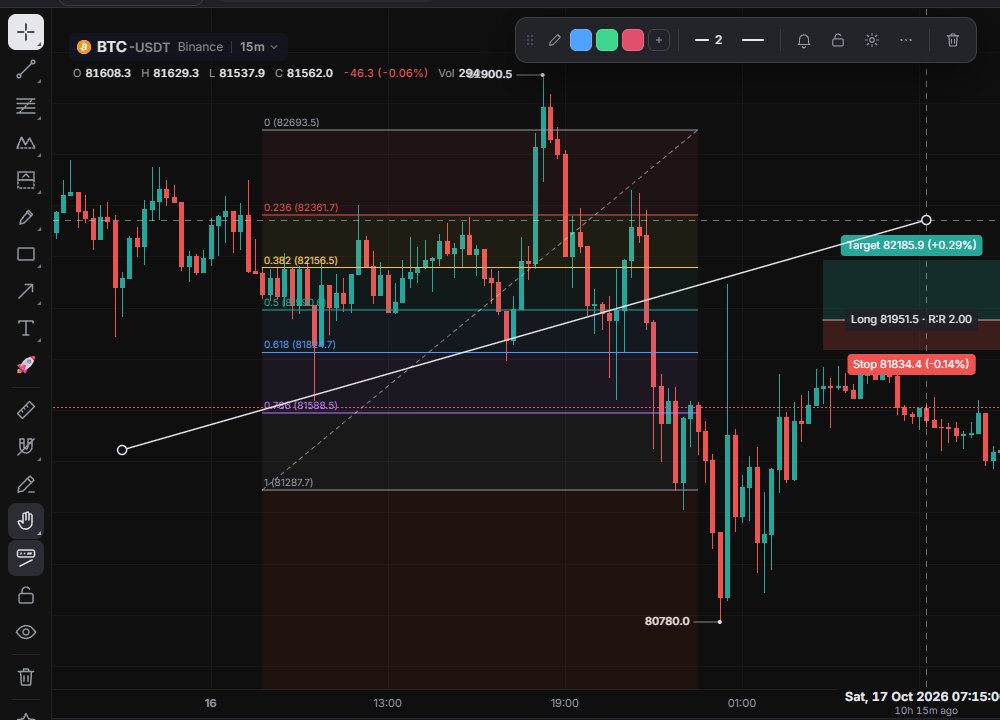
ツールバー
いちばん上は Crosshair で、そのフライアウトで Crosshair (十字)と Arrow (矢印)のカーソルを切り替えます。続いて 9 つのツールグループがあります。各ボタンにはそのグループで最後に使ったツールが表示され、隅の小さな矢印でフライアウトが開きます。その下には Measure ( Shift + Left Click )、後述する描画オプション、 Remove drawings 、 Favorite Drawing Tools があります。
いちばん下の « でツールバーを隠せます( Shift + F )。小さな Show drawing toolbar ボタンで元に戻ります。
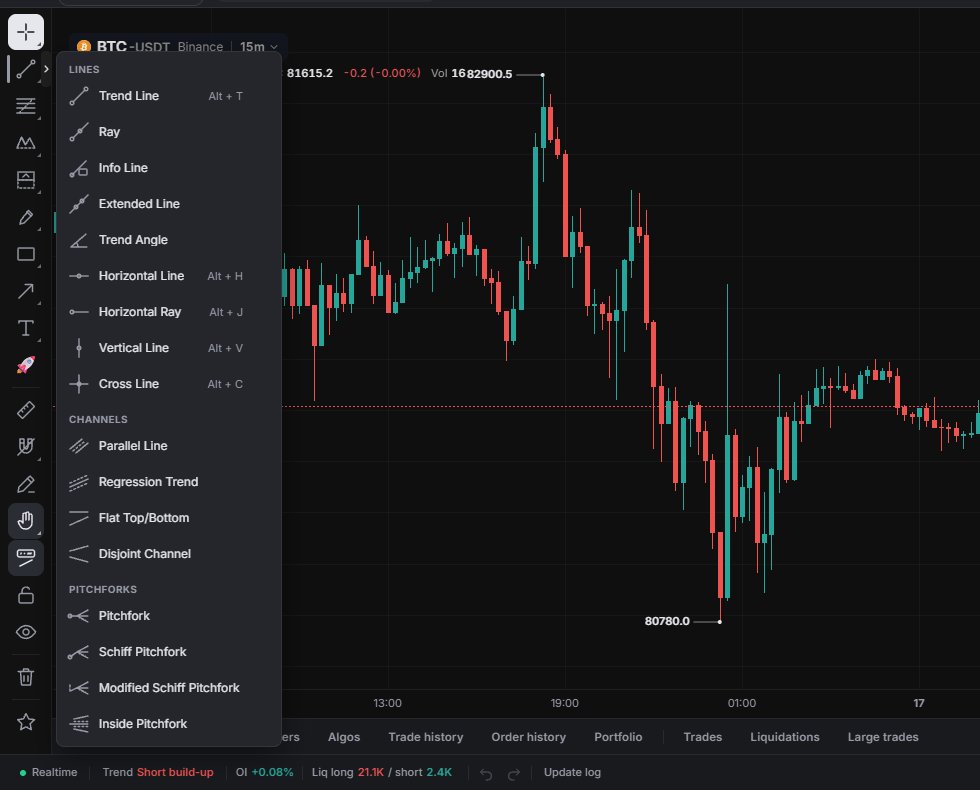
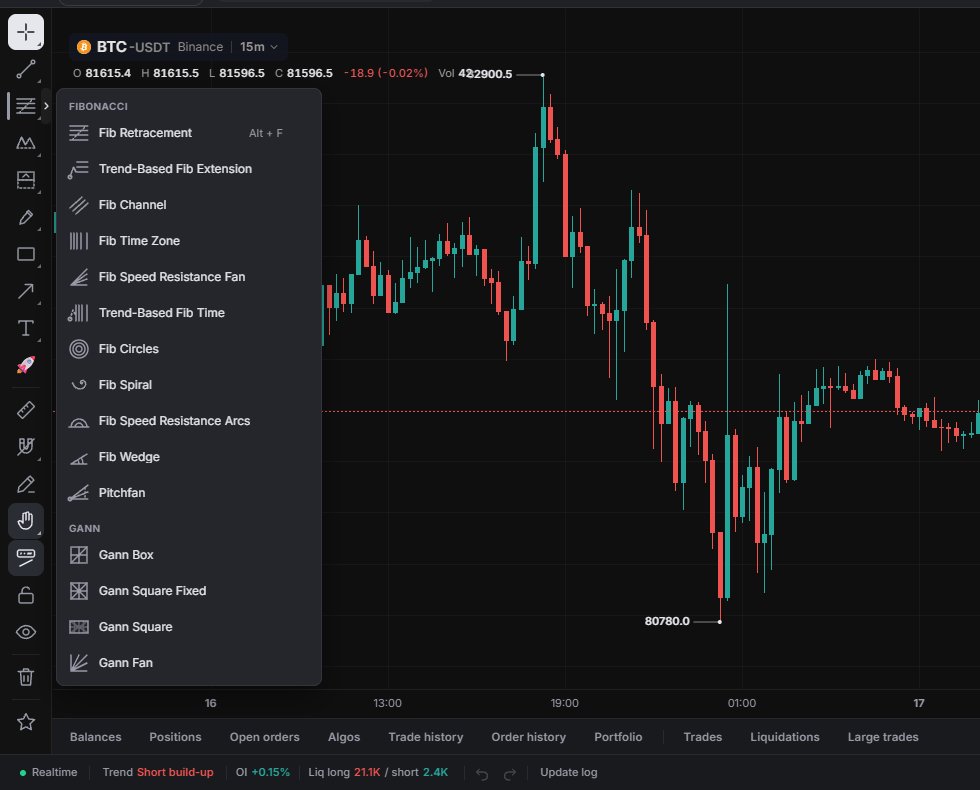
9 つのグループ
ボタンのツールチップは、そのグループの最初のツール名です。フライアウトの中では、ツールがセクションに分かれています。
- Trend Line (Alt + T): Lines 、 Channels 、 Pitchforks 、17 ツール。Trend Line、Ray、Horizontal Line、Vertical Line、Cross Line、Parallel Line、Regression Trend、Pitchfork。
- Fib Retracement (Alt + F): Fibonacci と Gann 、15 ツール。Fib Retracement、Trend-Based Fib Extension、Fib Time Zone、Fib Spiral、Gann Box、Gann Fan。
- XABCD Pattern : Chart Patterns 、 Elliott Waves 、 Cycles 、14 ツール。XABCD Pattern、Head and Shoulders、Three Drives Pattern、Elliott Impulse Wave (12345)、Elliott Correction Wave (ABC)、Cyclic Lines、Sine Line。
- Long Position : Forecasting 、 Volume-Based 、 Ranges 、11 ツール。Long Position、Short Position、Forecast、Anchored VWAP、Fixed Range Volume Profile、Price Range、Date and Price Range。
- Brush (Alt + B): Brushes 、3 ツール。Brush、Highlighter、Path。
- Rectangle (Alt + Shift + R): Shapes と Curves 、9 ツール。Rectangle、Rotated Rectangle、Ellipse、Circle、Triangle、Polyline、Arc、Curve。
- Arrow Marker : Arrows 、7 ツール。Arrow Marker、Arrow、Arrow Mark Up / Down / Left / Right、Flag Mark。
- Text : Text and Notes と Labels 、9 ツール。Text、Anchored Text、Note、Callout、Price Label、Price Note、Signpost、Comment。
- Emoji :絵文字ピッカー( Emojis と Icons のタブ)付きの 1 ツール。
ほかの Alt ショートカット:Horizontal Line は Alt + H 、Horizontal Ray は Alt + J 、Vertical Line は Alt + V 、Cross Line は Alt + C 、Note は Alt + N 。
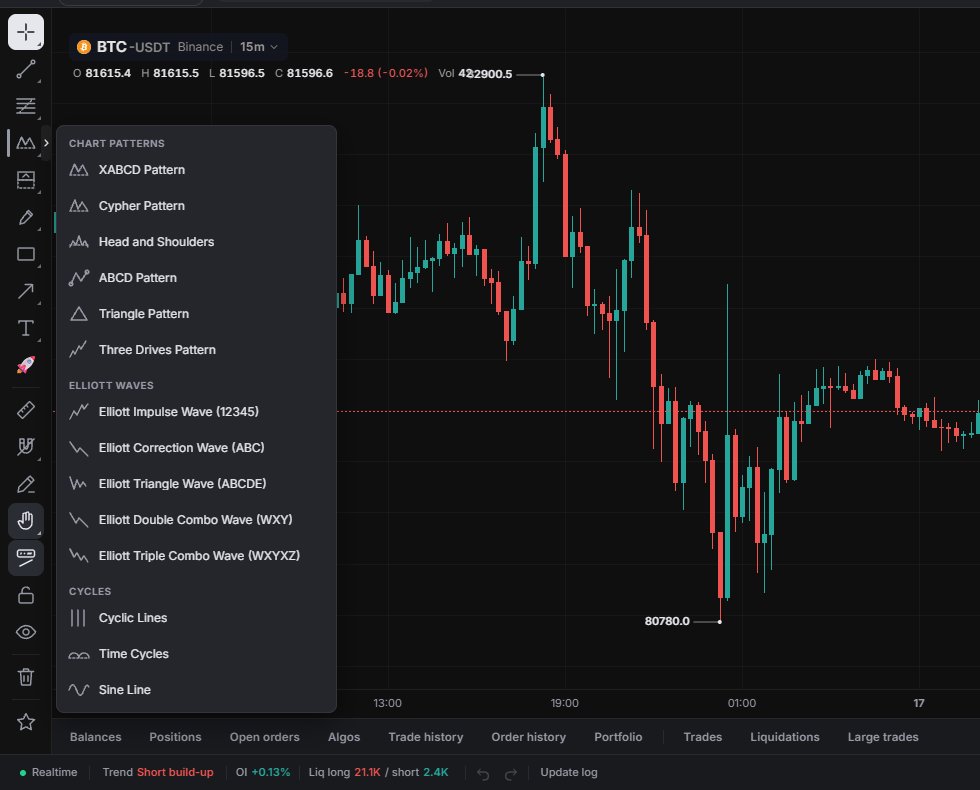
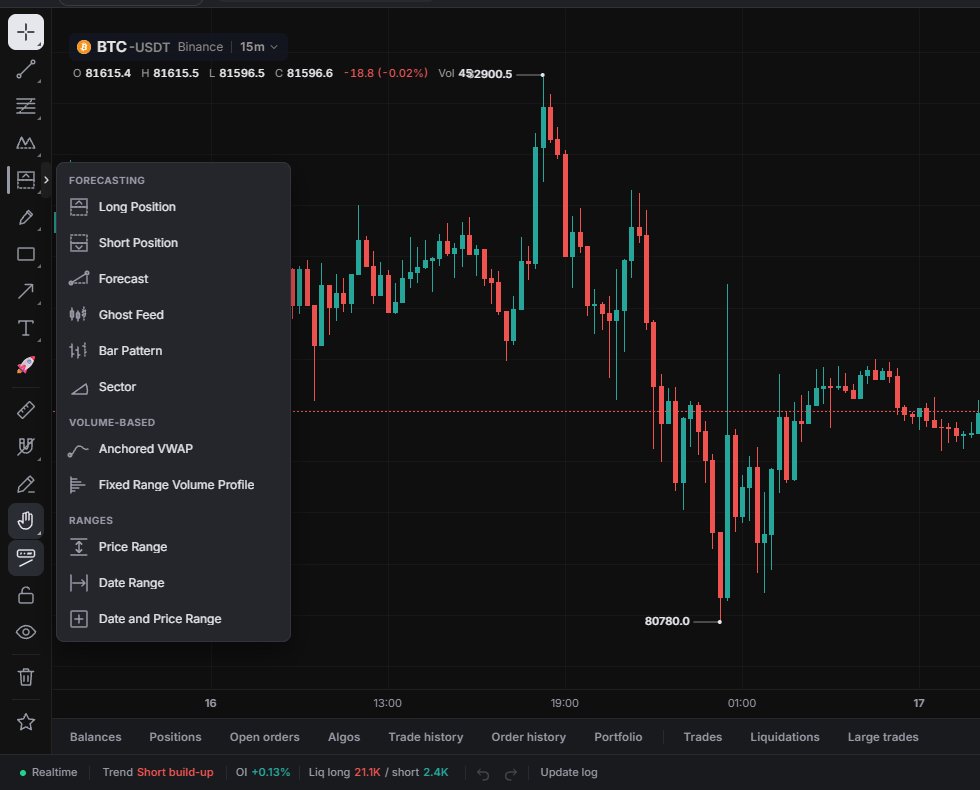
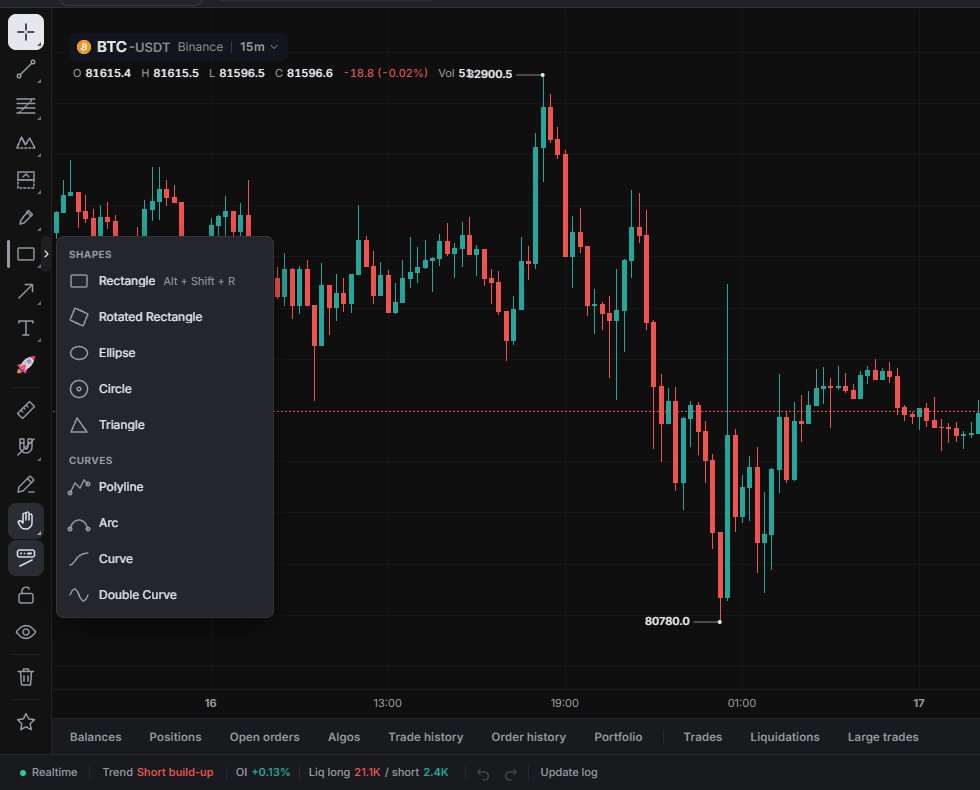
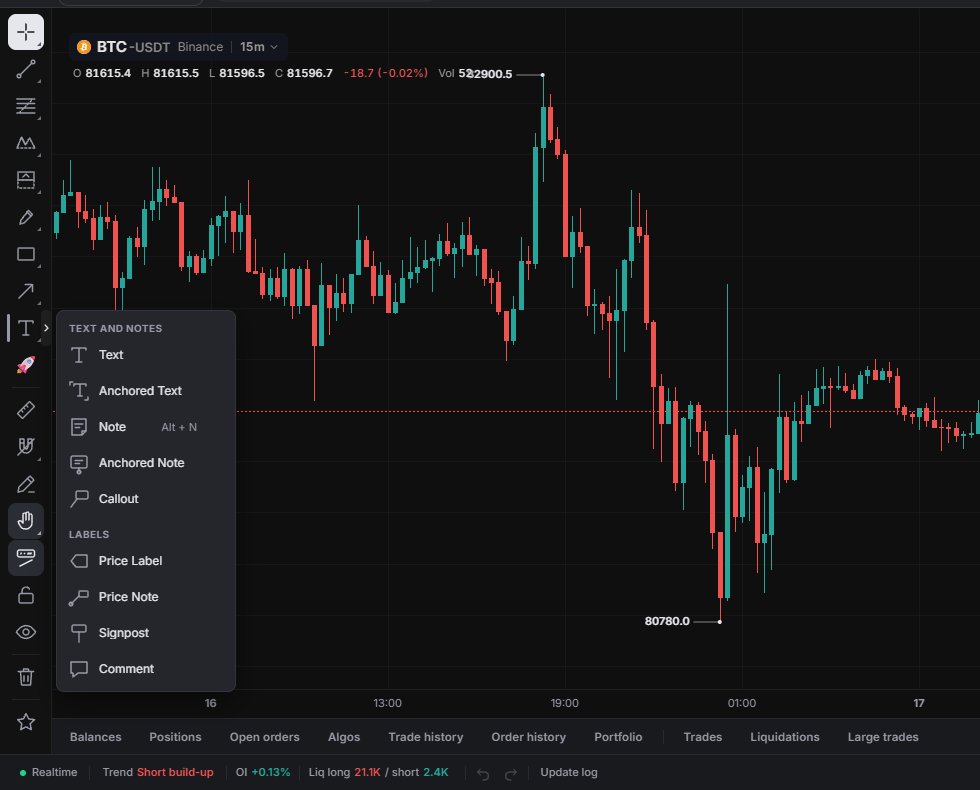
チャートに描く
ツールを選び、チャート上でアンカーポイントをクリックします。2 点のツールは、押してドラッグして離す操作でも描けます。Polyline と Path は、各点をクリックし、ダブルクリックで終了します。Brush と Highlighter は、ボタンを押している間フリーハンドで描きます。
1 つ描くと、カーソルは十字カーソルに戻ります。続けて複数描くには、ツールをダブルクリックしてアクティブのままにするか、 Stay in drawing mode をオンにします。 Esc で描画中のものを取り消します。
マグネット、ロック、お気に入り
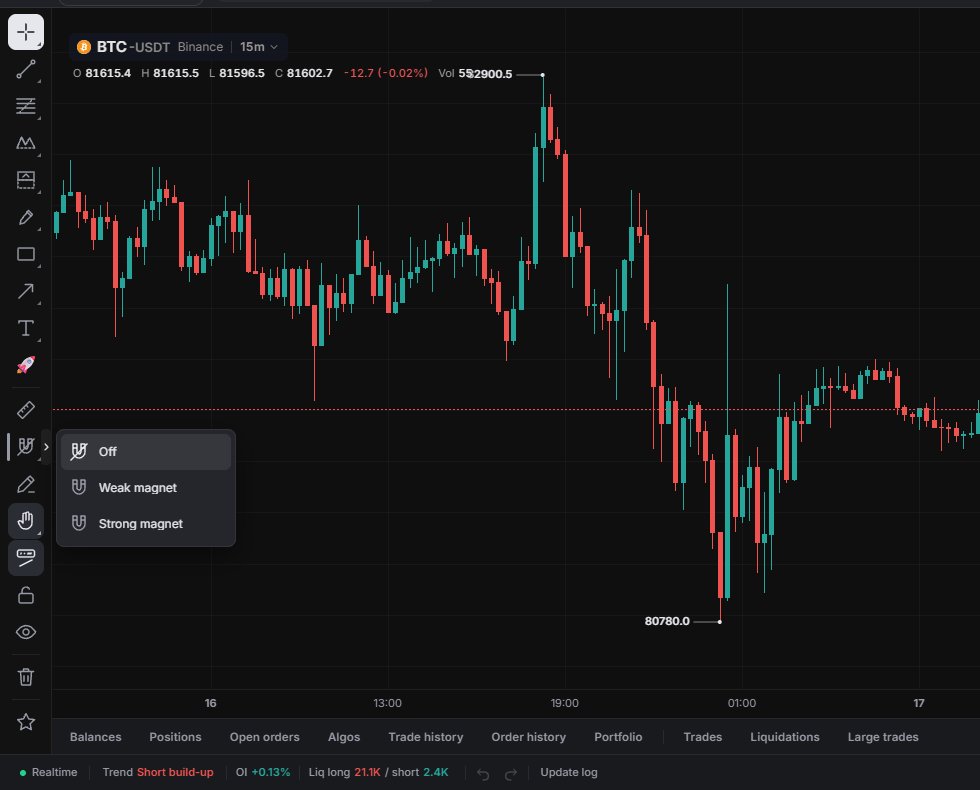
- Magnet (マグネット):アンカーをバーの最も近い始値、高値、安値、終値に吸着させます。フライアウトには Off 、 Weak magnet (8 px 以内のときだけ吸着)、 Strong magnet (常に吸着)があります。初期設定はオフで、ボタンを押すと Strong でオンになります。ショートカットは Alt + Shift + M です。
- Stay in drawing mode :描くたびにツールを選択したままにします。初期設定はオフ。
- Toolbar after drawing :描くたびに描画ツールバーを表示します。初期設定はオン。
- Lock drawings :すべての描画を動かせないようにします。もう一度クリックするとロックが解除されます。
- Hide onchart indicators :価格チャートに描かれたインジケーターを隠します。インジケーター を参照してください。
- Remove drawings :選択した描画を削除します。何も選択していないときは、先に「Delete all drawings on this chart?」と確認されます。
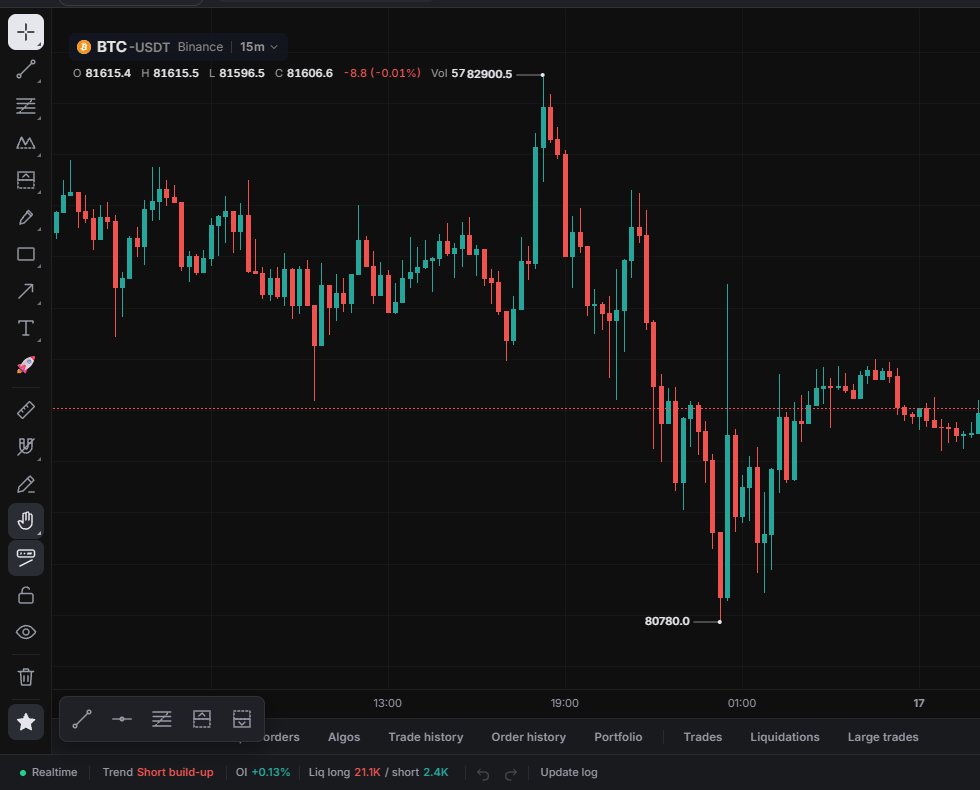
- Favorite Drawing Tools :星を付けたツールのフローティングバーを表示・非表示にします。どのフライアウトでもツールに星を付ける( Add to favorites )と、そこに追加されます。
描画を削除せずにすべて隠すには、チャートを右クリック › Hide drawings を選ぶか、 Ctrl + Alt + H を押します。 Show drawings で元に戻ります。
長押しで描く
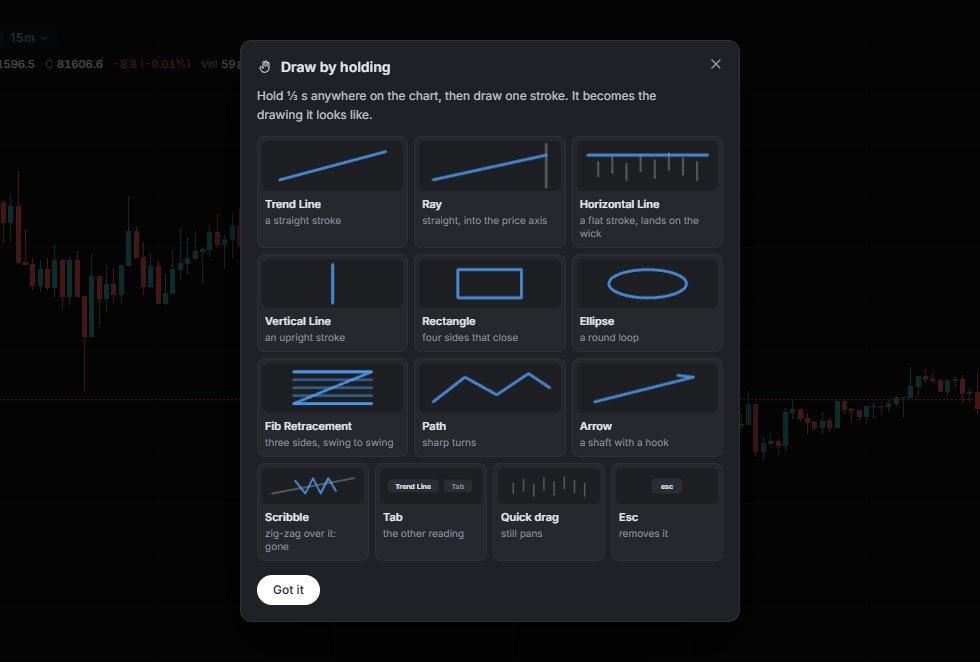
初期設定でオンです。チャート上のどこかを ⅓ 秒押し続けてから、1 本のストロークを描きます。Market Open が、その形に合う描画に変換します。対象は Trend Line、Ray、Horizontal Line、Vertical Line、Rectangle、Ellipse、Fib Retracement、Path、Arrow です。
- 描画の上を塗りつぶすようになぞると消せます。
- Tab で、ストロークのもう一方の解釈に切り替えます。
- Esc で削除します。
- すばやくドラッグした場合は、これまでどおりチャートがパンします。
Draw by holding のフライアウトには、オン/オフのスイッチと、描画ごとのストロークを示す How it works があります。
描画を編集する
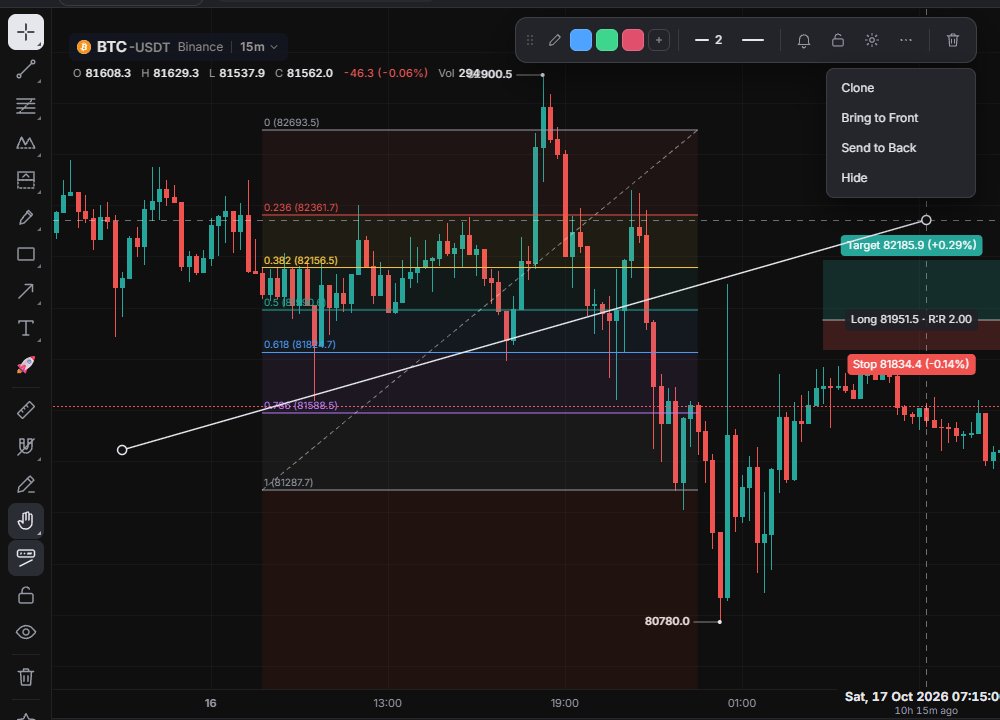
描画をクリックすると選択されます。フローティングツールバーが表示され、ドラッグハンドル、色見本( Color / Stroke 、閉じた図形では Fill も)、 Line width 、 Line style (Solid / Dashed / Dotted)、 Add alert on {tool} 、 Lock drawing 、 Settings 、 More options 、 Remove があります。 More options には Clone 、 Bring to Front 、 Send to Back 、 Hide があります。
Add alert on {tool} は、描画のアンカー価格のうち直近価格に最も近いものに価格アラートを作成します。アラートについては インジケーターのアラート のページで説明しています。
ほかのキー: Ctrl + Z / Ctrl + Shift + Z で元に戻す/やり直す(ステータスバーの矢印も同じ)、 Ctrl + C / Ctrl + V で描画のコピーと貼り付け、 Delete または Backspace で選択中の描画を削除。
Objects パネルの Drawings タブ( Panels › Yours › Objects 、 Alt + Shift + O )には、チャートの描画が表示・非表示と削除の操作付きで一覧表示されます。隠した描画はそこから戻せます。Text と Note の描画は Journal パネルにも「On chart」と表示されます。
描画のテンプレートはありません。テンプレートがあるのはインジケーターの設定だけです。
スマートフォンの場合
Chart タブで、ツール行の最初のボタン(ポインターまたはアクティブなツールが表示されます)をタップすると、 Drawing tools シートが開きます。上部の Common には、よく使うツール(Trend Line、Horizontal Line、Fib Retracement、Long Position と Short Position、Measure など)があります。その下にすべてのセクション、 Emoji 、そして Magnet、Stay in drawing mode、Draw by holding、Lock drawings、Remove drawings がある Options が続きます。
チャート右下のペンのチップで、デスクトップと同じスタイルのツールバーをスマートフォンに表示できます(初期設定では非表示)。 More (…) › Drawing tips で Draw by holding のヘルプが開きます。