チャート上での取引
ウォレット(Hyperliquid)または API キー(Binance、beta)を接続すると、ポジションと注文がチャート上に表示されます。どの操作も、実行前に必ず確認が求められます。
ポジションライン
ラベルはチャートの左側に表示され、価格を隠しにくいように 219.3K のような短いサイズ表記になっています。ポジションラインの右端には次のものがあります。
- Reverse(反転):ポジションを反対側に切り替えます。
- TP と SL のボックス:エントリーから上下にドラッグして、利確または損切りを設定します。ドラッグ中は、ラインにエントリーからの距離が +0.13% や −0.40% のように表示されます。その注文が作成されるとボックスは消えます。普通にクリックすると TP/SL ダイアログが開きます。
- サイズと PnL。
- ×:ポジションを決済します。
注文ラインは Sell · Stop ≤ price · size · value のように表示されます。指値、TP、SL のラインはドラッグして価格を変更できます。


マーカー
- B / S:自分の約定です。カーソルを合わせると平均価格(VWAP)と手数料が表示されます。
- 星マーク:発動した TP または SL です。
- 時間軸上の エピソードマーカー:各ポジションの開始と終了の位置です。
画面外にあるラインは、端に ↑ / ↓ マーカーとして表示され、エントリーからの % も同じように示されます。
Himbit アプリでは、Perp タブの SMC チャートにも、取引に使うウォレットの同じ約定マーカーが、取引を有効化した時点から表示されます。


手数料
Hyperliquid の各約定には、Hyperliquid 自体の手数料に加えて 0.055% の Himbit builder 手数料がかかります。手数料は取引前に表示されます。この手数料は Enable trading (取引を有効化)と同じ手順で承認します。 Enable (有効化)をタップすると、ウォレットがトレーディングキーに署名し、まだ承認していなければ続けて builder 手数料(1 注文あたり最大 0.055%)に署名します。どちらの署名でも資金を移動したり引き出したりすることはできず、手数料の承認は Hyperliquid でいつでも取り消せます。
2026 年 10 月、Himbit はこの手数料を新しい builder アカウントに移しました。そのため、以前に承認した方も、もう一度承認が必要です。取引がすでに有効になっている場合は、 Connect (接続)をタップしたときにウォレットが署名を求めます。勝手に何かが表示されることはありません。その署名を拒否すると、注文は Himbit 手数料なしで通り、7 日間は再び確認されません。

Hyperliquid に USDC を入金する
新しい Hyperliquid アカウントには資金がないため、まだ取引を有効にできません。その場合、 Enable trading (取引を有効化)に Deposit (入金)ボタンが表示されます。Hyperliquid のアカウントメニューの Deposit USDC (USDC を入金)や、Trade パネルのアカウントカードから入金を始めることもできます。
- Deposit USDC には、ウォレット、ネットワーク( Arbitrum One )、USDC 残高が表示されます。金額を入力するか、 20 、 50 、 100 、 Max をタップしてから、 Continue (続行)を押します。最低額は 20 USDC で、使えるのは Arbitrum のネイティブ USDC だけです。
- Confirm deposit (入金の確認)には、お金の行き先が表示されます。あなたのウォレットから公式の Hyperliquid Bridge へ送られ、ネットワーク手数料も示されます。送金にはあなたのウォレットが署名します。Hyperliquid は、送金元のアドレスに入金を反映します。
- 資金は通常、1 分ほどで届きます。 Deposited (入金済み)で着金が確認でき、Arbiscan の取引へのリンクも表示されます。 Enable trading を押すと元の画面に戻り、手続きを完了できます。
ウォレットが別のネットワークにある場合や、USDC またはネットワーク手数料用の ETH が足りない場合は、何かが送られる前にシートでお知らせします。


注文サイズ
Trade パネルは Market (成行)で開きます。 Order size (注文サイズ)の横にある単位ボタン(例: USDC ⇄ )を押すと Unit options (単位の選択)が開きます。
- コイン(例: STRK ):サイズをコイン単位で入力・表示します。
- USDC :サイズをドルで入力します。 Order size (ポジションの価値)として入力するか、 Cost (当初証拠金)として入力するかを選べます。Cost の場合、ポジションはコスト × レバレッジになるので、5× で $100 なら $500 のポジションが建ちます。
Market Open は、この選択をこのブラウザに記憶します。

スマホで取引する
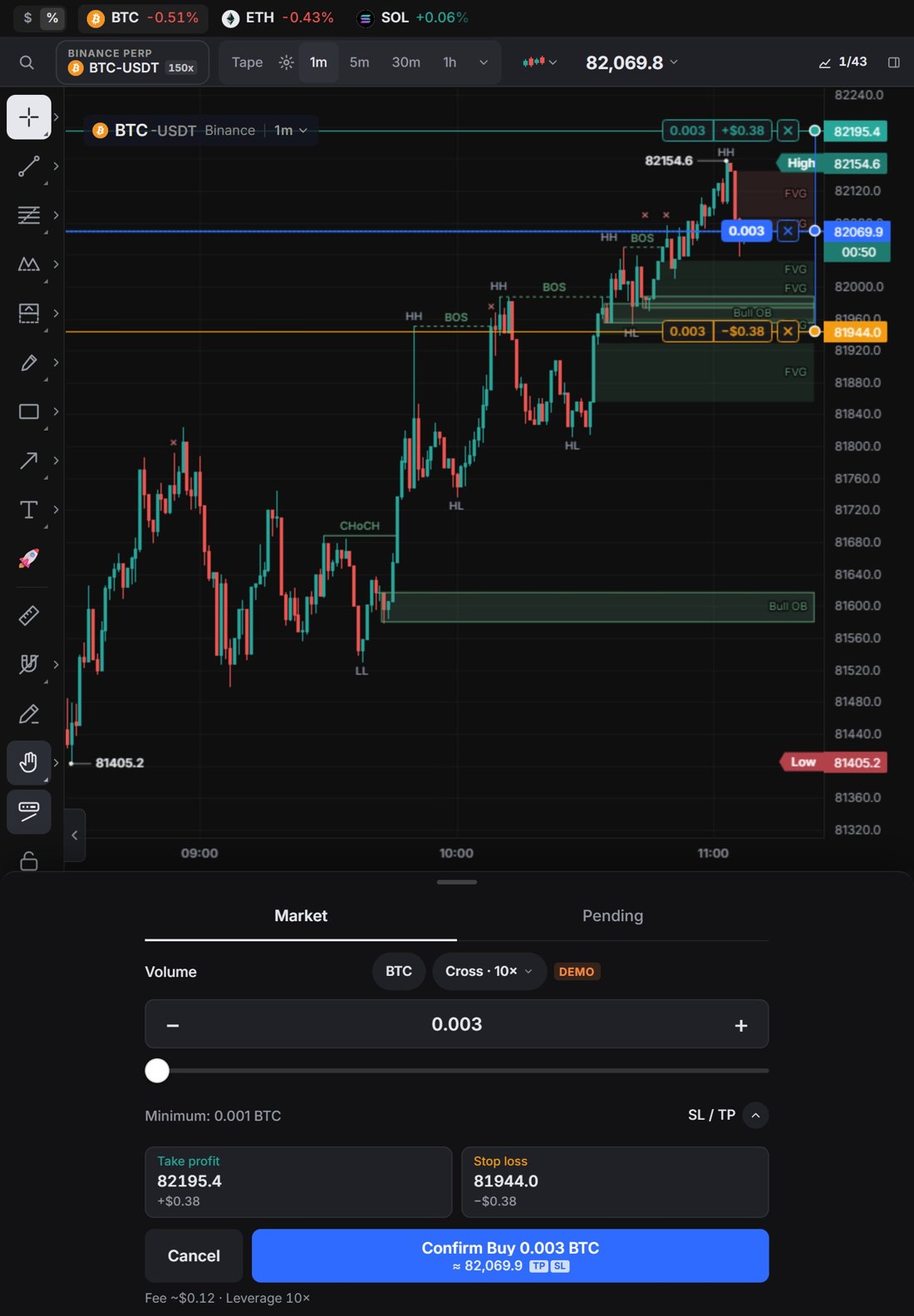
スマホ、および縦向きの iPad mini と iPad Air では、チャートの下に大きな Sell (売り)と Buy (買い)のボタンが並び、ライブの売値と買値が表示されます。その間にあるのが Spread (スプレッド)です。下部バーの Trade (取引)タブからも同じシートが開きます。
どちらかのボタンをタップすると、コンパクトな注文シートが開きます。チャートはその上に表示されたままです。
- Market (成行)または Pending (指値注文)。
- − / + と 0–100% のスライダーで指定する Volume (数量)、 Minimum (最小サイズ)、 Deposit (入金)。Volume の横の単位をタップすると Unit options (単位オプション)が開き、コイン、または USDC を Order size (注文サイズ)か Cost (コスト、当初証拠金)として選べます。デスクトップと同じです。
- SL / TP と、証拠金モードとレバレッジのチップ(例: Cross · 10× (クロス · 10×))。
- Cancel (キャンセル)と、売買の方向とサイズが書かれた確認ボタン 1 つ(例: Confirm Buy 0.036 BTC (0.036 BTC の買いを確認))。その下に価格が表示されます(成行は ≈、指値は @)。フッターには見積もり手数料とレバレッジが表示されます。
サイズや価格を入力している間は、シートがその項目まで折りたたまれ、 Cancel (キャンセル)と確認ボタンがキーボードのすぐ上に来るので、チャートは表示されたままです。
確認する前に、注文は TP と SL のボックス付きのラインとしてチャート上に表示されます。ボックスをドラッグして利確や損切りを配置します。各ラインにはサイズと、その価格での損益が表示され、ラベルは右端の価格軸の横に並びます。シートの項目も自動で入力されます。注文中、チャートの凡例にはシンボルだけが表示されます。 Pending 注文では、エントリーラインをドラッグして指値価格を設定します。保有中のポジションの価格から始まる場合でもドラッグできます。
アカウントの証拠金が足りない場合は、 Not enough money (資金不足)に注文に必要な額と利用可能な額が表示され、 Deposit (入金)も表示されます。デモアカウントでは代わりに Use the maximum (最大サイズを使う)が表示されます。まだ接続していない場合、確認ボタンは Connect wallet (ウォレットを接続)、 Connect Binance (Binance を接続)、 Enable trading (取引を有効化)のいずれかになり、その下に Try the demo account (デモアカウントを試す)のリンクが表示されます。
Stop 注文と TWAP 注文は、パソコンの Trade パネルでのみ使えます。横向きの iPad と iPad Pro では、パソコンと同じく Trade パネルが横に表示されたままです。