インターフェースの簡単なツアー
Market Open は 1 つの画面に多くの機能を詰め込んでいます。このページでは画面を上から下へ一度たどり、どこに何があるかを紹介します。幅 600 px 以上の画面では以下のデスクトップレイアウトになります。スマートフォンにはタブバー付きの専用レイアウトがあり、最後に説明します。
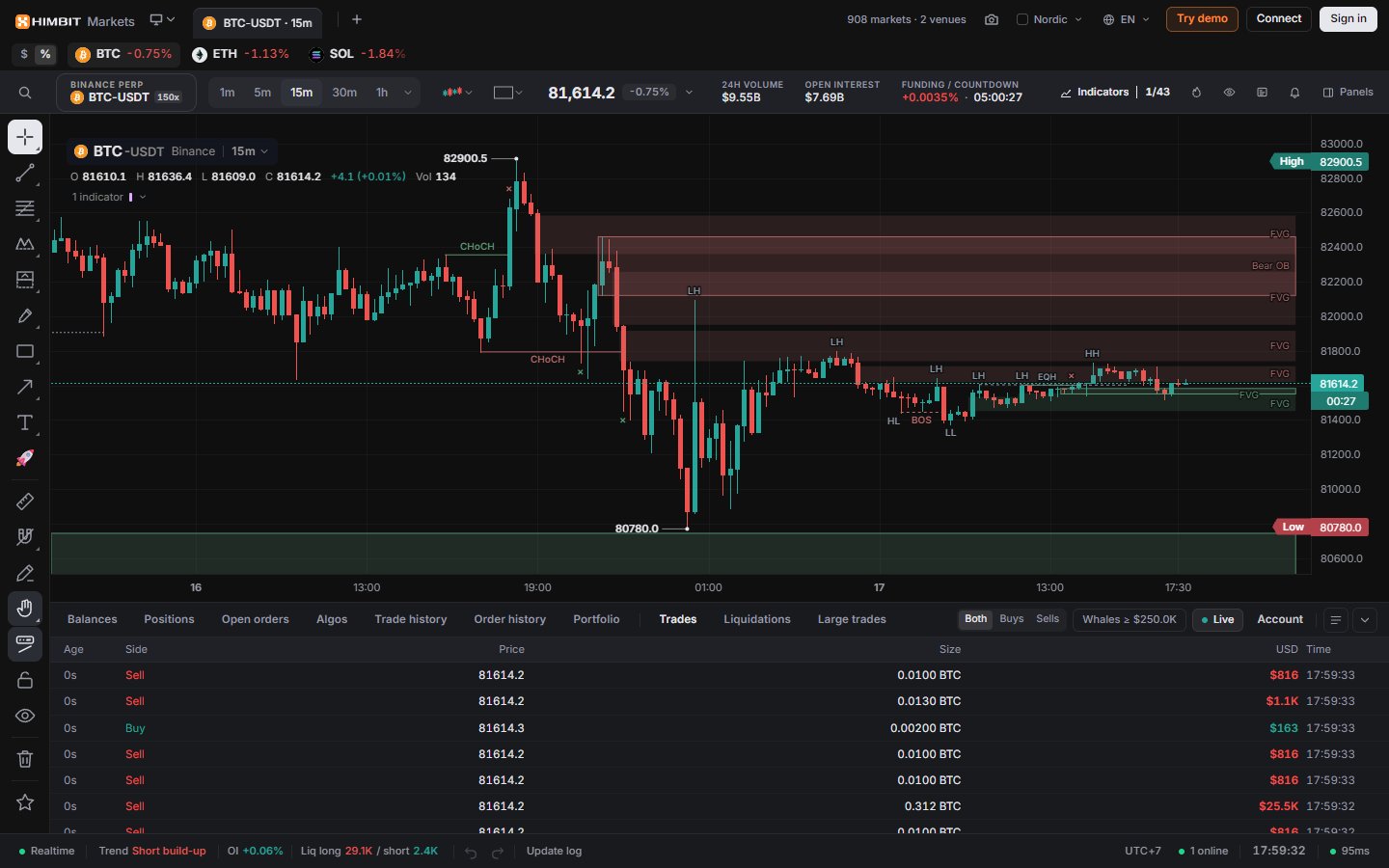
画面の全体像
- Top bar (上部バー):レイアウトタブ、アプリのボタン、アカウント。
- Watch strip (ウォッチストリップ):ウォッチリストのマーケットがチップとして並びます。クリックすると開きます。 $ / % の切り替えで、直近価格と 24h 変動率のどちらを表示するかを選べます。
- Ticker bar (ティッカーバー):検索、マーケット、時間足、チャートタイプ、主要なツール。
- 左側の Drawing toolbar (描画ツールバー。描画ツール を参照)、中央のチャート、開いたときは右側のパネルの列。
- アカウントとマーケットのタブがある Bottom dock (下部ドック)。
- いちばん下の Status bar (ステータスバー)。
上部バー
ロゴの横にはレイアウトタブがあります(レイアウト)。右側には次のものがあります。
- マーケット数と取引所数のライブ表示
- Take a screenshot (スクリーンショットを撮る、Ctrl + Shift + S): Download PNG (PNG をダウンロード)または Copy to clipboard (クリップボードにコピー)
- テーマ名または「Auto」を表示する Theme (テーマ。テーマと外観 を参照)と Language (言語)
- ウォレットなしでペーパー口座を使える Try demo (デモを試す)と、Binance または Hyperliquid 用の Connect (接続)
- Himbit ID での Sign in (サインイン)。サインイン後はアバターメニューに変わります(アカウント設定)。

ティッカーバー
左から順に並んでいます。
- Search the platform (プラットフォーム検索、Ctrl + K):マーケット、インジケーター、パネル、操作を 1 つの欄で検索できます。
- symbol box (シンボル欄)。たとえば BINANCE PERP / BTC-USDT 150x のように、取引所、ペア、その取引所の最大レバレッジを表示します。クリックするとマーケットを変更できます。
- 時間足ボタン、 Chart type (チャートタイプ)、 Layout (レイアウト)。
- 価格と Market stats (マーケット統計):24h 変動率と出来高、建玉、カウントダウン付きの資金調達率、マーク価格。
- Indicators (インジケーター、キー /)。1/85 のような件数が表示されます(インジケーター)。
- Heatmap (ヒートマップ、Alt + Shift + H)と、 Watchlist 、 Orderbook 、 Alerts のクイックボタン。
- それ以外のすべてを開く Panels (パネル。オーダーフローパネル を参照)。
マーケットを選ぶ
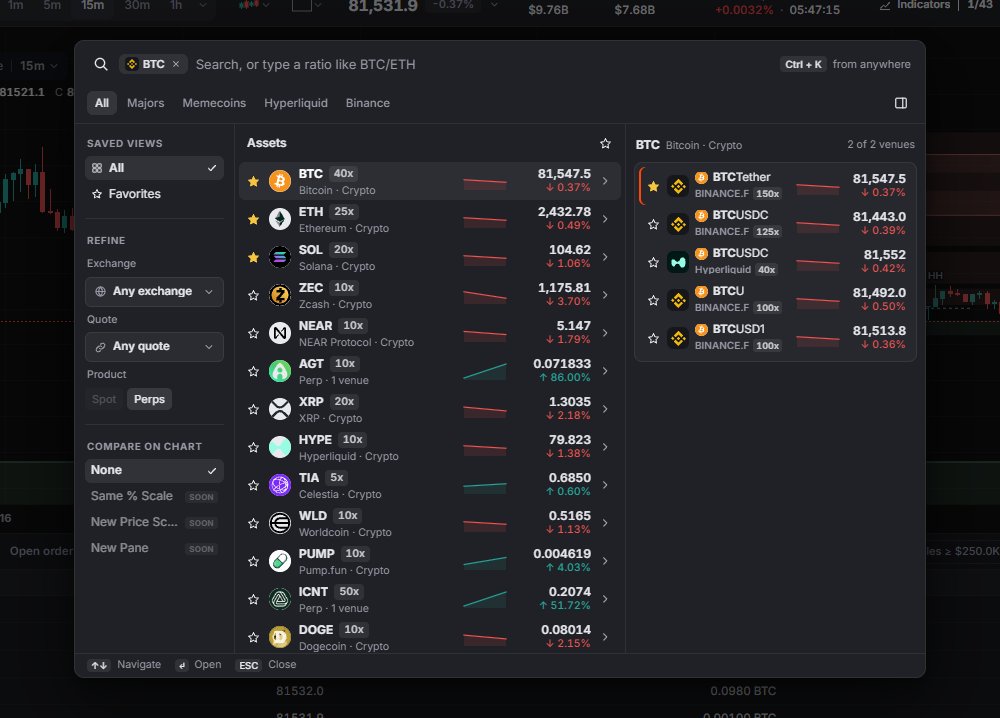
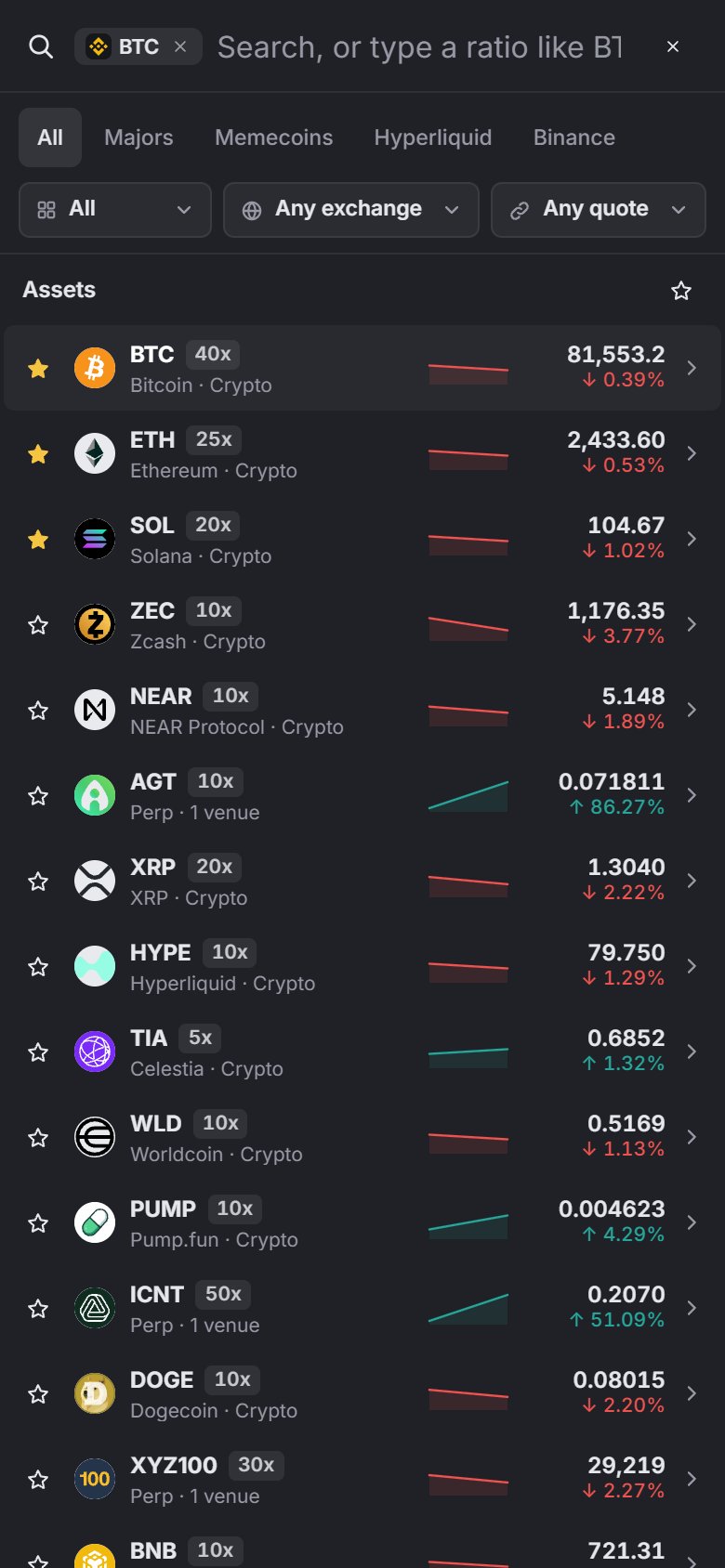
Symbol search (シンボル検索)は、シンボル欄、チャートの凡例にあるシンボル、または Ctrl + K から開きます。名前を入力するか、BTC/ETH のような比率を入力します。
- タブ: All 、 Majors (24h 出来高が最も多い 20 資産)、 Memecoins 、 Hyperliquid 、 Binance 。
- 資産ごとに 1 行で、24h 出来高順に並びます。右側のパネルには、選択中の資産のすべての取引所マーケットが表示されます。
- 左側で取引所と決済通貨(USDT、USDC、USD)で絞り込めます。
- 星マークを付けるとマーケットがウォッチリストに追加され、ウォッチストリップとスマートフォンの Home タブにも反映されます。
対応しているのは無期限先物(パーペチュアル)だけです。Binance USDⓈ-M と、HIP-3 マーケットを含む Hyperliquid です。現物にはまだ対応していません。
時間足
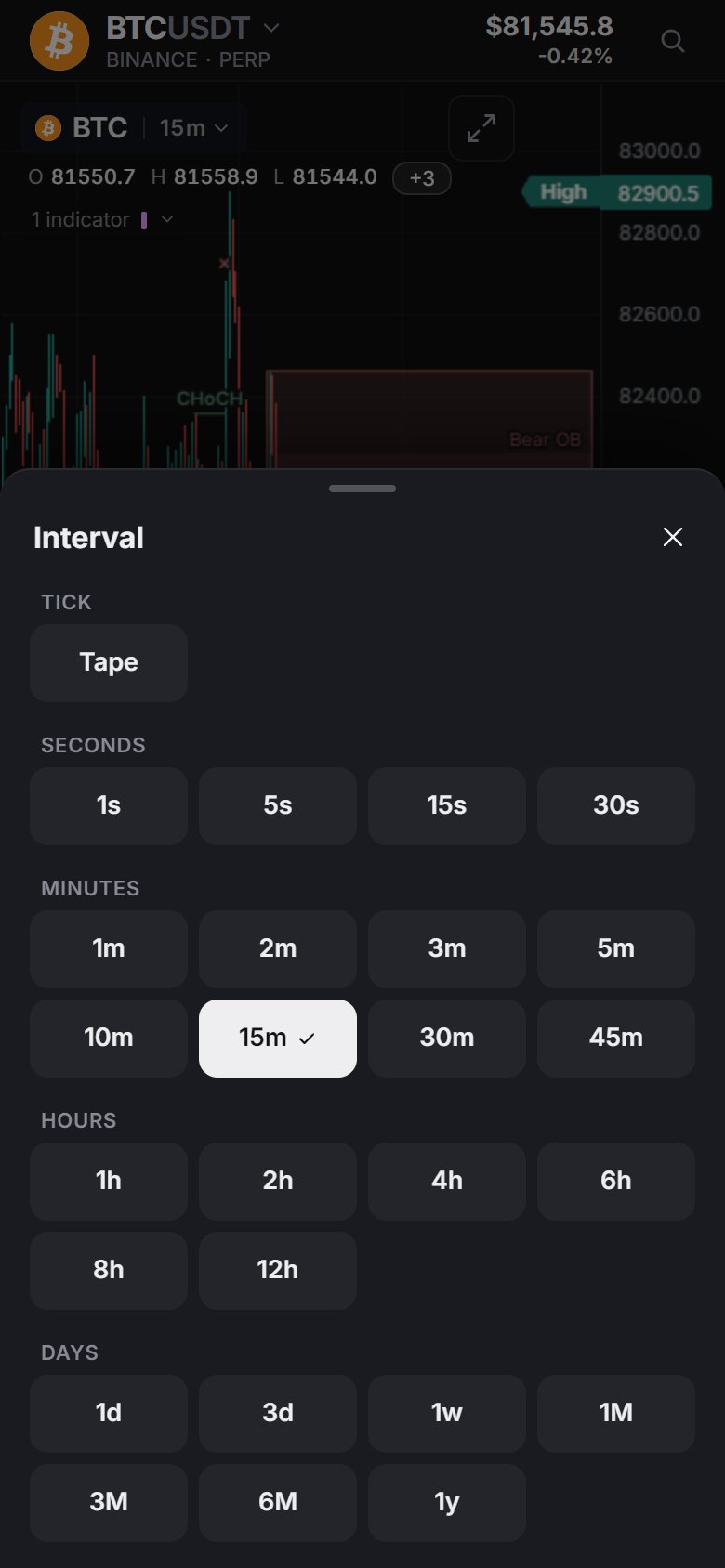
25 種類の時間足に加えて、すべての約定をリアルタイムで表示する Tape があります(下の Tape モードを参照)。
| グループ | 時間足 |
|---|---|
| 秒 | 1s 5s 15s 30s |
| 分 | 1m 2m 3m 5m 10m 15m 30m 45m |
| 時間 | 1h 2h 4h 6h 8h 12h |
| 日 | 1d 3d 1w 1M 3M 6M 1y |
すべての時間足がすべての取引所で使えます。取引所が提供していない時間足は、アプリがブラウザ内で作成します。秒足と Tape はリアルタイムの約定から作られます。 More intervals (その他の時間足)で時間足に星を付けると、ボタンに追加されます。初期設定は 1m、5m、30m、1h で、表示中の時間足は常にボタンに表示されます。
チャートの凡例で、銘柄名の横にある時間足(例: 15m ▾ )をクリックすると、星も含めて同じ時間足メニューが開きます。名前をクリックすると銘柄を変更できます。
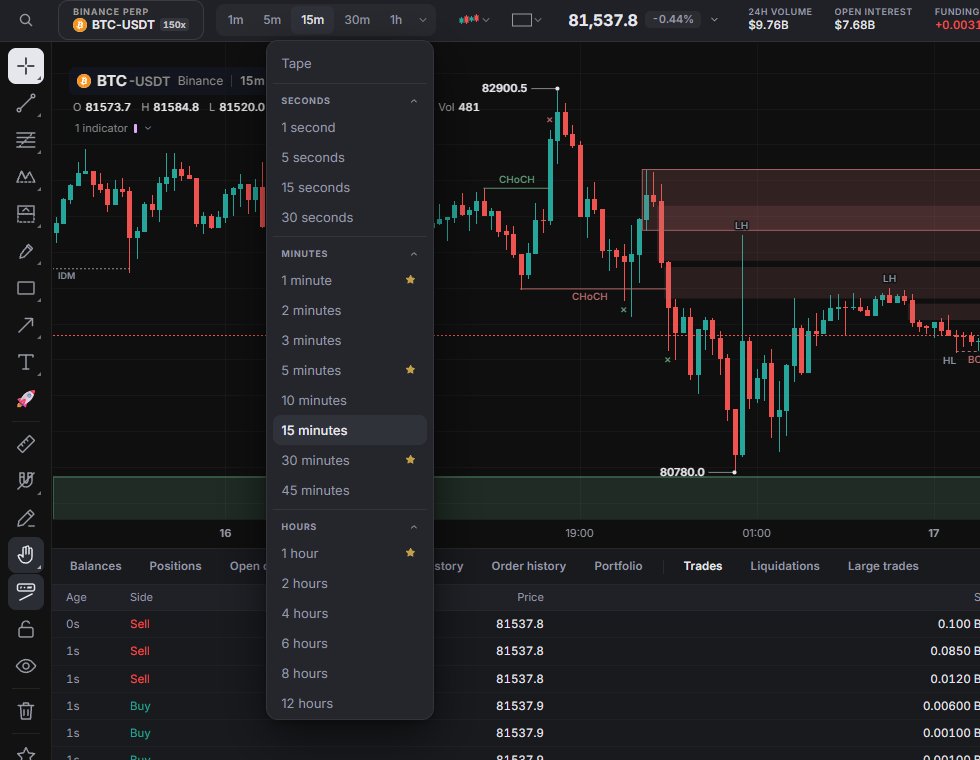

Tape モード
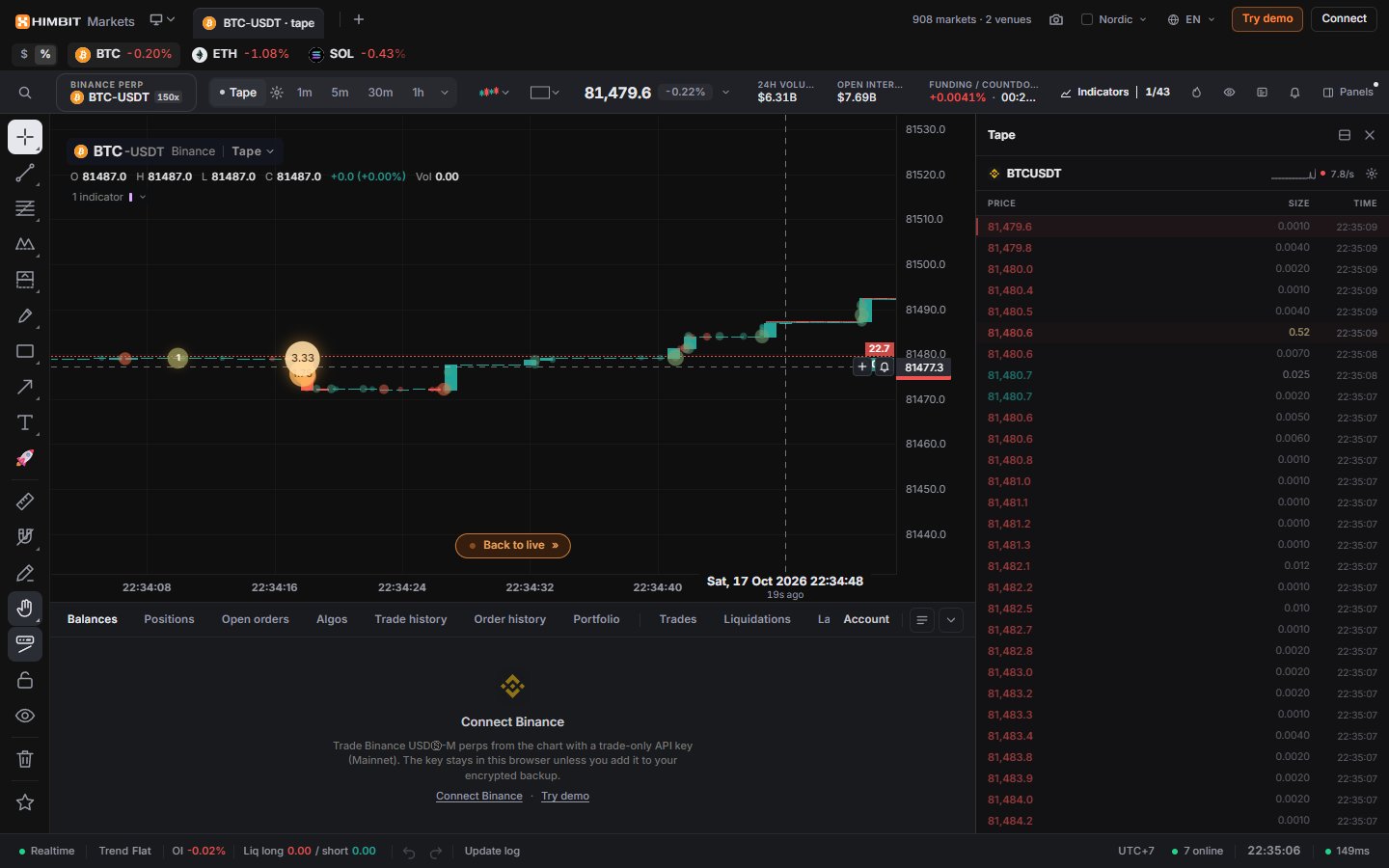
時間足のボタンかメニューで Tape を選ぶと、約定が起きるたびにその様子を見られます。チャートはリアルタイムの 1 秒足を描き、各約定はサイズを中に表示したバブルとして現れます。価格軸には bid と ask のラインがサイズ付きで表示されます。チャートはライブの端に追従します。過去にスクロールした場合は、 Back to live » (ライブに戻る)で最新の約定に戻れます。
Tape の横の歯車から設定を開けます。
- Speed (速度): Slow 、 Normal 、 Fast から、チャートがフィードに合わせて動く速さを選びます。
- Print style (約定の表示スタイル): Heat 、 Sphere 、 Flat 、 Comet 、 Sizes から選べます。バブルの大きさは Size スライダーで調整します。
- Min print size (最小約定サイズ):設定したサイズ未満の約定を隠します。マーケットごとに個別に設定でき、0 にするとすべての約定を表示します。
- On the chart (チャート上の表示): Bid/ask lines 、 Size labels 、 Live edge strip 、 Mute projected edge 、 Candles 。
- Auto-open order book :Tape をオンにすると Orderbook パネルを開きます。
- Reset to defaults (初期設定に戻す)。


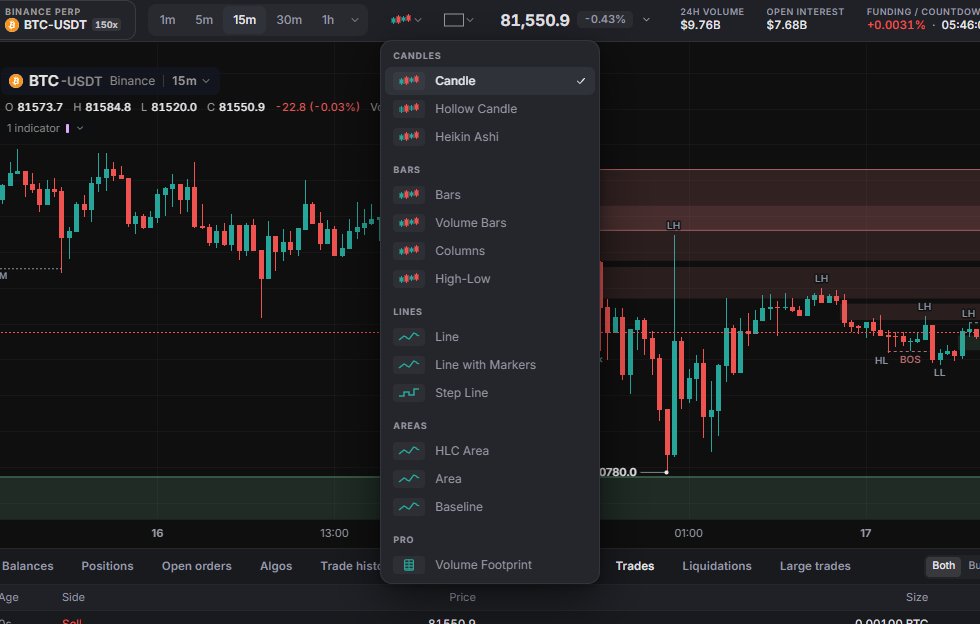
チャートタイプ
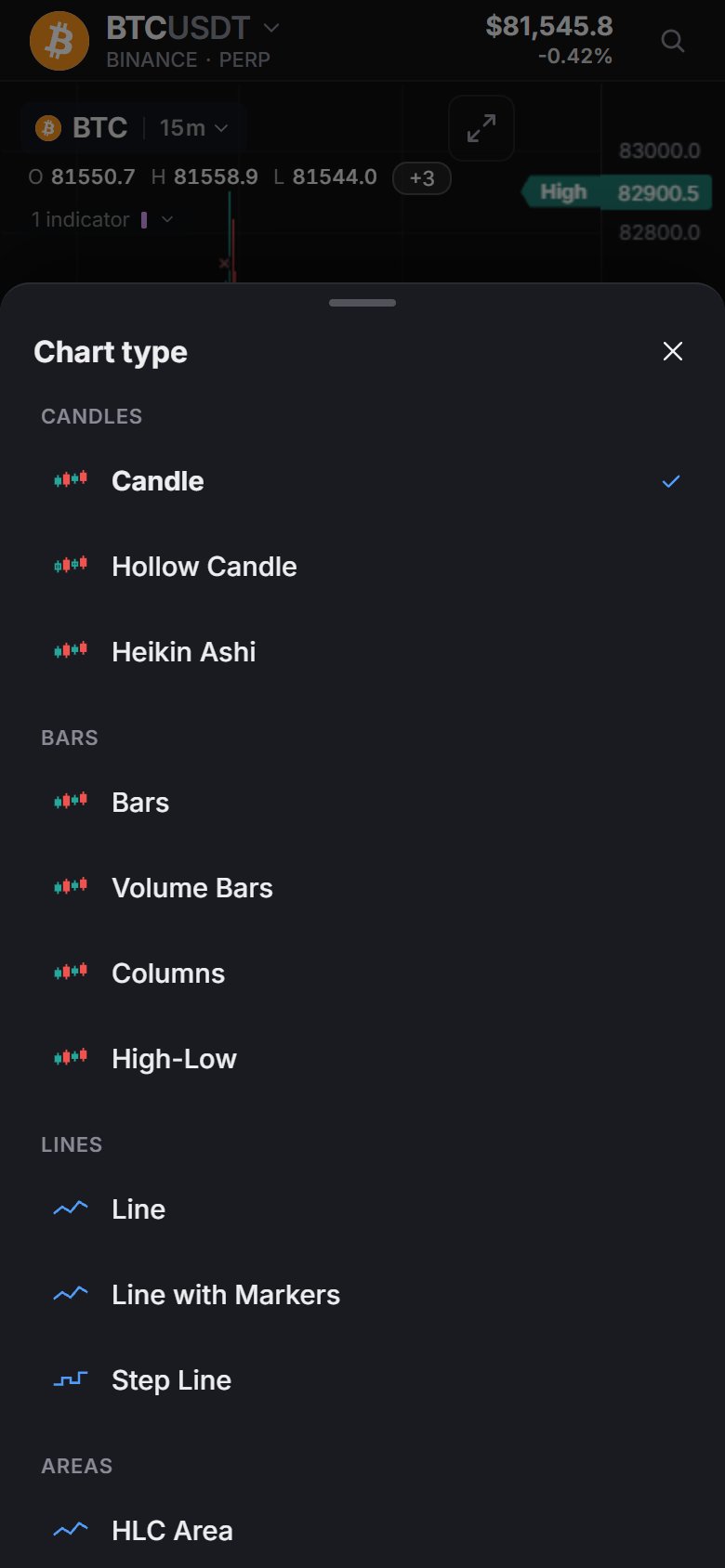
4 つのグループに 13 種類があります。
| グループ | タイプ |
|---|---|
| Candles | Candle、Hollow Candle、Heikin Ashi |
| Bars | Bars、Volume Bars、Columns、High-Low |
| Lines | Line、Line with Markers、Step Line |
| Areas | HLC Area、Area、Baseline |
デスクトップのメニューには Pro セクションもあり、そこに Volume Footprint があります。これは 14 番目のタイプではなく、チャートに重ねて表示する切り替えです。分割レイアウトでは、各チャートがそれぞれのタイプを保持します。
チャート左上の凡例には、シンボルと時間足(クリックでマーケットを変更)、O H L C、変動率と出来高、インジケーターの行が表示されます。インジケーターの行を展開すると、インジケーターごとに 1 行ずつ表示されます。
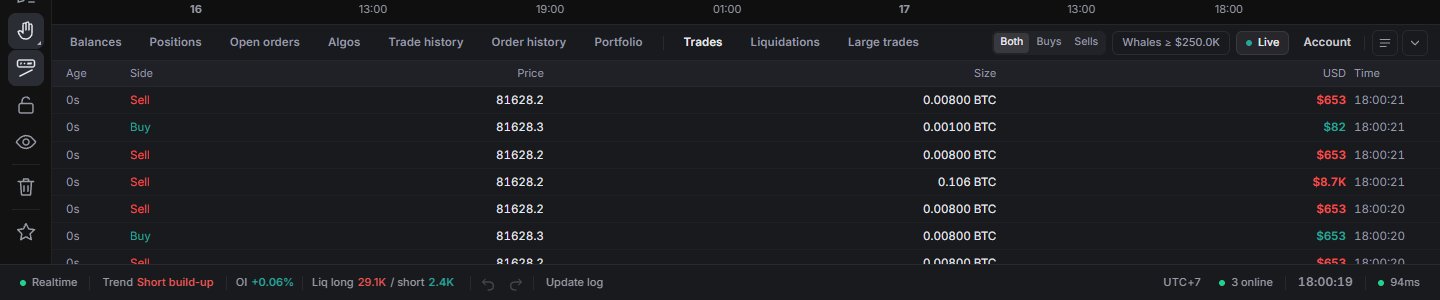
下部ドックとステータスバー
ドックには、アカウントのタブ( Balances 、 Positions 、 Open orders 、 Algos 、 Trade history 、 Order history 、 Portfolio )と、3 つのマーケットタブ Trades 、 Liquidations 、 Large trades があります。 Both / Buys / Sells で絞り込んだり、大口(クジラ)だけを表示したり、フィードを一時停止したりできます。Hyperliquid は清算データを公開していないため、Hyperliquid のマーケットではこのタブは空のままです。上端をドラッグするとサイズを変更でき、ダブルクリックで元に戻ります。幅 1200 px 以上の画面では、ドックは最初から開いています。
ステータスバーには、接続状態、直近 12 本のバーの価格と OI から見たトレンド、OI の変化、清算、資金調達率の警告、描画の元に戻す/やり直す、 Update log (更新履歴)、次の東京・ロンドン・ニューヨーク市場のオープンまたはクローズ、チャートのタイムゾーン(クリックすると 18 の選択肢)、いま Market Open を開いている人数、時計、取引所までのレイテンシーが表示されます。
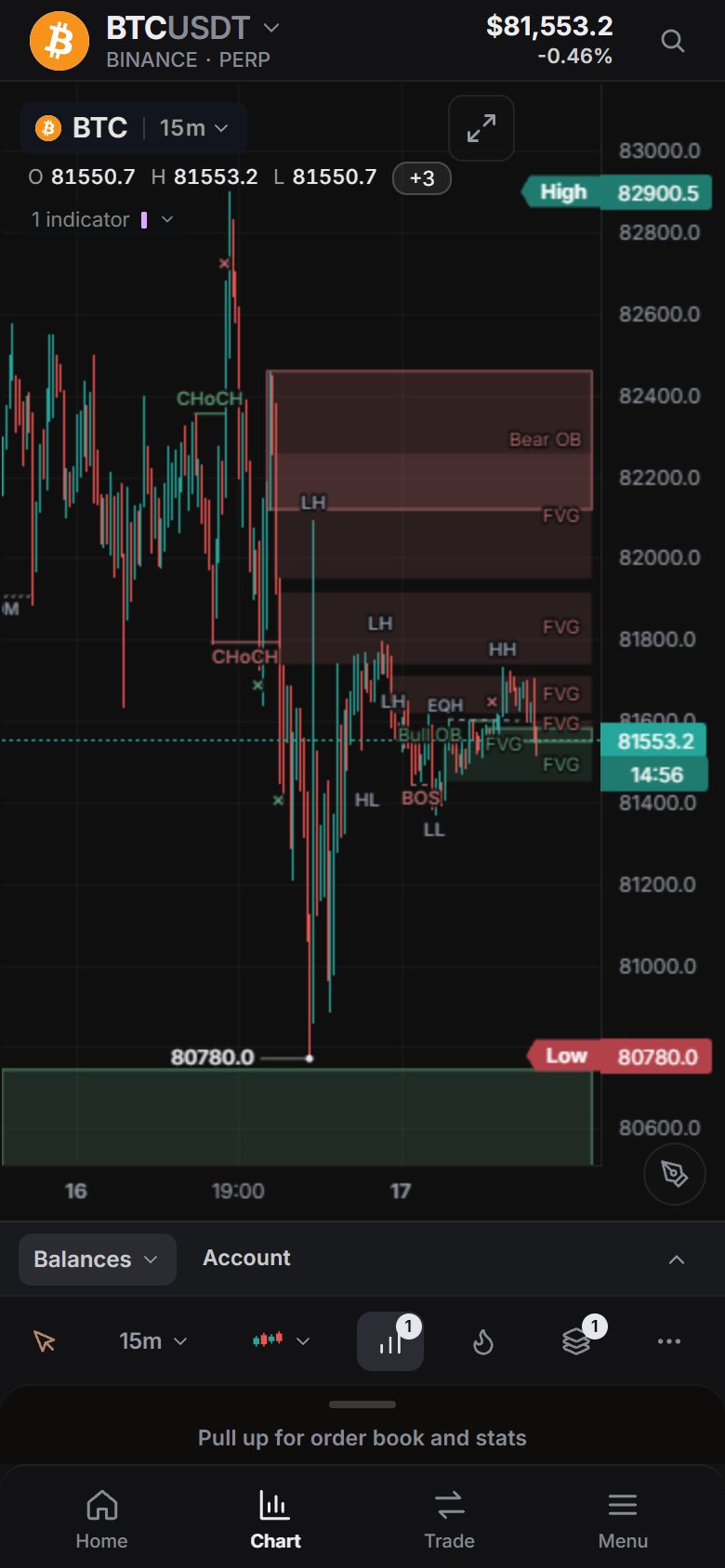
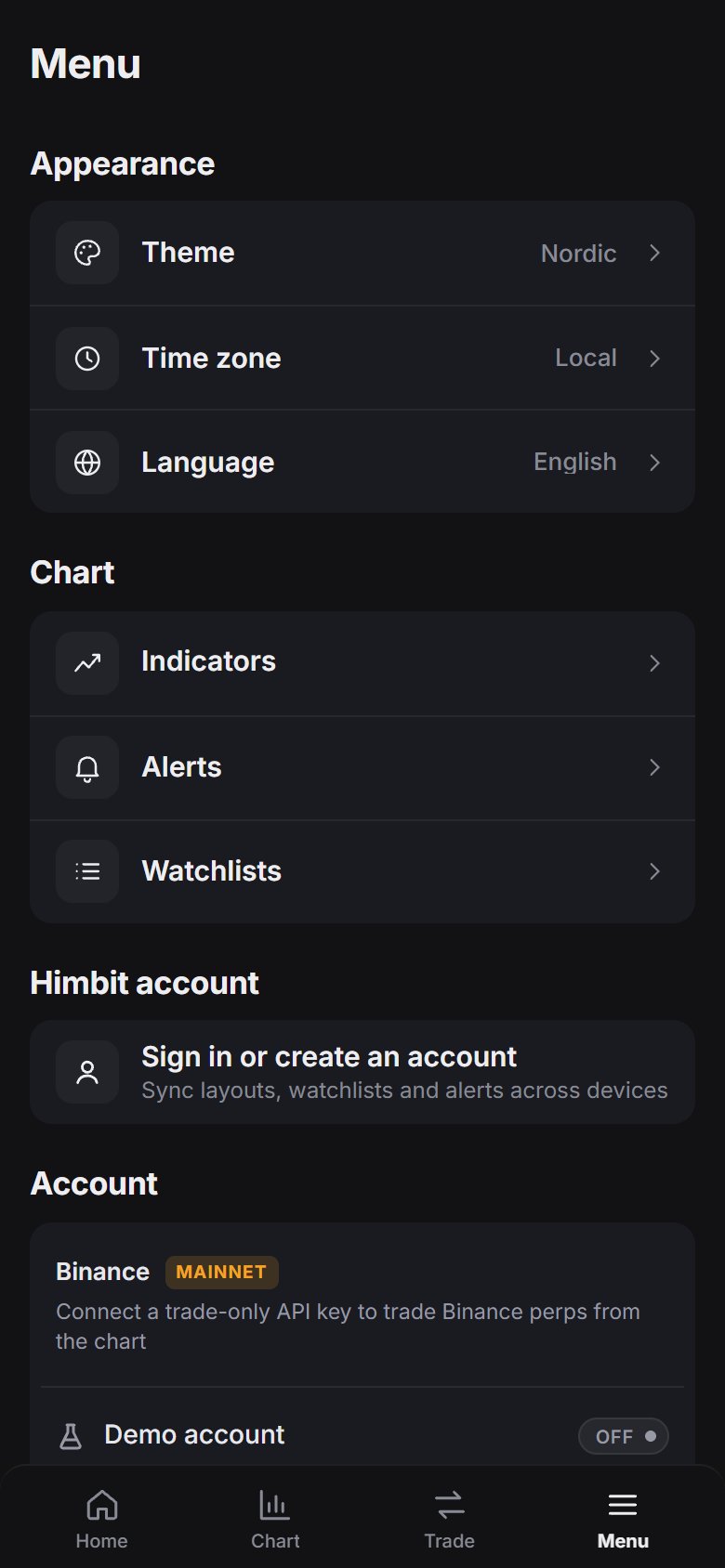
スマートフォンの場合
タブバーは Home · Chat · Chart · Trade · Menu です。
- Home :検索、 Top Moves (Gainers、Losers、Volume)、 Watchlist 、 Explore 。
- Chat :コミュニティのルーム(Chat)。
- Chart :価格ヘッダー、チャート、そして描画ツール、時間足、チャートタイプ、インジケーター、ヒートマップ、オブジェクト、 More が並ぶツール行。下部のシートを引き上げると、オーダーブックと統計が表示されます。
- Trade :注文シートを開きます(スマホで取引する)。
- Menu :最初に Himbit アカウントとトレード口座、次にチャートツール(ウォッチリスト、アラート、インジケーター)、表示(言語、テーマ、タイムゾーン)、アプリ設定、About(アプリ情報)の順に並びます。
Chart タブの More (…)には、Panels、Layouts、Alerts、Bar replay、Screenshot、Drawing tips、Settings があります。
キーボードショートカット
- Ctrl + K で検索、 / でインジケーター。
- Space / Shift + Space :ウォッチリストの次/前のシンボル。
- Alt + → / Alt + ← :次/前のチャート。
- Alt + E または ` :チャートを拡大。 Shift + F :ツールのサイドバーを隠す。
- Alt + R :チャートの表示範囲をリセット。 Alt + S :自動/手動スケール。
Ctrl + / で一覧をすべて表示します。
問題を報告
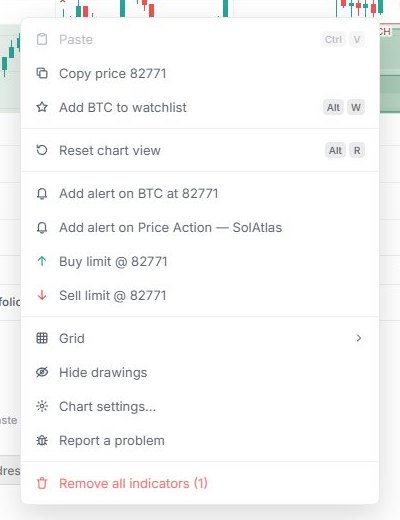
チャートを右クリックして 問題を報告 を選びます。アカウントメニュー、スマートフォンの Menu 、新機能ウィンドウ下部の Report a bug or request a feature (不具合の報告・機能リクエスト)からも開けます。スマートフォンでは下部シートとして開きます。
- バグ 、 機能 、 フィードバック のいずれかを選び、500 文字以内で短く書きます。
- 添付 で送るものにチェックを入れます: 読み込みログ 、 バージョン、チャート、最近のエラー 、 チャート(そのときの表示) (スクリーンショット、プレビュー付き)。バグの場合は 3 つすべてにチェックが入り、機能とフィードバックは何もチェックされていない状態から始まります。
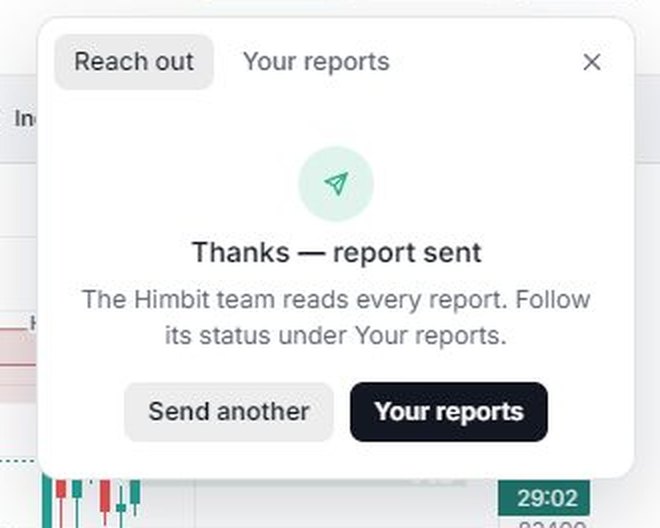
- レポートを送信 を押します。 ありがとうございます — 送信しました と表示されれば完了です。
レポートにキー、パスワード、メールアドレス、ウォレットのデータが含まれることはありません。 送信済みレポート には、このブラウザから送ったものが検索ボックスとステータス( 新規 、 確認済み 、 解決済み )付きで並びます。