
Hyperliquid と Binance を接続
Market Open では、チャートから 2 つの取引先で取引できます。自分のウォレットを使う Hyperliquid と、自分の API キーを使う Binance USDⓈ-M 先物(beta)です。このページでは、両方の接続手順を順を追って説明します。何も接続しなくても見て回れます。チャート、インジケーター、アラートはそのまま使えます。
始める前に
- チャートを見るだけならアカウントは不要です。 接続が必要なのは取引したいときだけです。
- よければ、先にデモ口座を試してください。 Hyperliquid と Binance のリアルタイム価格で、仮想 USDC を使ってペーパートレードができます。ウォレットも実際のお金も必要ありません。
- キーはブラウザ内に保管されます。 Hyperliquid のトレーディングキーはこのブラウザで作成され、出金はできません。Binance のキーも同じくこのブラウザに保管されます。エンドツーエンド暗号化バックアップに追加できるのはあなただけです。
- 見るだけの場合は Watch an address (アドレスをウォッチ)を使うと、任意の Hyperliquid アカウントがチャートの下に読み取り専用で表示されます。そこから取引することはできません。
Hyperliquid:ウォレットを接続
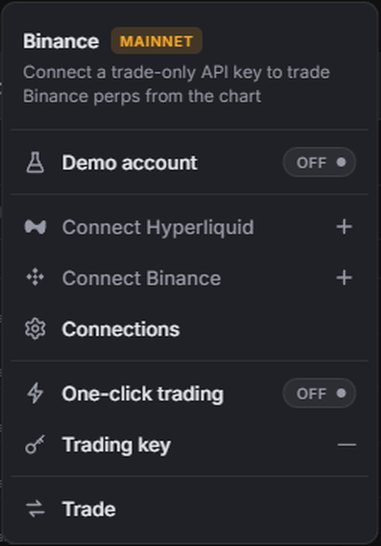
- 右上の Connect (接続)をクリックし、 Connect Hyperliquid (Hyperliquid を接続)を選びます。
- ウォレット拡張機能(MetaMask、Rabby、OKX Wallet、またはこのブラウザにある別のウォレット)が接続を求めます。承認してください。
- ウォレットが別のネットワークにある場合は、 Arbitrum への切り替えを求められます。承認してください。署名はこのネットワークでしか機能しません。
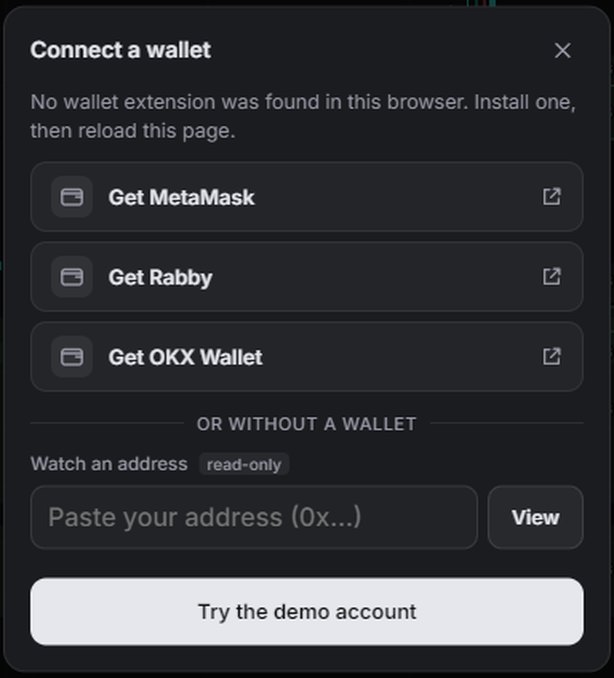
ブラウザにウォレット拡張機能がない場合は、 Connect a wallet (ウォレットを接続)に Get MetaMask (MetaMask を入手)、 Get Rabby (Rabby を入手)、 Get OKX Wallet (OKX Wallet を入手)が表示されます。どれかをインストールしてから、ページを再読み込みしてください。 or without a wallet (またはウォレットなしで)の下では、アドレスを貼り付けてウォッチするか、 Try the demo account (デモ口座を試す)を選べます。
スマートフォンで Hyperliquid を使う
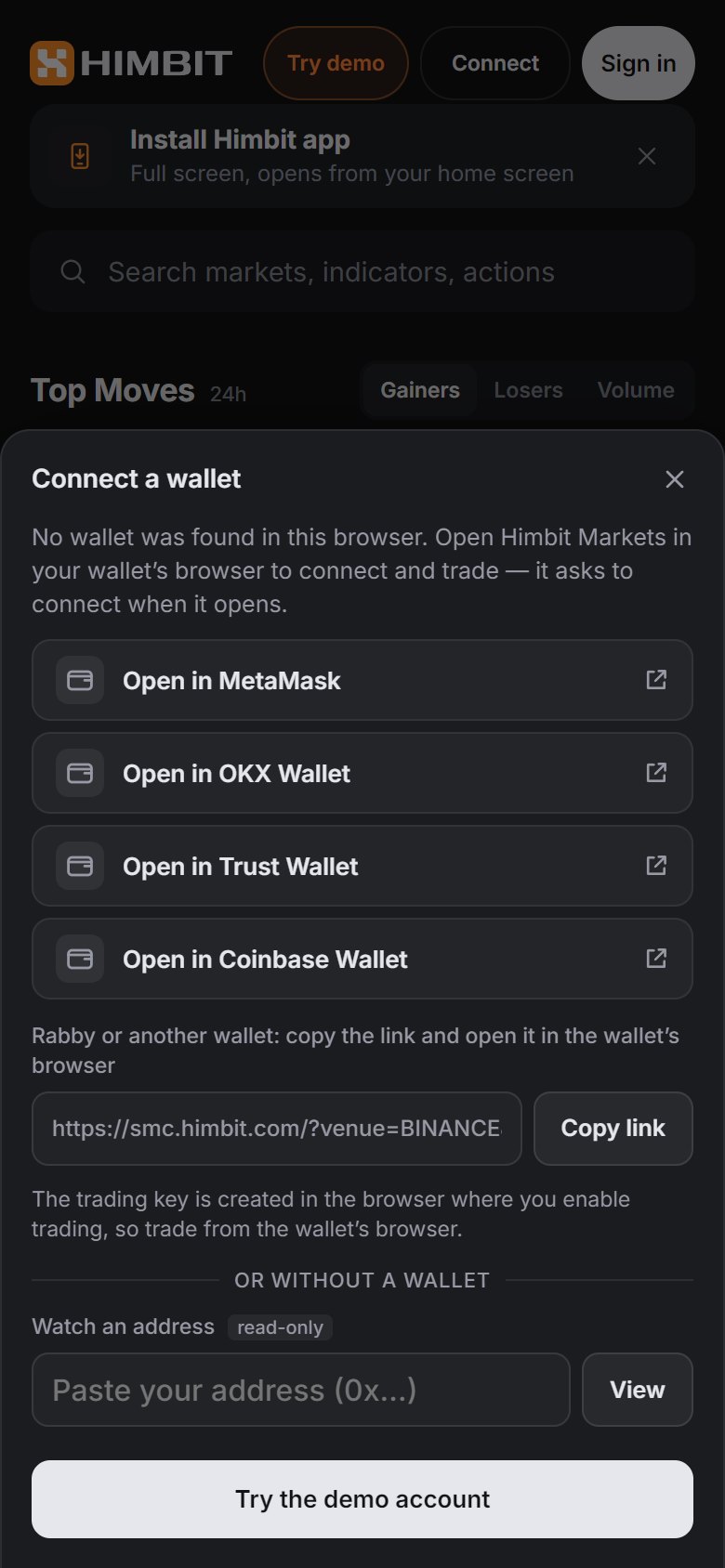
スマートフォンのブラウザやホーム画面のアプリには、ウォレットを直接接続できません。 Connect a wallet (ウォレットを接続)には Open in MetaMask (MetaMask で開く)、 Open in OKX Wallet (OKX Wallet で開く)、 Open in Trust Wallet (Trust Wallet で開く)、 Open in Coinbase Wallet (Coinbase Wallet で開く)があります。リンクを開くと、ウォレット内蔵のブラウザで Himbit Markets が開き、すぐに接続を求められます。Rabby などほかのウォレットでは、 Copy link (リンクをコピー)でリンクをコピーし、そのウォレットのブラウザで開いてください。
トレーディングキーは取引を有効化したブラウザで作成されるため、その後もウォレットのブラウザから取引してください。パソコンにあるウォレットでスマートフォンから取引したい場合は、代わりに 2 台目のデバイスで取引 を使います。
Hyperliquid で取引を有効化
接続するとアカウントが表示されます。注文を出すには、 Enable trading (取引を有効化)をタップし、続けて Enable (有効化)をタップします。ウォレットは次の 2 つに署名します。
- トレーディングキー:このブラウザで作成されるキーです。注文の発注とキャンセルはできますが、資金の移動や出金はできません。
- Himbit builder 手数料(1 約定あたり最大 0.055%)。まだ承認していない場合のみです。
どちらの署名でも出金はできません。新しい Hyperliquid アカウントには資金がないため、USDC を入金するまで取引を有効化できません。この場合、 Enable trading (取引を有効化)に Deposit (入金)が表示されます。入金の流れは チャート上での取引 にまとめています。


Binance:API キーを作成
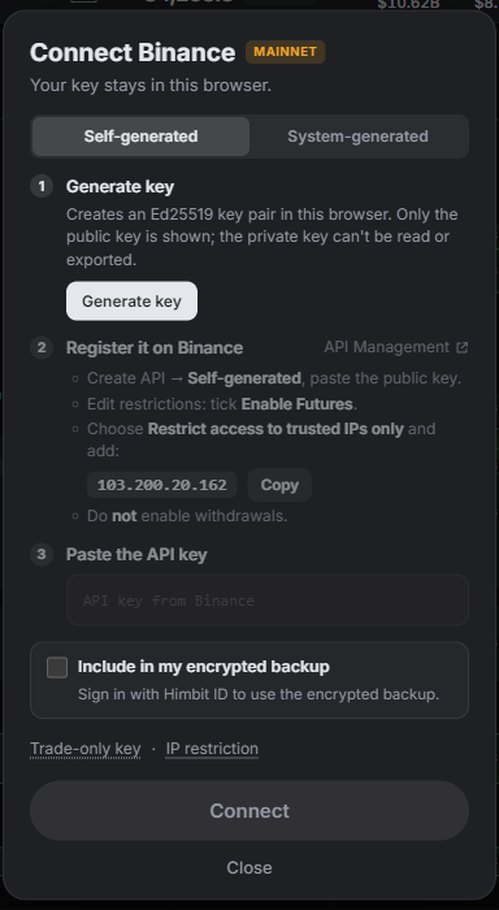
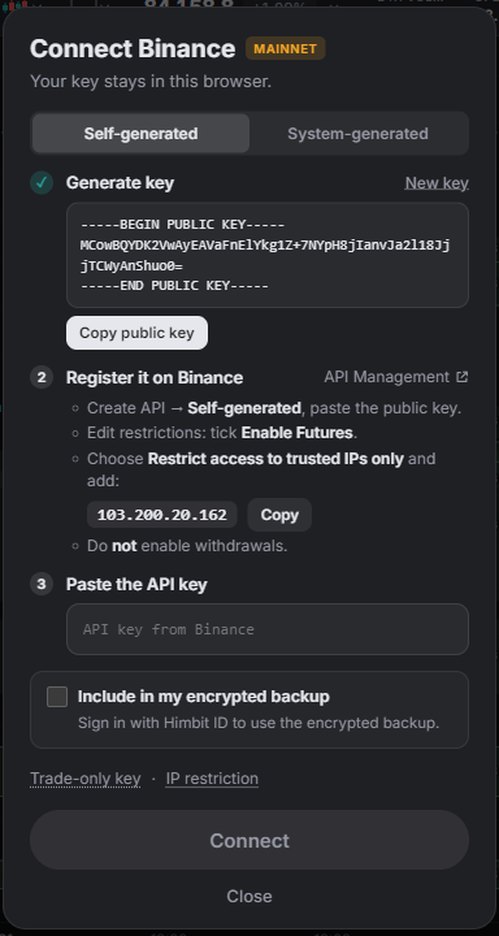
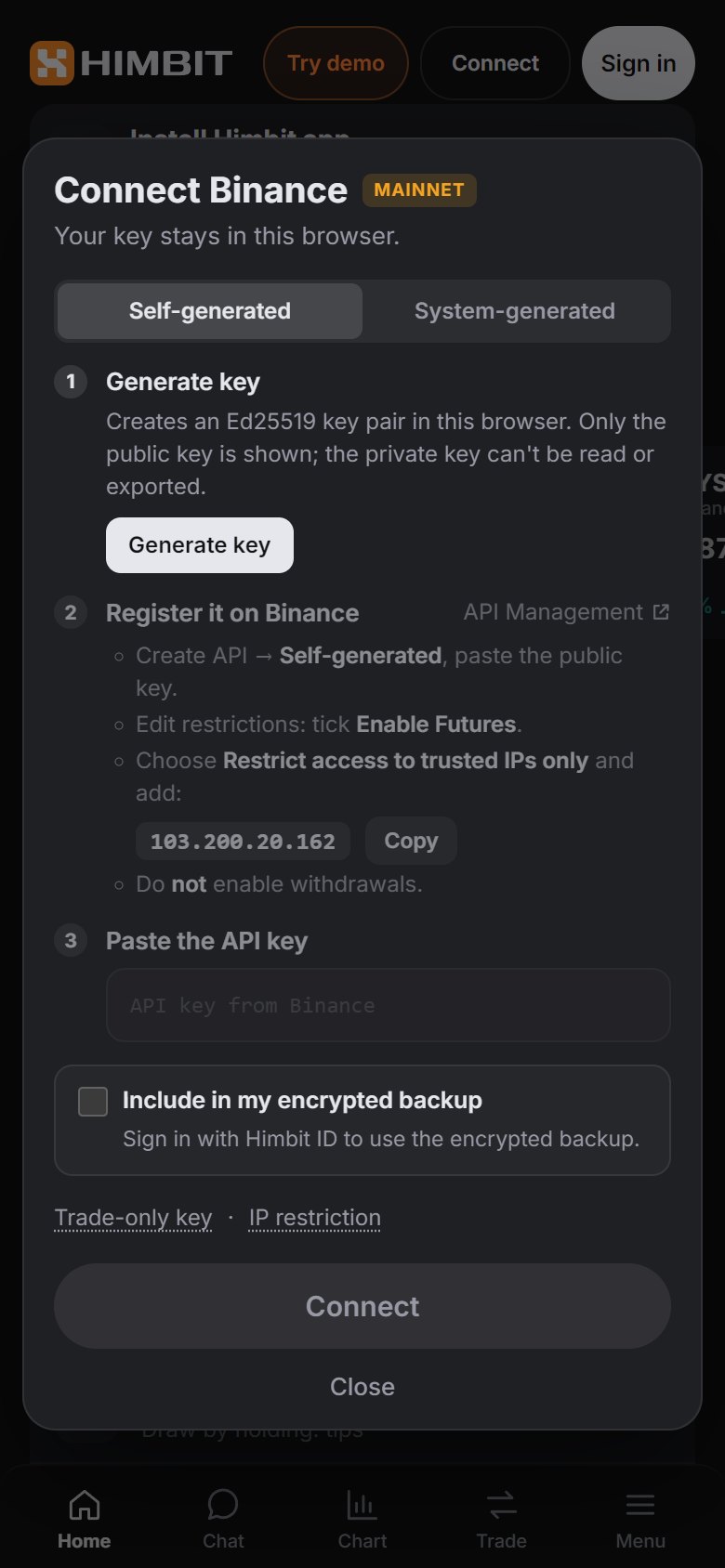
Connect › Connect Binance (接続 › Binance を接続)をクリックします。フォームには、キーの作り方が 2 つあります。
Self-generated (自己生成、既定):
- Generate key (キーを生成)で、このブラウザに Ed25519 の鍵ペアが作成されます。表示されるのは公開鍵だけで、秘密鍵は読み出すこともエクスポートすることもできません。 Copy public key (公開鍵をコピー)をクリックします。
- Binance で API Management (フォームにリンクがあります)を開き、 Create API → Self-generated を選んで公開鍵を貼り付けます。
- Edit restrictions で Enable Futures にチェックを入れ、 Restrict access to trusted IPs only を選んで 103.200.20.162 を追加します(フォームに Copy ボタンがあります)。出金は有効にしないでください。
- Binance に表示された API キーをコピーし、 Paste the API key (APIキーを貼り付け)に貼り付けます。
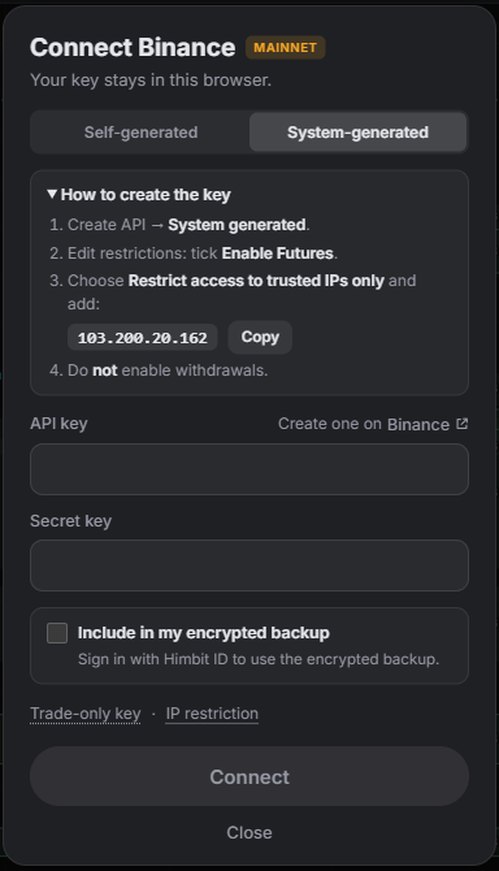
System-generated (システム生成):Binance で Create API → System generated を選び、同じ制限(Enable Futures、信頼済み IP 103.200.20.162、出金なし)を設定してから、 API key と Secret key の両方を貼り付けます。Binance に表示されたとおり、英字と数字だけを正確にコピーしてください。
Binance では、IP 制限付きのキーでしか先物取引ができません。注文はブラウザで署名され、Himbit の固定 IP から送信されるため、キーはそこからしか使えません。
Binance:キーを接続
Connect (接続)を押します。Market Open が Binance でキーを確認し( Checking with Binance… (Binance で確認中…))、環境とキーの種類とともに Binance connected (Binance 接続済み)と表示します。出金できるキーは拒否されます。
- Include in my encrypted backup (暗号化バックアップに含める)を使うと、キーのコピーがエンドツーエンド暗号化バックアップに保管され、別のデバイスで復元できます。Himbit ID が必要です。 暗号化キーバックアップ を参照してください。
- バッジが MAINNET の場合、注文には Binance アカウントの実資金が使われ、毎回確認を求められます。
- Testnet:Binance の Demo Trading を開き、アカウントメニュー › API Management でキーを作成します。Demo Trading のキーは Testnet でしか使えず、本番のキーは Mainnet でしか使えません。
接続を管理
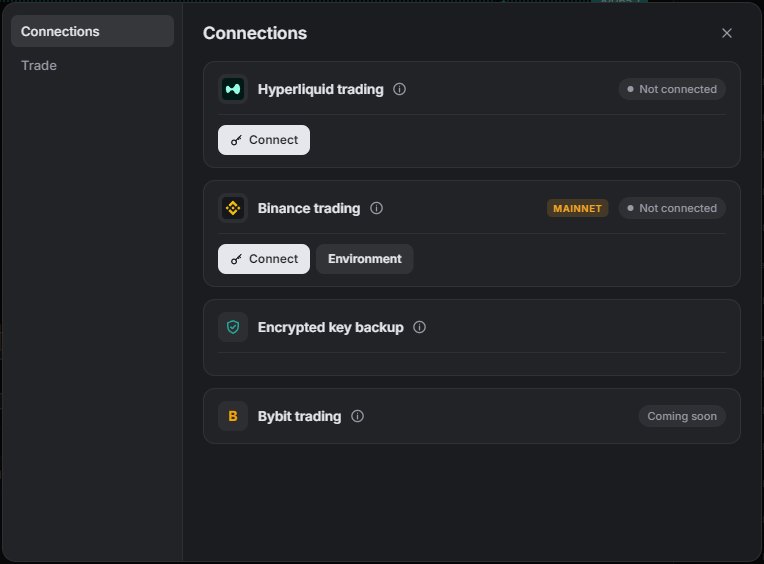
Connect › Connections (接続 › 接続、 アカウント設定 にもあります)には、取引先ごとにカードが 1 枚あります。
- Hyperliquid trading (Hyperliquid 取引):ウォレット、トレーディングキーが有効かどうかと有効期限、builder 手数料、 Disconnect (切断)。ブラウザのトレーディングキーはいつでも更新・取り消しできます。
- Binance trading (Binance 取引):キー、環境( Mainnet · 実資金、または Testnet · テスト資金)、 Reconnect (再接続)、 Disconnect (切断)。キーを作成したまま完了していない場合は、 Key created (キー作成日)と Continue (続ける)が表示されます。
- Encrypted key backup (暗号化キーバックアップ)と Bybit trading (Bybit 取引、近日公開)。
切断すると、キーはこのブラウザから削除されます。確実を期すなら、Binance で API キーも削除するか、Hyperliquid でトレーディングキーと builder 手数料の承認を取り消してください。
うまくいかないとき
- 「ウォレットが別のネットワークにあります」:ウォレットを Arbitrum に切り替えて、もう一度試してください。
- スマートフォンで 「このブラウザにウォレットが見つかりませんでした。」 と表示される:いずれかの Open in … (… で開く)ボタンで、ウォレットのブラウザからページを開いてください。
- Binance がキーを拒否する: Enable Futures にチェックが入っているか、IP が正確に 103.200.20.162 か、出金がオフか、両方のキーを最後まで貼り付けたか、キーが選んだ環境のものかを確認してください。
- 「非対応のブラウザ」:https で最新の Chrome、Edge、Firefox、Safari を使ってください。ほかの方法でキーを保管する手段は用意していません。