
AI Indicator ボット
AI Indicator ボットは、チャートの銘柄をあなたの代わりに取引します。Delta Vol または AI SMC のどちらか 1 つのインジケーターを選んだ時間足で監視し、シグナル付きでバーが確定すると、ポジションを自動で建て、決済し、反転させます。Himbit アプリにあるボットと同じもので、設定も同じです。
Bot タブを開く
パソコンでは注文パネル( Panels › Trade 、または右側の注文パネル)を開き、Market と Limit の隣にある Bot をクリックします。スマートフォンでは注文シートを開いて Bot をタップします。タブには、取引するインジケーターと銘柄が「Auto-enter trades with Delta Vol (BTC).」(Delta Vol(BTC)で自動エントリー)のように表示されます。ボットは、開始した時点でチャートに表示されている銘柄を取引します。
デモ口座でもタブは表示されるので設定を確認できますが、ボットは動きません。開始しようとすると、この機能はデモ口座では利用できないと表示されます。
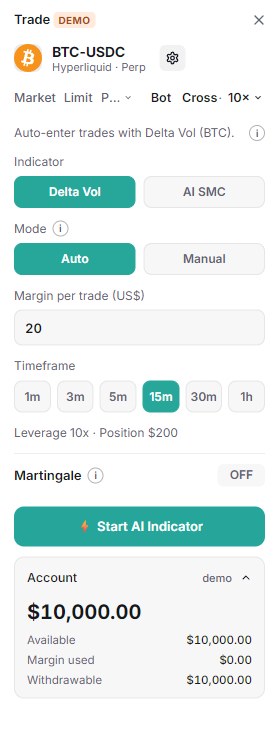
Delta Vol
Indicator (インジケーター)で Delta Vol を選びます。BUY シグナルで Long、SELL シグナルで Short を建て、反対のシグナルでポジションを決済して逆側を建てます。エントリーは、シグナルが出たバーの確定時に Market 注文で行います。
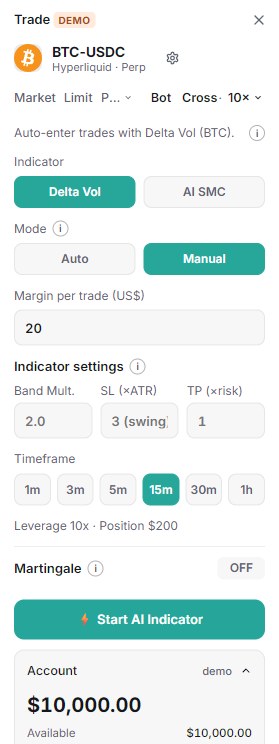
Mode (モード)で、ストップとターゲットの置き方を決めます。
- Auto (自動):ストップはインジケーター(ATR)に追従し、固定のターゲットはありません。反対のシグナルで反転するか、ストップにかかるまでトレードが続きます。
- Manual (手動): Indicator settings (インジケーター設定)を自分で設定します。 Band Mult. は ATR バンドの幅です(初期値 2.0)。 SL (×ATR) と TP (×risk) でストップとターゲットを決めます。リスク = ATR(200) × SL、ターゲット = リスク × TP です。 SL (×ATR) を空欄にすると、ストップは 25 本のローソク足のスイングに置かれたままになります。
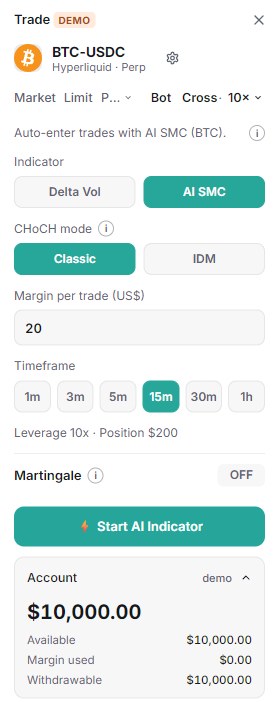
AI SMC
AI SMC を選ぶと、SMC チャートの CHoCH(change of character、性質の変化)シグナルで取引します。緑の CHoCH で Long、赤の CHoCH で Short を建て、反対の CHoCH でポジションを反転します(ローソク足の確定時に Market)。
- CHoCH mode (CHoCH モード): Classic は、SMC チャートが初期設定で描くすべての CHoCH で取引します。 IDM は、インデュースメントのスイープで確認されたスイング上の CHoCH(チャートの IDM 設定)だけで取引します。シグナルはずっと少なく、遅めですが、より厳格です。モードを変えるにはボットをオフにしてください。
- ストップは CHoCH が抜けたスイングに、ターゲットはその 2 倍の距離に置かれます(R:R 1:2)。設定するのは証拠金、レバレッジ、Martingale だけです。
証拠金、時間足、Martingale
- Margin per trade (US$) (1 回あたりの証拠金):各トレードで使う証拠金です。時間足の下の行に、口座のレバレッジを掛けた結果が Leverage 10x · Position $200 のように表示されます。
- Timeframe (時間足):ボットが読むバーで、 1m 、 3m 、 5m 、 15m 、 30m 、 1h から選びます。
- ポジションが取引所の最低額を下回ると、証拠金かレバレッジを上げるよう警告が表示されます。上げないとボットはエントリーできません。
- Martingale (初期設定はオフ)は、負けたあとにサイズを増やします。負けトレード(ROE ≤ −1%)のあとは、次のトレードのサイズに Factor (倍率、例:1.2)を掛け、最大 Max increases (最大増加回数)回まで増やします。勝ち(ROE ≥ +1%)か最大回数に達すると、サイズは基本サイズに戻ります。
⚡ Start AI Indicator を押します。動作中は、タブに時間足とボットのポジションとともに ● RUNNING (稼働中)と表示されます。 ⚡ Stop AI Indicator でオフになります。
Hyperliquid
Hyperliquid では、ボットは接続したウォレットを使って Himbit のボットエンジン上で動きます。ここで開始したボットは Himbit アプリにも表示され、アプリで開始したボットもここに表示されます。
ウォレットは先に取引を有効にしておく必要があります。有効でない場合、タブに 🔓 Enable Trading (取引を有効化)が表示されます。一度署名(ガス代なし)してチャネルを開いてから、ボットを開始してください。詳しくは Hyperliquid と Binance を接続 をご覧ください。ボットがその銘柄の口座レバレッジを読み取れない場合は、注文パネルで一度レバレッジを設定してから、もう一度開始してください。
Binance:ボットキー
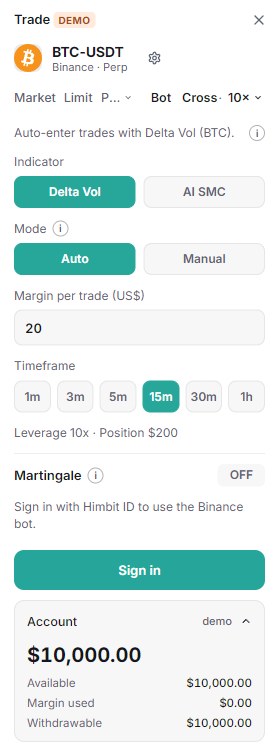
Binance では、ボットは専用のキーを使って Himbit のサーバー上で 24 時間動きます。キーはサーバーで暗号化して保管され、Futures(先物)の取引しかできず、出金は一切できません。チャートで取引に使うキーとは別のキーです。
- Himbit ID で Sign in (サインイン)します。Binance のボットには Himbit ID が必要です。
- Create bot key (ボットキーを作成)を押します。タブに公開鍵が表示され、 Copy (コピー)と Open Binance ↗ (Binance を開く)が並びます。
- Binance › API Management (API 管理)で Self-generated キーを作成し、その公開鍵を貼り付けます。
- Enable Futures をオンにし、出金はオフのままにして、アクセスを信頼できる IP 103.200.20.162 に制限します。
- Binance に表示された API キーを貼り付け、 Verify and save (確認して保存)を押します。タブにボットキーが接続されたと表示されます。
出金できるキー、IP 制限のないキー、Futures が有効になっていないキーは拒否され、何を変えればよいかが表示されます。 Start over with a new key (新しいキーでやり直す)を押すと、新しいキーペアが作られます。キーを置き換える前に、動いているボットを停止してください。
スマートフォンで
スマートフォンの注文シートにも同じ Bot タブがあり、上記の設定がすべて使えます。ボットはサーバー上で動くので、アプリを閉じても取引を続けます。
ボットが常に行うこと
- エントリーはシグナル付きでバーが確定したときだけで、バーの途中でエントリーすることはありません。
- すべてのトレードに、取引所に置かれたストップがあります。
- 反対のシグナルでポジションを決済し、逆側を建てます。
- ポジションが取引所の最低額 $10 を下回ると、ボットは自ら停止します。
- 取引所がキーを拒否し続けると、ボットは一時停止します。
自動売買は実際の資金を使うため、損失が出ることがあります。少額の証拠金から始め、ボットが何をしたかをポジションと取引履歴で確認してください。
うまくいかないとき
- "Please turn on Enable Trading first" (先に Enable Trading をオンにしてください。Hyperliquid):ウォレットの取引を有効にしてから、もう一度開始してください。
- "Reached the maximum of … running bots" (稼働中のボットが上限 … 個に達しました):ボットを 1 つオフにして、もう一度お試しください。
- "This symbol is not supported yet" (この銘柄はまだ対応していません):ボットはこの銘柄を取引しません。別の銘柄を選んでください。
- "Binance refused this key" (Binance がこのキーを拒否しました):公開鍵と API キーが対になっているか確認するか、新しいキーでやり直してください。
- "The bot for … is coming soon" (… のボットは近日対応予定):現在、ボットが動くのは Hyperliquid と Binance だけです。