
Himbit Wallet
Himbit Wallet は Market Open に組み込まれたウォレットです。新しく作成することも、手持ちのウォレットを追加することもでき、MetaMask などの拡張機能なしで Hyperliquid で取引できます。パソコンのブラウザでも、スマートフォンでも、ホーム画面のアプリでも同じように使えます。
場所は 2 つあります。アカウントメニュー › Himbit Wallet と、 ウォレットを接続 のシートです。このシートでは、いちばん上に 新しいウォレットを作成 があり、その下の 既存のウォレットを追加 に フレーズまたは秘密鍵をインポート があります。自分のウォレットを使いたい場合は、 その他のオプション › 外部ウォレットを接続 から接続できます。

ウォレットを作成する
- 新しいウォレットを作成 をタップします。
- 新しいパスコードを作成 で、テンキーから 4 桁の数字を入力し、 続ける をタップします。 パスコードを確認 で同じ 4 桁をもう一度入力し、 確認 をタップします。パスコードはこのデバイス上でウォレットを暗号化するもので、ロック解除のときに入力します。パスコードは復元できません。忘れた場合は、リカバリーフレーズでウォレットをインポートし直す必要があります。10 月 27 日より前にテキストのパスワードで作成したウォレットは、そのパスワードのまま使えます。8 桁のパスコードで作成したウォレットは 8 桁のままです。
- 数秒で ウォレットの準備ができました と表示されます。チャートで使うなら このウォレットで取引 を、アドレスを確認するなら ウォレットを開く をタップします。デバイスが対応していれば、ここで Face ID / 指紋認証をオンにする をタップすることもできます。詳しくは ロック、ロック解除、削除 を参照してください。
別のウォレットがすでに取引用に接続されている場合は、先にそちらの接続を解除するよう案内されます。


リカバリーフレーズをバックアップする
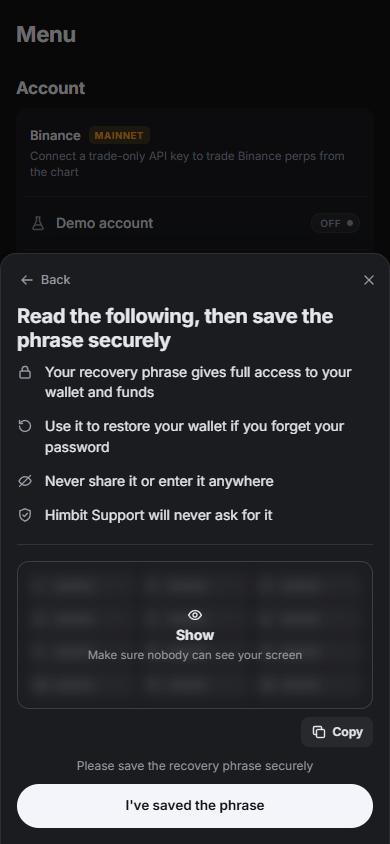
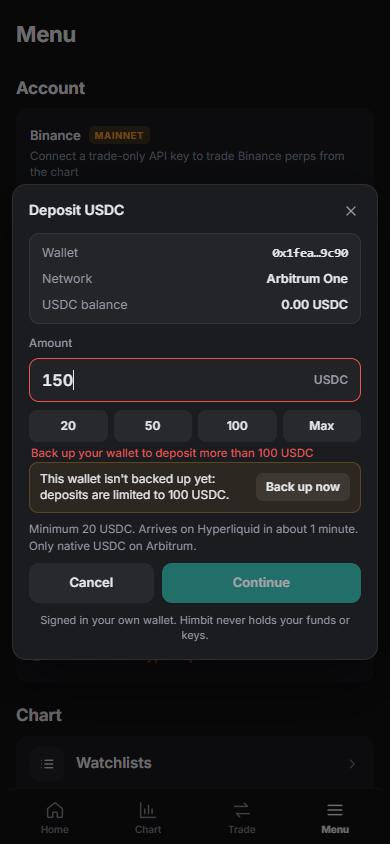
リカバリーフレーズは 12 個の単語で、この 12 語こそがウォレットそのものです。これがあれば、パスコードを忘れても、どこでもウォレットを復元できます。バックアップが済むまで、入金は 100 USDC までに制限されます。
- 今すぐバックアップ をタップし(作成完了の画面、ウォレット内、アカウントメニューのどこからでも)、パスコードを入力します。
- 4 つの注意点を読んでから、 リカバリーフレーズを表示 をタップします。単語は最初ぼかして表示されます。画面を誰にも見られていないことを確かめてから表示してください。
- 単語を順番どおりに紙に書き写します。 コピー も使えますが、クリップボードはほかのアプリや Web サイトからも読み取れるため、アプリは先に確認を求め、60 秒後にクリップボードを消去します。
- フレーズを保管しました をタップし、確認テストに答えます。3 つの位置について正しい単語を選んでください。間違えると新しい問題に変わります。
正解すると リカバリーフレーズをバックアップしました と表示され、入金の上限がなくなります。あとで単語を見直したいときは、ウォレットの リカバリーフレーズを表示 からパスコードを入力すればいつでも表示できます。
フレーズは誰にも教えず、どの Web サイトにも入力しないでください。Himbit サポートがフレーズを尋ねることは絶対にありません。
取引と入金
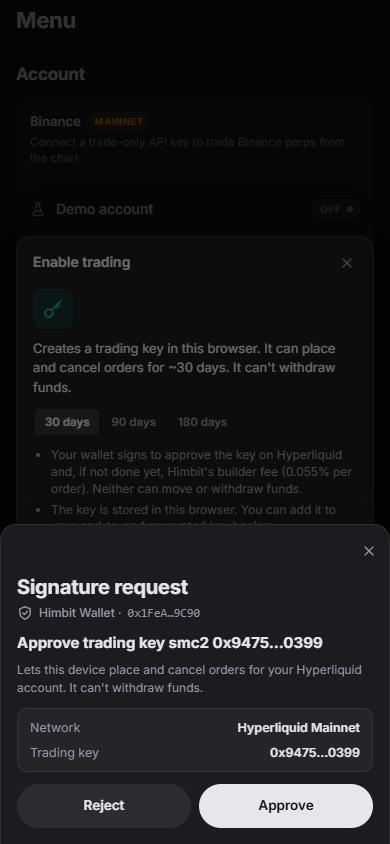
このウォレットで取引 をタップし、ほかのウォレットと同じように 取引を有効化 を進めます。詳しくは Hyperliquid と Binance を接続 をご覧ください。トレーディングキーと builder 手数料への署名はウォレットが代わりに行いますが、どちらもあなたが承認してからです。トレーディングキーは注文の発注とキャンセルはできますが、出金はできません。
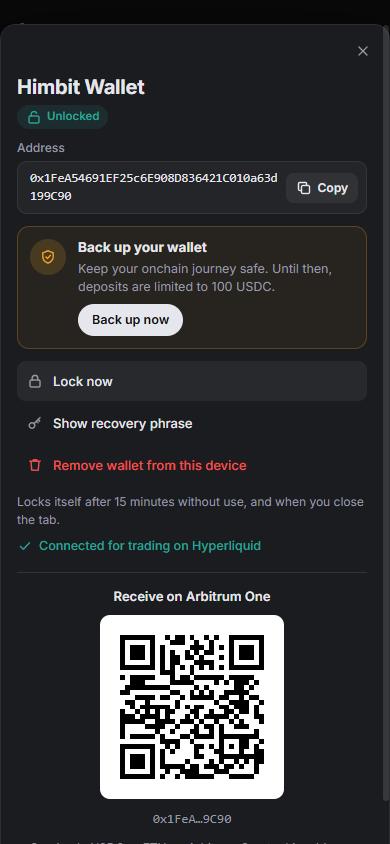
入金するには、 Arbitrum One 上の USDC または ETH をウォレットのアドレスに送ります。アドレスはウォレットの Arbitrum One で受け取る に QR コード付きで表示されます。ほかのネットワークやトークンを送ると失われることがあります。そのあとは、いつもどおりチャートから Hyperliquid に入金します。最低 20 USDC、Arbitrum のネイティブ USDC のみで、1 分ほどで着金します。ネットワーク手数料はウォレットの ETH で支払われるので、Arbitrum に少し ETH を残しておいてください。
すべての署名を承認する
知らないうちに署名されることはありません。署名やトランザクションの前には毎回、何に署名しようとしているかが表示され、 承認 か 拒否 を選ぶまで待ちます。
- 取引キーを承認:このデバイスがあなたの Hyperliquid アカウントで注文の発注とキャンセルをできるようにします。有効期限も表示されます。資金の出金はできません。
- ビルダー手数料を承認:アプリ経由の注文に Himbit が請求できる手数料の上限です。
- 取引内容の確認:入金の場合は、ネットワーク、Hyperliquid 入金ブリッジ、トークン、金額が表示されます。内容を読み取れないものは生のコントラクト呼び出しとして表示されるので、承認する前によく確認してください。
ロック、ロック解除、削除
- ウォレットは 15 分間使わないと 自動でロック され、タブを閉じたときもロックされます。 今すぐロック ですぐにロックできます。ロック中も Hyperliquid との接続は保たれるので、ポジションと注文は画面に表示されたままです。
- ロック解除 ではパスコードを求められます。何度も間違えると、数秒待たないと再入力できません。
- Face ID / 指紋認証: ウォレットの準備ができました の画面またはウォレット内で Face ID / 指紋認証をオンにする をタップします。スマホのキーチェーンに「Himbit Wallet」という名前のパスキーが保存されます。以降、ロック解除の画面では最初に Face ID / 指紋認証でロック解除 が表示され、 またはパスコードを入力 も引き続き使えます。ブラウザが対応していない場合はアプリがそう表示するので、そのままパスコードを使ってください。 Face ID / 指紋認証をオフにする でオフに戻せます。
- パスコードを忘れた場合 は、このデバイスからウォレットを削除し、リカバリーフレーズで追加し直してください。
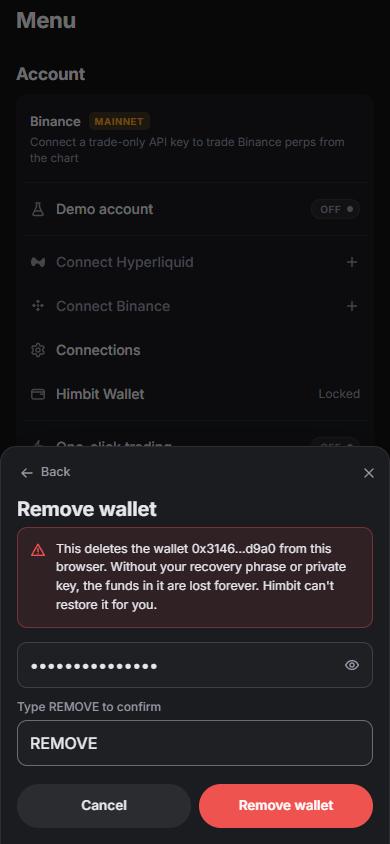
- このデバイスからウォレットを削除 すると、このブラウザからウォレットが消えます。確認のため REMOVE と入力します。バックアップしていないウォレットの場合は、先に警告が表示されます。リカバリーフレーズも秘密鍵もなければ、中の資金は二度と戻りません。
既存のウォレットを追加する
既存のウォレットを追加 › フレーズまたは秘密鍵をインポート では、 リカバリーフレーズ (12、15、18、21、24 語)または 秘密鍵 (16 進数 64 文字、0x はあってもなくても可)を使えます。各単語は入力中に単語リストと照合されます。そのあと、新しいウォレットと同じようにパスコードを作成します。
ハードウェアウォレットのフレーズはインポートしないでください。オフラインにあるべき鍵をブラウザに置くことになります。


ほかのデバイスでの扱い
Himbit ID でサインインしていて、自動バックアップがオン(初期設定)の場合、ウォレットのリカバリーフレーズ(またはインポートした秘密鍵)は、トレーディングキーと一緒に暗号化キーバックアップに入ります。新しいデバイスで同じ Himbit ID でサインインすると、ウォレットは自動で戻ってきます。 アカウントからウォレットを復元しました と表示され、そのデバイス用のパスコードを設定するよう求められます。以前のパスコードは不要で、デバイスごとに別のパスコードを使います。
これが何を意味するかははっきりさせておきます。自動バックアップがオンの間、 Himbit は技術的にはあなたのリカバリーフレーズを復号できます。同期用のコピーは Himbit のサーバーにある鍵で開き、Himbit リカバリー用のコピーは Himbit サポートのオフラインの鍵で開きます。フレーズを持っている人が、ウォレット内の資金を自由にできます。スイッチは 接続 › 暗号化キーバックアップ にあります。 暗号化キーバックアップ を参照してください。
- サインアウトしている間は、何もバックアップされません。
- 同期 と キーの自動バックアップ をオフにすると、それ以上 Himbit には何も送られず、サーバー上のコピーは削除されます。自分のパスワードやパスキーで保護したバックアップには、引き続きウォレットが含まれます。現時点では穴が 1 つあります。自動バックアップをオフにしても、そのコピーはまだ再暗号化されません。修正を予定しています。
- ウォレットだけをバックアップから外すスイッチはありません。
- Himbit Wallet はブラウザごとに 1 つです。新しいデバイスにすでに別の Himbit Wallet がある場合はそちらが残り、バックアップのウォレットは適用されません。
- 1 つのブラウザで複数の Himbit ID を使う場合:あるアカウントのウォレットと取引キーが、別のアカウントにバックアップされたり同期されたりすることはありません。サインアウトするとウォレットはロックされ、削除したウォレットやキーが同期で戻ってくることもありません。
紙に書いたフレーズだけが、誰にも頼らないバックアップです。
安全のための習慣
- 紙に書いたフレーズは、オフラインの安全な場所に保管してください。
- スマホのロック解除コード、誕生日、1234 はパスコードにしないでください。
- ブラウザのウォレットには取引に使う分だけを入れておきましょう。まとまった資産はハードウェアウォレットのほうが安全です。 -パスコードを入力する前に、アドレスが smc.himbit.com であることを確認してください。